这份教程将从准备工作到软件操作,再到后期优化,为你提供一个完整、清晰的毛笔字体制作流程。
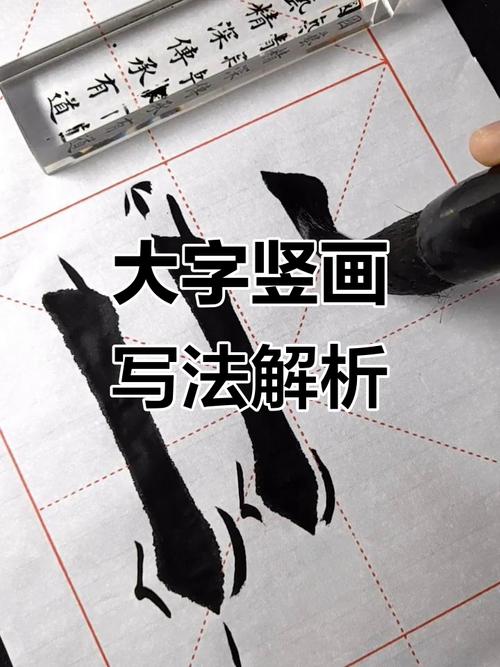
(图片来源网络,侵删)
第一部分:准备工作
在打开任何软件之前,充分的准备工作是成功的一半。
思考与规划
-
字体风格定位: 你想制作什么样的毛笔字体?
- 古朴典雅: 如隶书、篆书风格。
- 洒脱奔放: 如行书、草书风格。
- 雄浑有力: 如魏碑、颜体风格。
- 现代简约: 将毛笔笔意进行简化设计。
- 确定风格后,你的所有书写和设计都要围绕这个核心展开。
-
字符集规划:
- 入门级: 可以先制作常用汉字 6763个 (GB2312字符集),这已经能满足大部分日常使用。
- 进阶级: 制作 Unicode CJK统一汉字扩展区A 的 20902个 字。
- 专业级: 制作完整的 Unicode CJK统一汉字 (约2.7万) 以及标点符号、日文假名、韩文字母等。
- 建议: 从小字符集开始,积累经验后再逐步扩展。
-
工具准备:
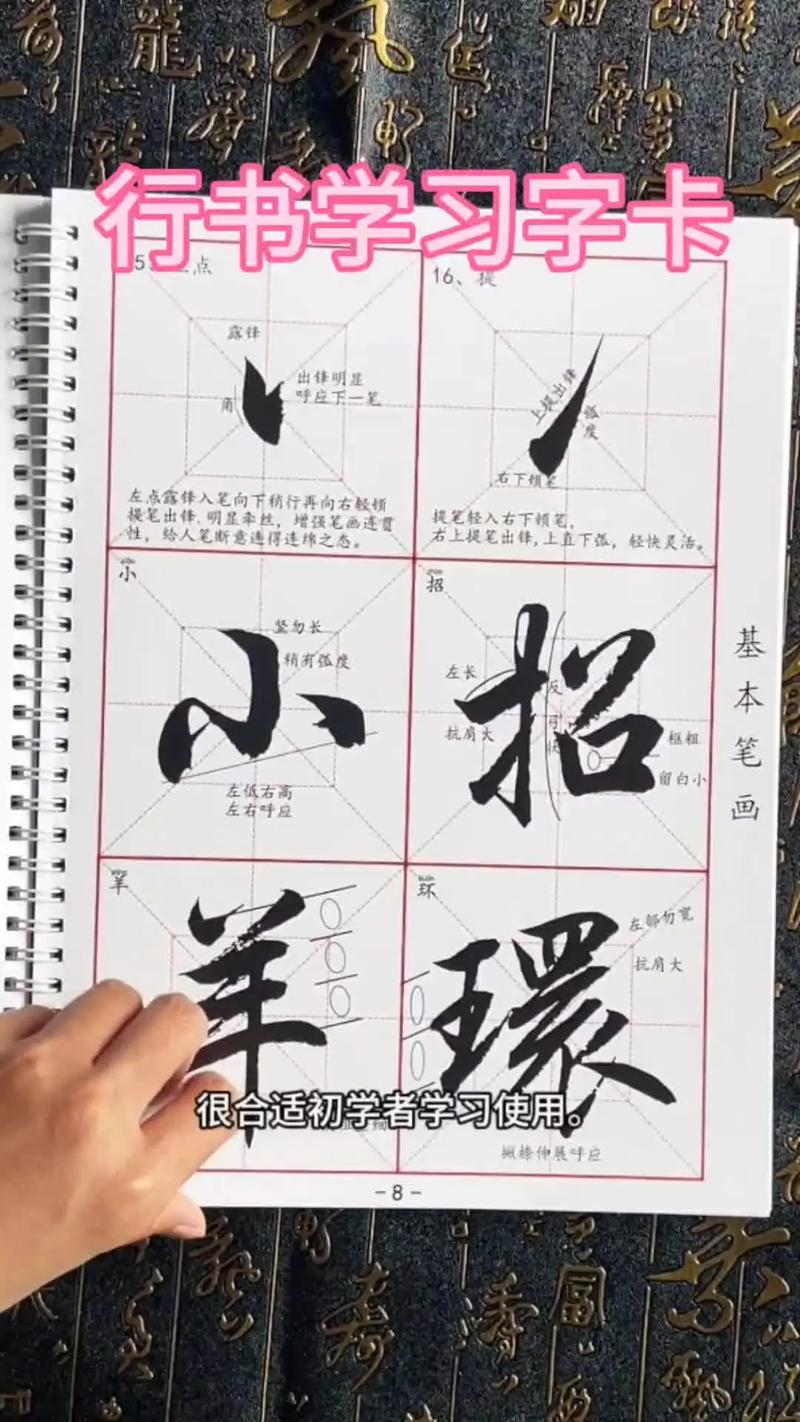 (图片来源网络,侵删)
- 书写工具:
- 毛笔: 根据你的字体风格选择合适的毛笔,狼毫(弹性好,适合写楷书、行书)、羊毫(柔软,适合写隶书、篆书)、兼毫(软硬适中,通用性强)。
- 墨: 使用优质的墨汁,确保线条饱满、无杂质,可以先在废纸上试一下浓淡。
- 纸: 最关键的一步! 建议使用半生半熟的宣纸或毛边纸,这种纸既能晕染出毛笔的飞白和墨色变化,又不会像生宣那样难以控制,避免使用过于光滑或吸水性太强的纸。
- 字帖/参考: 准备好你喜欢的书法家字帖或高质量的书法作品作为参考。
- 书写工具:
核心软件选择
制作字体主要有两种思路,对应不同的软件:
-
手动描边法 (适合精细、艺术化的字体)
- 软件: Adobe Illustrator (AI) 或 CorelDRAW (CDR),这是最专业、最灵活的方法,可以精确控制每一个笔画的细节。
- 优点: 对字体风格的控制力最强,能做出最精美的效果。
- 缺点: 非常耗时,需要耐心和一定的矢量软件操作基础。
-
自动转矢量化法 (适合快速制作、风格统一的字体)
- 软件: FontForge (免费开源) 或 Glyphs (付费,更现代化)。
- 流程: 在纸上书写 -> 扫描/拍照 -> 导入软件 -> 自动或手动描边生成矢量路径 -> 调整节点。
- 优点: 效率高,能快速生成大量字符。
- 缺点: 自动识别的路径通常需要大量清理和调整,容易丢失手写的神韵。
本教程将以最常用、效果最好的 Adobe Illustrator 手动描边法 为核心进行讲解。
第二部分:书写与扫描
这是将你的书法创作转化为数字素材的过程。
-
书写:
- 在你选择的纸张上,按照规划好的字符集,逐字书写。
- 保持风格统一: 每个字的起笔、行笔、收笔,以及整体的笔势、墨色浓淡,都要尽量保持一致,这是字体“家族感”的关键。
- 注意结构: 字的结构要清晰,笔画之间要有足够的间距,方便后续的描边和调整。
- 建议: 可以先用铅笔轻轻打好字稿,再用毛笔上墨,这样更容易控制。
-
扫描:
- 将写好的字稿放入扫描仪。
- 设置关键参数:
- 分辨率: 至少 600 DPI,越高越好,细节越清晰。
- 色彩模式: 选择 灰度 或 黑白,黑白模式会丢失一些墨色层次,但文件小;灰度模式能保留飞白细节,但文件大且后续处理稍复杂。推荐使用灰度。
- 关闭自动校正: 关闭扫描仪的“自动去污”、“自动色彩平衡”等功能,以免破坏原始笔画的细节。
- 将扫描好的图片保存为 TIFF 或 PNG 格式。
第三部分:在 Illustrator 中描边
这是将位图转化为矢量图形的核心步骤。
-
新建画布:
- 打开 Adobe Illustrator,新建一个文件。
- 设置画布大小,建议 A4 或 Letter,并创建多个画板,方便管理。
-
置入扫描稿:
- 将扫描好的图片拖入 AI 画布,或使用
文件 > 置入。 - 将图片所在的图层锁定,并降低不透明度 (30%),这样可以在上面清晰地描边。
- 将扫描好的图片拖入 AI 画布,或使用
-
创建描边图层:
在扫描稿图层上方新建一个图层,命名为“描边”。
-
开始描边 (核心操作):
- 选择工具: 主要使用 钢笔工具,可以开启钢笔工具的 “橡皮筋” (在设置中勾选),这样在画点时能看到预览的线条,有助于判断曲率。
- 描边原则:
- 一笔一画: 严格按照毛笔的书写笔顺,一个笔画创建一条独立的路径。
- 节点要少: 在保证曲线平滑的前提下,尽量使用最少的节点,过多的节点会让路径变得臃肿且难以编辑。
- 方向一致: 所有路径的节点方向要尽量保持一致,这样在后续调整时会更顺畅。
- 注意“笔锋”: 描边时要着重体现毛笔的起笔、收笔和转折处的笔锋感,起笔处的“顿笔”可以稍微加粗,收笔处的“出锋”要自然延伸。
- 技巧:
- 对于粗细变化大的笔画,可以用 宽度工具 快速调整路径的宽度,模拟毛笔的提按。
- 对于复杂的粘连笔画(如“之”、“心”),可以先描出主体,再单独处理粘连部分。
-
清理与调整:
- 完成所有描边后,隐藏或删除扫描稿图层。
- 仔细检查每一条路径,删除多余的节点,平滑不平整的曲线。
- 统一调整: 选中所有笔画,可以统一调整描边粗细,但更推荐在每个笔画内部进行精细调整,以保持每个笔画的独特性。
第四部分:字体组装与导出
当所有字符都描边完成后,就需要将它们组装成一个完整的字体文件。
-
整理字符:
- 将每个字单独放到一个画板上,并确保它们的大小和基线(字的底部)是统一的。
- 给每个字符命名,
U+4E2D(中)、U+56FD(国)。
-
导出为字体文件:
- AI 本身不能直接导出为可用字体,需要借助插件或第三方软件。
- 推荐插件/软件:
- Fontself Maker (AI 插件): 非常方便,可以直接在 AI 中将图形转换为字体,支持 OpenType 和 TrueType 格式。
- Glyphs App: 专业字体设计软件,可以将 AI 文件导入,进行更精细的调整(如字距、 kerning),然后导出字体。
- FontForge: 免费,但界面复杂,需要手动导入每个字符,比较繁琐。
-
在 Glyphs 中进行专业调整 (推荐):
- 创建新字体: 在 Glyphs 中新建一个字体项目,设置字体名称、版权信息等。
- 导入字符: 将在 AI 中做好的每个字符 (通常是
.svg格式) 拖入 Glyphs 对应的字槽中。 - 调整字距: 这是最重要的步骤之一,选中一个字符,使用
Option + [ ]快捷键来调整它与前后字符的间距,需要反复测试,确保文字排列起来美观、疏密得当。 - 添加 OpenType 特性 (可选):
- 连字: 为特定的字符组合(如“言”字旁)设计更美观的连字。
- 替代字形: 为同一个字符设计多种写法,增加字体的丰富性。
- 导出字体: 完成所有调整后,导出为
.otf或.ttf格式。.otf(OpenType) 是目前最推荐的专业字体格式。
第五部分:测试与优化
字体制作完成后,必须进行充分的测试。
- 安装字体: 将导出的字体文件安装到你的系统中。
- 单字测试: 检查每个字的结构、笔画是否清晰,有无变形。
- 词语测试: 输入常用词语,看字与字之间的搭配是否和谐。
- 句子/段落测试: 输入大段文字,检查整体的阅读流畅性和视觉美感。
- 特殊字符测试: 测试标点符号、数字、英文字母是否与汉字风格匹配。
- 根据反馈修改: 回到 AI 或 Glyphs 中,根据测试发现的问题进行修改,然后重新导出和测试,直到满意为止。
总结与进阶建议
- 耐心是第一要素: 制作一个完整的毛笔字体是极其耗时耗力的工程,可能需要数月甚至一年,保持耐心,享受过程。
- 从简到繁: 不要一开始就想做几万个字,先做几十个常用字,熟悉流程,再逐步扩充。
- 学习书法: 深入学习书法理论,理解笔法、字法、章法,这能极大地提升你字体的艺术价值。
- 参考优秀作品: 多看优秀的商业字体和书法作品,分析它们的优点,并融入到自己的创作中。
祝你制作顺利,创造出属于自己的、独一无二的毛笔字体!


