这个教程将使用到Photoshop的多种核心功能,包括形状工具、图层样式、滤镜、混合模式等,非常适合初学者到中级用户。

(图片来源网络,侵删)
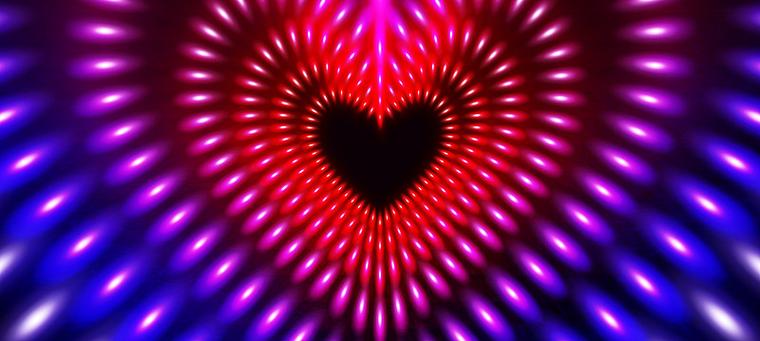
最终效果预览
教程准备工作
- 软件: Adobe Photoshop (本教程以 CC 2025 版本为例,但其他版本基本通用)。
- 素材: 只需要一张你喜欢的背景图片,你可以从 Unsplash 或 Pexels 等网站搜索 "dark background" 或 "stars" 等关键词获取免费的星空或暗色背景图。
详细步骤
第一步:创建画布并导入背景
- 打开 Photoshop,按
Ctrl + N(Mac:Cmd + N) 创建一个新文档,尺寸可以根据你的需要设定,1920 x 1080像素。 - 将你准备好的背景图片拖拽到Photoshop窗口中,它会自动创建一个新的图层,按
Ctrl + T(Mac:Cmd + T) 自由变换,调整图片大小以覆盖整个画布,然后按回车键确认。 - 为了让背景更暗,突出霓虹效果,我们可以降低背景图层的亮度,选中背景图层,点击图下方的“创建新的填充或调整图层”按钮(一个半黑半白的圆形图标),选择“曲线”或“色阶”,将曲线向下拉或将黑色滑块向右移动,使画面变暗。
第二步:创建心形路径
- 选择左侧工具栏的自定义形状工具,如果看不到,它可能藏在矩形工具或椭圆工具下面,长按图标可以找到。
- 在顶部的选项栏中,将“选择”设置为路径。
- 点击形状旁边的下拉箭头,在形状库中找到并选择心形。
- 在画布中央,按住
Shift键的同时拖动鼠标,绘制一个标准比例的心形路径,大小可以随意,我们之后可以调整。
第三步:将路径转换为圆点选区
这是最关键的一步,我们要让心形的轮廓变成无数个小圆点。
- 确保你的心形路径已经绘制好,点击顶部菜单栏的
窗口->路径,打开“路径”面板,你应该能看到一个名为“工作路径”的条目。 - 双击“工作路径”,在弹出的对话框中直接点击“确定”,将其保存为“路径 1”。
- 回到图层面板,新建一个图层,命名为“圆点基础”。
- 回到“路径”面板,确保“路径 1”被选中,按住
Ctrl键 (Mac:Cmd键) 同时点击“路径 1”的缩略图,你会看到心形的轮廓变成了一个蚂蚁线(选区)。 - 我们要在选区内填充圆点,点击顶部菜单栏的
编辑->定义画笔预设。 - 在弹出的对话框中,点击“确定”,你已经成功创建了一个心形画笔!
第四步:设置并绘制霓虹圆点
- 选中你刚刚新建的“圆点基础”图层。
- 按
F5键打开“画笔”面板,在这里进行以下设置:- 画笔笔尖形状:
- 大小: 设置一个合适的圆点大小,
5像素。 - 间距: 这是关键! 将间距拉到最大,
1000%,这样画出来的就不是连续的线,而是独立的圆点了。
- 大小: 设置一个合适的圆点大小,
- 形状动态:
- 大小抖动: 关闭(设置为
0%)。
- 大小抖动: 关闭(设置为
- 散布:
- 两轴: 勾选。
- 数量: 设置一个较小的值,
1,这控制了每个点击产生的圆点数量。 - 数量抖动: 可以稍微调高一点(如
50%),让圆点分布看起来更自然、不那么死板。
- 画笔笔尖形状:
- 前景色设置为白色(
#FFFFFF),回到画布,在“圆点基础”图层上,点击一次鼠标,你就会看到一个由白色圆点组成的心形! - 如果觉得圆点不够密集,可以稍微降低“散布”中的“数量”值,然后再次点击,或者用画笔工具在心形内部轻轻涂抹几次。注意不要让圆点重叠太多。
第五步:添加梦幻的霓虹灯光效果
我们给这些白色圆点加上酷炫的霓虹光效。
- 选中“圆点基础”图层,点击图层面板下方的
fx按钮,选择外发光。 - 在“图层样式”窗口中进行如下设置:
- 混合模式: 滤色,这个模式是制作发光效果的利器,它会过滤掉黑色,只留下亮色。
- 不透明度:
100%(或根据喜好调整)。 - 杂色:
0%。 - 颜色: 选择你喜欢的霓虹色,比如粉色 (
#FF00FF) 或蓝色 (#00CCFF)。 - 方法: 更精确。
- 扩展:
10%,控制光晕的扩散范围。 - 大小:
15像素,控制光晕的柔和程度,数值越大,光晕越模糊、越柔和。 - 范围:
50%,控制光晕的渐变范围。 - 抖动:
50%,让光晕边缘更自然。
- 点击“确定”,你应该能看到心形已经发出了漂亮的霓虹光!
第六步:增强光效和细节
为了让效果更上一层楼,我们添加一些额外的光效。
- 复制光晕层: 在图层面板中,右键点击“圆点基础”图层,选择
拷贝图层样式,然后新建一个空白图层,命名为“外光晕”,将其拖到“圆点基础”图层的下方,右键点击这个新图层,选择粘贴图层样式。 - 调整外光晕: 选中“外光晕”图层,在“图层样式”中修改“外发光”的
大小为40像素,扩展为5%,将这个图层的填充降低到0%(注意不是不透明度!),这样它只显示光晕,不显示圆点本身,形成更大范围的环境光。 - 添加内发光: 双击“圆点基础”图层,再次打开“图层样式”,这次点击
内发光,进行如下设置:- 混合模式: 滤色。
- 不透明度:
100%。 - 颜色: 可以和外发光颜色一致,也可以使用对比色(比如外发光是粉色,内发光就用蓝色)。
- 大小:
10像素。 - 源: 居中。
- 添加颜色叠加(可选): 如果想让圆点本身有颜色,可以在“圆点基础”图层上再添加一个
颜色叠加图层样式,选择一个半透明的颜色,混合模式改为“叠加”或“柔光”,强度降低。
第七步:添加背景光晕和最终调整
- 背景光晕: 新建一个图层,命名为“背景光”,拖到所有图层的最下方,用一个大尺寸、低硬度(
0%)的柔边画笔,选择一个与主色调协调的颜色(比如紫色),在心形周围轻轻涂抹,营造氛围。 - 整体调色: 回到背景图层,再次点击“创建新的填充或调整图层”按钮,选择
色彩平衡或照片滤镜,对整体画面进行微调,让背景和霓虹光更和谐。
总结与技巧
- 核心思路:
路径->定义画笔->设置散布->图层样式(发光),这个流程可以用来制作任何形状的霓虹灯效果,比如字母、logo等。 - 颜色搭配: 霓虹灯效果的成功很大程度上取决于颜色,尝试使用高饱和度的颜色,或者使用对比色(如粉+蓝,紫+黄)来创造更强烈的视觉冲击。
- 图层管理: 善于命名图层和分组,可以让你在修改时更加清晰高效。
- 实验精神: 不要害怕尝试不同的参数!调整画笔大小、发光的扩展和大小、混合模式,都会带来完全不同的效果。
恭喜你,完成了这个心形圆点霓虹灯光的PS教程!现在你可以尝试用这个方法制作属于自己的霓虹艺术作品了。
(图片来源网络,侵删)
(图片来源网络,侵删)


