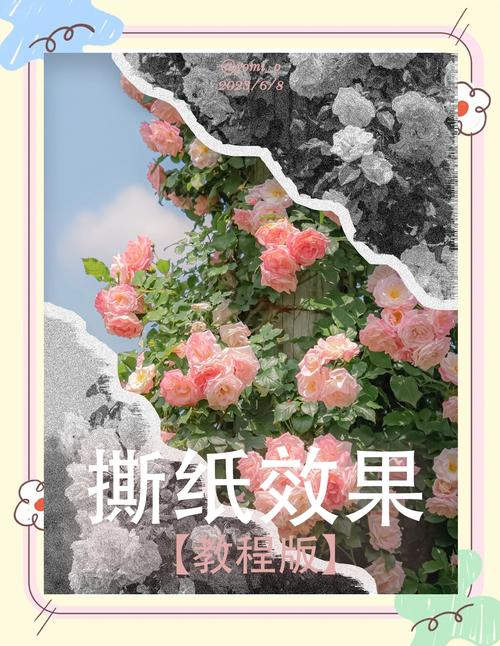
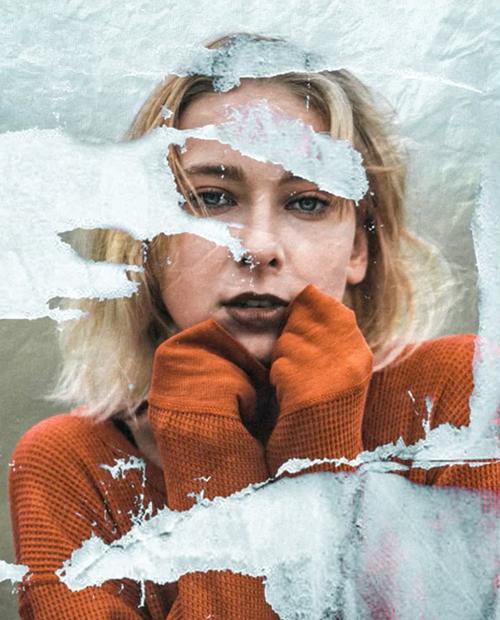
最终效果预览
准备工作
在开始之前,你需要准备以下素材:
(图片来源网络,侵删)
- 主体图片:一张你想让它“破纸而出”的人物、物体或动物照片,最好是背景干净或易于抠图的。
- 纸张纹理图片:一张带有纸张纹理的图片,你可以在网上搜索“paper texture”、“paper background”等关键词找到大量高质量的免费图片。
- 一张破损纸张的参考图:可以找一张类似我们最终效果图的参考,帮助你更好地理解形态。
详细教程步骤
第一步:抠取主体并放置到纸张上
- 打开素材:在 Photoshop 中同时打开你的“主体图片”和“纸张纹理图片”。
- 快速选择主体:选择主体图片,使用 对象选择工具 或 快速选择工具,大致框选你的主体,对于复杂的边缘,可以切换到 选择并遮住 工作区,使用调整边缘画笔工具精细抠图,确保背景被清除。
- 放置主体:将抠好的主体图层直接拖拽到“纸张纹理”文档中,它会自动创建一个新图层,按
Ctrl + T(Mac:Cmd + T) 自由变换,调整主体的大小和位置,使其大致位于纸张中央。
第二步:创建纸张的破洞边缘
这是最关键的一步,我们要让纸张看起来是被主体“撑破”的。
- 复制纸张图层:在图层面板中,右键点击“纸张”图层,选择“复制图层”,我们将在这个副本上进行操作,保留原始图层作为备份。
- 添加图层蒙版:选中纸张副本图层,点击图层面板下方的“添加图层蒙版”按钮,蒙版是白色的,代表整个纸张都可见。
- 用主体“擦除”纸张:
- 确保你的前景色是黑色。
- 选择一个柔边圆画笔,将不透明度和流量都降低到 30% - 50%。
- 在图层蒙版上,沿着主体的边缘进行涂抹,想象一下,主体正在“撑破”纸张,所以纸张的破洞边缘应该紧贴着主体的轮廓。不要一次性涂死,多涂几次,边缘会更自然。
- 技巧:在涂抹时,可以按住
Alt键临时切换到吸管工具,点击白色背景吸取颜色,再松开Alt键继续画笔涂抹,这样能更好地控制边缘。
第三步:使用“液化”工具增强破洞效果
破洞已经有了,但还不够“破”,我们用液化工具来增加纸张被撑开的撕裂感和动感。
-
进入液化滤镜:选中带有蒙版的“纸张副本”图层,点击菜单栏的
滤镜 > 液化(Filter > Liquify)。 -
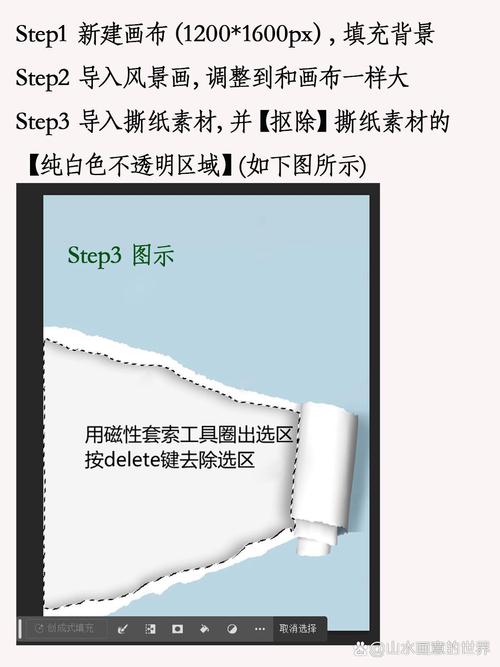
设置工具:在液化工具栏中,选择 向前变形工具。
 (图片来源网络,侵删)
- 画笔大小:根据你的破洞大小调整,要能覆盖你想要扭曲的区域。
- 画笔压力:设置为较低的值,如 50,这样变形会更平滑、可控。
-
扭曲纸张:
- 从破洞的边缘内侧开始,向外、向上或向斜上方拖动鼠标,模拟纸张被主体顶起、撕裂的形态。
- 你可以围绕主体进行一圈的拖动,让破洞边缘呈现出不规则的、撕裂的、翻卷的效果。
- 大胆但小心:不要害怕尝试,但也要随时按住
Alt键使用重建工具来撤销不满意的变形。 - 重点处理主体突出部位(如鼻子、拳头、头顶)周围的纸张,这些地方的变形应该最明显。
-
确认液化:效果满意后,点击“确定”应用液化滤镜。
第四步:添加纸张厚度和阴影(可选,但效果更逼真)
为了让效果更立体,我们可以给破洞边缘添加一些厚度和阴影。
- 创建新图层:在所有图层的最上方,新建一个空白图层,并按住
Alt键在两个图层之间单击,创建剪贴蒙版,这样,你画的所有内容都只会作用于纸张图层。 - 添加阴影:
- 选择一个柔边圆画笔,颜色设为深灰色或黑色。
- 在破洞边缘的内侧,沿着主体轮廓涂抹,制造出纸张被顶起后产生的阴影。
- 将该图层的不透明度降低,使其看起来更自然。
- 添加高光:
- 再新建一个剪贴蒙版图层,选择一个柔边圆画笔,颜色设为白色或浅灰色。
- 在破洞边缘的外侧,也就是纸张翻卷起来的部分,涂抹一些高光,模拟纸张的厚度和反光。
第五步:调整色彩和光影,使其融合
为了让主体和纸张看起来是“一体”的,我们需要统一它们的色调和光影。
(图片来源网络,侵删)
- 创建“颜色查找”调整图层:在最上方创建一个“颜色查找”调整图层,并创建剪贴蒙版。
- 选择 LUT:在属性面板中,从“3DLUT 文件”下拉菜单中选择一个你喜欢的 LUT(色彩查找表),这可以快速统一整体色调。
FILM STOCK - Kodak 2383或Fuji F125都能增加胶片感。 - 调整曲线或亮度/对比度:根据情况,可以再添加一个“曲线”或“亮度/对比度”调整图层,微调画面的明暗关系,让主体更突出。
- 添加锐化:选中主体图层,点击
滤镜 > Camera Raw 滤镜,在“细节”面板中适当增加“清晰度”和“锐化”,让主体从背景中脱颖而出。
总结与技巧
- 耐心是关键:特别是涂抹蒙版和使用液化工具时,不要追求一步到位,慢慢调整才能得到自然的效果。
- 参考现实:找一些真实的纸张被撕裂的图片,观察它们的边缘是如何卷曲、断裂的,这会给你很多灵感。
- 图层管理:多用剪贴蒙版,可以让你在不影响原图的情况下进行局部调整,非常方便。
- 发挥创意:这个方法不局限于人像,任何物体都可以“破纸而出”,你可以尝试让它破墙而出、破镜而出等等。
希望这个教程对你有帮助!祝你玩得开心,创作出更多酷炫的作品!


