下面我为你准备了一份详尽的、从易到难的PS教程,并附上了关键思路和技巧,希望能帮助你掌握这项技能。
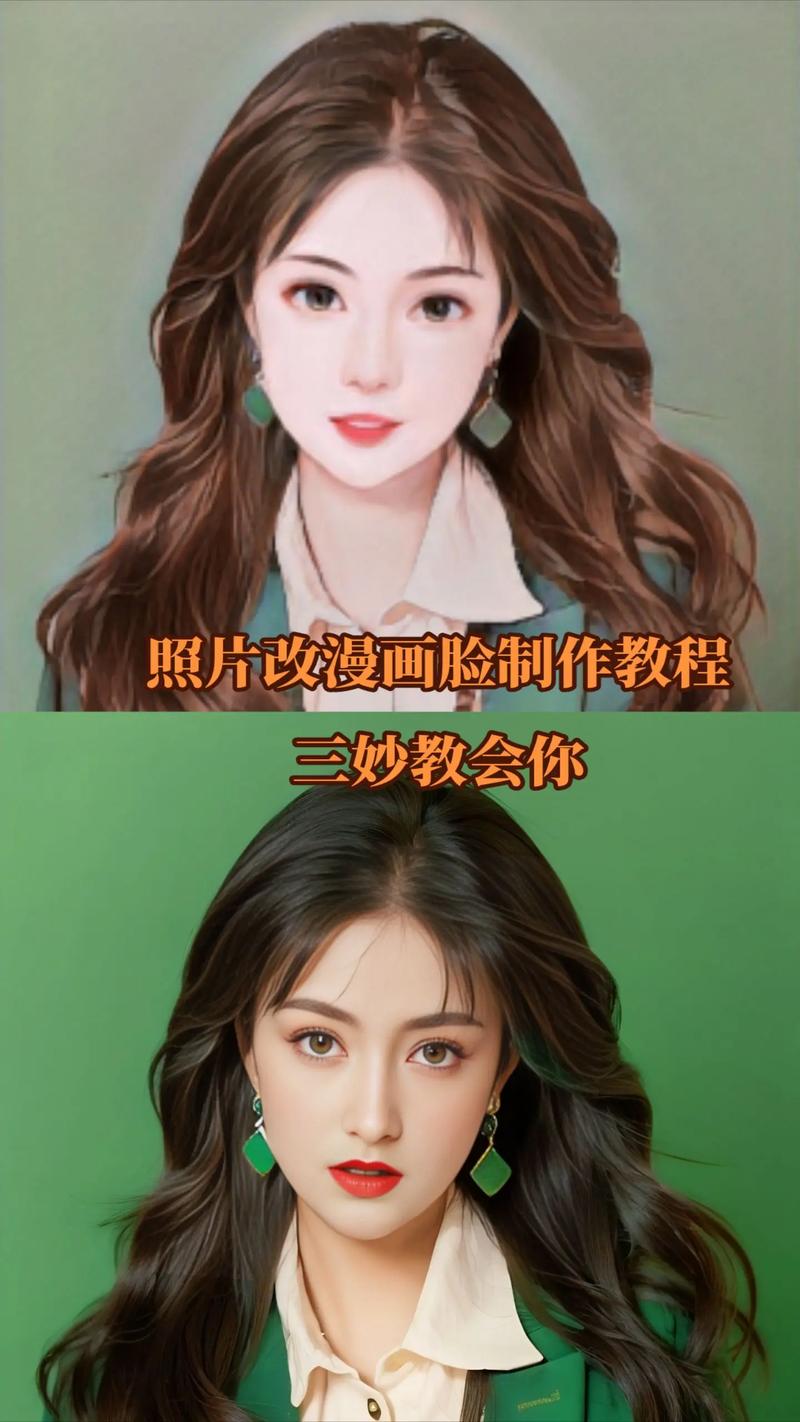
(图片来源网络,侵删)
核心思路
将真人照片P成动漫,本质上是“写实 -> 半写实 -> 卡通化”的过程,我们需要做的是:
- 简化:简化复杂的色彩和光影,保留主要的结构和特征。
- 强化:强化轮廓线,突出五官和发型。
- 重塑:重塑光影关系,使其符合动漫的明暗规律(通常是高光、中间调、阴影三部分)。
基础入门法(适合新手,快速出效果)
这种方法主要依赖滤镜和调整图层,操作简单,但可控性稍差,适合快速尝试。
准备工作:
- 打开PS,导入你的高清人物照片。
- 按
Ctrl + J复制背景图层,得到“图层1”。所有操作都在这个副本上进行,保留原图以备不时之需。
步骤:
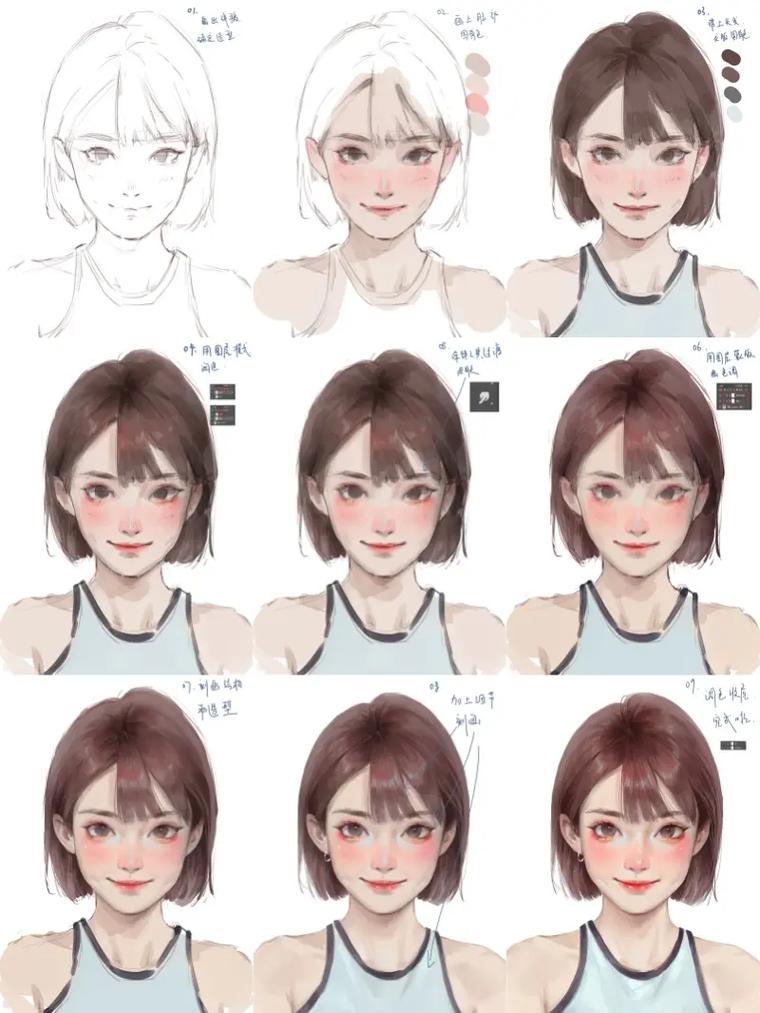
(图片来源网络,侵删)
-
统一色调与初步简化
- 点击图层面板下方的“创建新的填充或调整图层”按钮(一个半黑半白的圆圈),选择“色相/饱和度”。
- 适当降低饱和度,让颜色不那么“脏”。
- 再创建一个“色阶”或“曲线”调整图层,增加对比度,让画面更“平”,为后续卡通化做准备。
-
应用卡通化滤镜(核心步骤)
- 选中“图层1”。
- 点击菜单栏的
滤镜->Camera Raw 滤镜(如果提示安装,请先安装Camera Raw插件,它是PS自带的强大工具)。 - 在打开的Camera Raw窗口中,切换到 “效果” 面板(像一朵花的图标)。
- 勾选 “卡通” 选项。
- 现在你会看到右侧出现了几个滑块:
- 边缘:控制线条的粗细和清晰度,数值越高,线条越粗越明显。
- 阴影:控制阴影区域的强度,数值越高,阴影越黑。
- 白色:控制高光区域的强度,数值越高,高光越亮。
- 调整这些滑块,直到你满意卡通化的程度,点击右下角的“确定”应用。
-
锐化轮廓
- 按
Ctrl + J再复制一层“图层1”,得到“图层1 拷贝”。 - 选中“图层1 拷贝”,点击菜单栏的
滤镜->其他->高反差保留。 - 将半径值调整到 1-3像素 之间,你会看到一个灰色的图像,主要能看到轮廓。
- 将该图层混合模式改为 “线性光” 或 “叠加”,这一步可以极大地锐化轮廓,让线条更清晰。
- 按
-
最终微调
 (图片来源网络,侵删)
- 使用 “画笔工具” 和一个柔软的低硬度画笔,在“色相/饱和度”或“曲线”调整图层的蒙版上,将人物皮肤、头发等区域涂抹出来,恢复一些自然的色调。
- 可以新建一个图层,用颜色填充功能给眼睛、嘴唇等地方增加更鲜艳的颜色。
优点:快,简单。 缺点:细节丢失多,线条可能不自然,风格化程度有限。
进阶专业法(手动精修,效果更佳)
这是专业插画师常用的工作流,耗时更长,但效果可控,能做出非常精致的作品。
准备工作:
同上,打开照片,Ctrl + J 复制图层。
步骤:
-
提取干净的轮廓线
- 方法A(推荐):使用“边缘检测”
- 选中“图层1”,点击菜单栏的
图像->调整->阈值。 - 拖动滑块,找到一个能清晰看到主要轮廓但又保留最少杂线的点,点击确定,现在你得到了一个黑白分明的线条稿。
- 按
Ctrl + I反相,让线条是黑色,背景是白色。 - 用魔棒工具点击白色背景,按
Delete删除,只保留黑色线条,将这个图层命名为“线条”。
- 选中“图层1”,点击菜单栏的
- 方法B(更精细):使用“查找边缘”滤镜
- 复制一个图层,执行
滤镜->风格化->查找边缘。 - 按
Ctrl + U打开色相/饱和度窗口,将明度调高,让线条变白。 - 同样,用魔棒工具删除背景,反相得到黑色线条图层。
- 复制一个图层,执行
- 方法A(推荐):使用“边缘检测”
-
锁定图层,开始填色
- 回到你的“图层1”(原始照片副本)。
- 点击图层面板下方的“锁定透明像素”按钮(像一个棋盘格的方框)。
- 你在这个图层上画任何颜色,都只会影响有像素的区域,不会超出人物轮廓。
- 使用画笔工具,选择一个大而柔软的笔刷,开始用简单的色块给人物上色,选择一个肤色,涂抹脸部和手臂;选择一个颜色,涂抹头发,这一步是为了简化颜色。
-
重塑光影(最关键的一步)
- 取消“锁定透明像素”。
- 新建一个图层,按住
Alt键,将鼠标放在“图层1”和新建图层的中间,当出现一个向下的箭头时点击,创建剪贴蒙版,这样你新建的图层就只会影响“图层1”的内容。 - 将这个新建图层命名为“阴影”。
- 选择一个深色(如深灰色或深棕色),用柔边画笔在人物的背光面(如脸颊两侧、下巴、脖子、眼窝、鼻梁下方)涂抹,动漫的阴影通常是柔和的,所以不要画得太生硬。
- 再新建一个图层,同样创建剪贴蒙版,命名为“高光”。
- 选择一个亮色(如浅黄色或白色),用柔边画笔在人物的凸起面(如鼻尖、额头、颧骨、下巴尖)涂抹。
-
细化五官和头发
- 这是最考验耐心的一步,新建多个图层,分别用于画眼睛、嘴唇、头发高光等。
- 眼睛:参考动漫的眼睛结构,画出虹膜、瞳孔、高光和眼睫毛,可以放大画布,用钢笔工具或画笔工具精细描绘。
- 头发:用颜色较深的画笔画出头发的发束阴影,用亮色画出发丝的高光,让头发看起来有层次感和光泽。
-
增强轮廓线
- 回到你之前制作的“线条”图层。
- 如果线条不够黑或不够清晰,可以用曲线或色阶调整一下。
- 可以用画笔工具手动修饰一下不满意的线条,比如让眼睛的轮廓更清晰,或者给头发增加一些发丝的线条。
-
背景与整体调整
- 可以给背景填充一个纯色,或者加上一些简单的动漫风格背景(如云朵、星空等)。
- 可以添加一个“色彩平衡”或“照片滤镜”调整图层,给整个画面统一一个色调,比如增加一点蓝色或暖黄色,让画面更有氛围感。
优点:效果精致,完全可控,能体现个人风格。 缺点:耗时很长,需要一定的绘画基础和耐心。
总结与技巧
- 选择好照片:光线均匀、面部清晰、角度正的照片最容易处理。
- 图层管理:养成良好习惯,不同部分(如阴影、高光、眼睛、头发)放在不同图层,并命名清晰。
- 善用剪贴蒙版:它能让你在一个图层上绘画,但内容只受下方图层形状的限制,是填色和光影的神器。
- 笔刷选择:除了默认笔刷,可以网上下载一些动漫风格的笔刷,比如云朵笔刷、头发笔刷、特效笔刷等,能大大提高效率。
- 参考学习:多看优秀的动漫作品,分析它们的光影、色彩和线条画法,然后应用到自己的P图实践中。
希望这份详细的教程能帮助你入门!P图是一个熟能生巧的过程,多练习,多尝试,你一定能做出让自己满意的作品,祝你玩得开心!


