图片加载不出来,归根结底只有一个原因:浏览器在需要显示图片的时候,找不到那张图片。
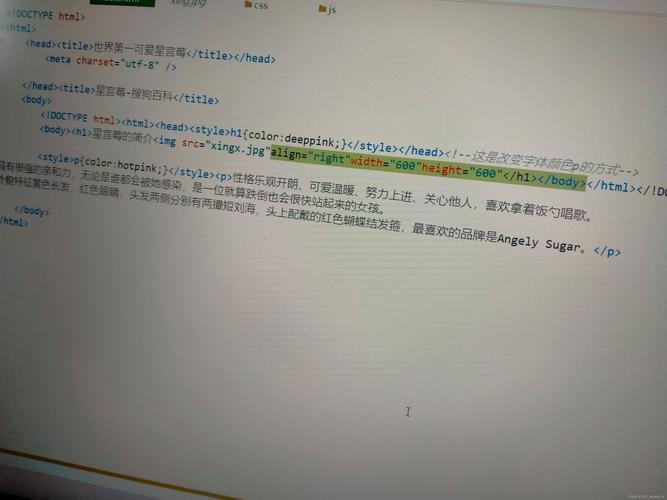
“找不到”的原因有很多种,下面我们逐一分解。
排查清单(从易到难)
请按照以下顺序逐一检查,通常问题在前几步就能解决。
检查图片路径是否正确(最最常见的原因!)
这是90%的初学者会遇到的问题,HTML中的 src 属性(或CSS中的 background-image)是图片的“地址”,如果地址写错了,浏览器自然就找不到了。
错误示例:

假设你的项目结构如下:
my-website/
├── index.html
└── images/
    └── hero.jpg
在 index.html 中,错误的路径写法:
<!-- 错误:路径是相对当前HTML文件的,但图片在images文件夹下 -->
<img src="hero.jpg" alt="Hero Image">
<!-- 错误:使用了错误的绝对路径(除非你真的在C盘根目录下) -->
<img src="C:/Users/YourName/Desktop/my-website/images/hero.jpg" alt="Hero Image">
正确的写法:
-
使用相对路径(推荐):
 (图片来源网络,侵删)
- 表示当前目录。
- 表示上一级目录。
<!-- 正确:从index.html进入images文件夹,找到hero.jpg -->
<img src="./images/hero.jpg" alt="Hero Image">
<!-- 或者更简洁的写法 -->
<img src="images/hero.jpg" alt="Hero Image">
-
使用绝对路径(不推荐用于本地开发):
- 以 开头,表示从网站根目录开始查找。
- 完整的URL地址。
<!-- 正确(如果网站已部署):从根目录的images文件夹查找 -->
<img src="/images/hero.jpg" alt="Hero Image">
<!-- 正确(使用完整URL,用于引用外部图片) -->
<img src="https://www.example.com/images/logo.png" alt="Logo">
如何检查:
用鼠标右键点击图片位置 -> 选择“检查”(或“Inspect”)-> 在弹出的开发者工具中找到 <img> 标签,检查 src 属性里的路径是否和你实际存放图片的路径完全一致(注意大小写和空格)。
检查图片文件本身是否存在
路径对了,但文件可能被误删了,或者文件名拼写错误。
如何检查:
根据你HTML中写的路径,去你的文件管理器里找一找,看看那个文件是不是真的在那里,有时候肉眼很难发现拼写错误,imagse 而不是 images。
检查图片文件名是否区分大小写
这是一个在Windows上不明显,但在Linux或macOS上非常致命的问题。
- Windows系统:
MyImage.jpg和myimage.jpg被认为是同一个文件。 - Linux/macOS系统:
MyImage.jpg和myimage.jpg是两个完全不同的文件。
如果你的网站将来要部署在Linux服务器上(绝大多数虚拟主机和云服务器都是Linux),那么在本地开发时就要养成统一小写文件名的习惯。
如何检查:
确保HTML中 src 属性的文件名,和你实际文件名的大小写完全一致。
检查图片格式是否被浏览器支持
现代浏览器支持绝大多数常见格式,但有些老旧或不常见的格式可能不被识别。
- 常见且安全:
.jpg,.jpeg,.png,.gif,.webp,.svg - 可能不被支持:
.bmp,.tiff,.ico(虽然.ico是图标格式,但大部分浏览器也支持)
如何检查:
尝试将图片另存为 .jpg 或 .png 格式,然后更新HTML中的路径,看看是否能加载。
检查图片是否被CSS属性隐藏或覆盖了
有时候图片文件本身加载成功了,但它被页面的其他元素挡住了,或者被CSS样式隐藏了。
常见CSS问题:
display: none;或visibility: hidden;:图片被隐藏了。z-index属性:其他元素(比如一个导航栏)的层级更高,覆盖在了图片上面。position和top/left定位错误:图片被移出了可视区域。width或height被设置为0。
如何检查:
- 在浏览器开发者工具中,将图片的
display属性临时改为block。 - 或者,在
<img>标签上临时加上内联样式:<img src="..." style="border: 5px solid red;" alt="...">,如果图片加载出来了,只是被挡住了,你会看到一个红色的边框,这样就能定位问题所在了。
检查网络问题(针对在线图片)
如果你引用的是网络上的图片(例如CDN、其他网站),加载不出来很可能是网络问题。
- 图片服务器宕机或维护中。
- 图片的URL已经失效(被删除或移动了)。
- 网络防火墙或代理服务器阻止了对该图片域名的访问。
- 跨域资源共享(CORS)问题:这是一个比较高级的问题,指你的网站域名和图片所在的域名不同,并且图片服务器没有允许你的网站来加载它,这在开发者工具的“网络”面板中会看到CORS错误。
如何检查: 将图片URL直接复制到浏览器地址栏,按回车,如果图片能正常显示,说明图片服务器没问题;如果也不能,那问题就出在图片URL或网络上。
检查浏览器缓存
有时候你修改了HTML,但浏览器还在加载旧的、有问题的缓存文件。
如何检查:
- 强制刷新页面:
- Windows/Linux:
Ctrl + F5 - Mac:
Cmd + Shift + R
- Windows/Linux:
- 打开无痕/隐私模式: 在无痕模式下打开网页,看看问题是否解决,如果解决了,就是缓存问题。
使用开发者工具进行终极诊断
这是最有效、最专业的排查方法。
- 打开开发者工具: 在页面上右键 -> 检查,或按
F12。 - 切换到 "网络" (Network) 选项卡。
- 刷新页面。
- 在筛选框中输入
img,只显示图片相关的请求。 - 找到那个加载失败的图片,点击它。
- 查看 "标头" (Headers) 和 "预览" (Preview) 选项卡:
- Status (状态): 会显示
200 OK(成功)、404 Not Found(文件不存在)、403 Forbidden(无权限访问)等,如果是404,那100%是路径问题,如果是403,可能是CORS或权限问题。 - Type (类型): 会显示
image/jpeg,image/png等,确认你加载的是图片文件,而不是HTML或JS文件,如果显示的是text/html或application/json,说明服务器返回了一个错误页面,而不是图片。
- Status (状态): 会显示
总结与最佳实践
| 问题现象 | 最可能的原因 | 解决方案 |
|---|---|---|
| 图片位置一片空白,右键显示“图片无法显示” | 路径错误 | 检查 src 属性,使用正确的相对路径(如 images/pic.jpg)。 |
| 图片时好时坏,或者只在特定网络下不行 | 网络问题 | 检查图片URL是否有效,或尝试更换图片源。 |
| 图片完全看不到,但开发者工具显示已加载 | CSS遮挡/隐藏 | 使用开发者工具检查图片的CSS样式,特别是 z-index 和 display。 |
| 图片加载后是破碎的小图标 | 文件名大小写问题 | 确保HTML中的文件名和实际文件名大小写一致(建议全部小写)。 |
| 图片加载后显示为代码或乱码 | 格式不支持 | 将图片转换为 .jpg 或 .png 格式。 |
| 修改了代码但图片没变 | 浏览器缓存 | 强制刷新页面 (Ctrl + F5)。 |
最佳实践:
- 使用相对路径: 尽量使用
images/your-image.jpg这样的相对路径,方便项目迁移。 - 统一命名规范: 文件名使用小写字母、数字和下划线,避免空格和特殊字符。
- 提供
alt属性: `<img src="


