下面我将为你提供一个从易到难、从基础到进阶的详细教程,包含两种主流方法:快速通道法和手动绘制法。
(图片来源网络,侵删)
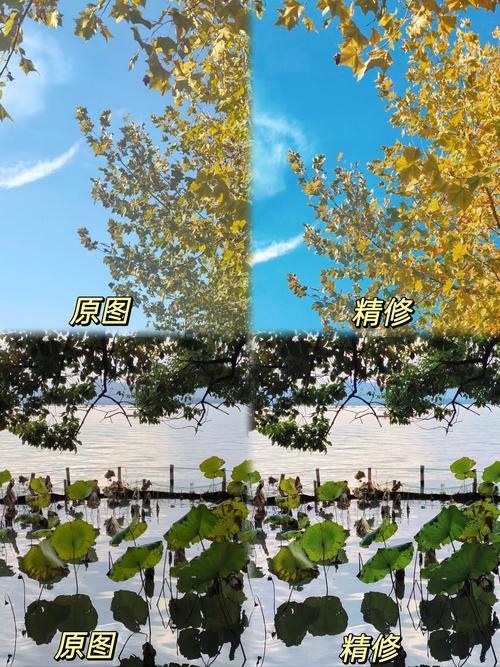
效果预览
- 原图: 一张普通的室内或室外照片,最好有光源的方向。
- 效果图: 增加了逼真的、有质感的阳光束,让画面瞬间生动起来。
准备工作
- 软件: Adobe Photoshop (本教程以CC 2025及以上版本为例,但大部分步骤适用于旧版本)。
- 素材: 一张你想要处理的照片。关键提示: 照片中最好存在一个或多个光源(如窗户、天空的太阳),这样阳光效果才更真实,如果完全没有光源,需要你主观设定一个光源方向。
- 工具: 电脑、数位板(可选,用鼠标也可以)。
快速通道法(推荐新手)
这种方法利用了通道的对比度来快速生成复杂的选区,效率极高,效果也自然。
第一步:打开图片并复制图层
- 打开你的照片。
- 按
Ctrl + J(Mac:Cmd + J) 复制背景图层,得到“图层 1”,我们总是在复制图层上操作,以保护原图。
第二步:利用通道创建选区
- 打开“通道”面板(窗口 > 通道)。
- 依次查看红、绿、蓝三个通道,找到一个对比度最强的通道,蓝色通道的对比度会比较好,尤其是在有天空的场景中,我们以蓝色通道为例。
- 选中“蓝”通道,然后按住
Ctrl(Mac:Cmd) 键,用鼠标点击“蓝”通道的缩略图,这时,画面中会生成一个选区,选中的是高光区域(也就是我们希望光线穿过的区域)。
第三步:创建调整图层
- 保持选区状态,回到“图层”面板。
- 点击图层面板下方的“创建新的填充或调整图层”按钮(一个半黑半白的圆形图标),选择 “曲线” (Curve)。
- 重要: 在弹出的属性面板中,确保“曲线”调整图层的“属性”被勾选,并且点击“蒙版”属性,将蒙版的“密度”设置为 0%,这一步是为了让曲线效果作用于整个图层,而不是选区。
第四步:调整曲线,生成光线
- 现在曲线调整图层会作用于整个画面,我们需要把它变成光线,再次选中这个曲线图层的蒙版缩略图。
- 按
Ctrl + I(Mac:Cmd + I) 反转蒙版,此时画面会全黑。 - 按
Ctrl + D(Mac:Cmd + D) 取消选区。 - 选中曲线调整图层的蒙版,选择画笔工具。
- 设置画笔:
- 前景色: 白色。
- 不透明度: 10% - 20%。
- 流量: 10% - 20%。
- 硬度: 0%(柔边画笔)。
- 用低不透明度的白色画笔,在蒙版上涂抹你希望出现光线的区域,你会发现,随着你涂抹,光线会逐渐显现,用小画笔精细涂抹边缘,用大画笔涂抹主体区域。
第五步:增强光线质感
- 选中曲线调整图层,在属性面板中调整曲线,将画面整体调亮,增强光线的亮度。
- 光线可能有点“平”,我们需要给它增加颜色和对比度。
- 在曲线调整图层上方,再创建一个“色彩平衡”调整图层,同样创建剪贴蒙版(
Alt + Ctrl + G或 Mac:Option + Cmd + G)。 - 在色彩平衡面板中,为光线增加暖色调:
- 阴影: 稍微增加一点黄色。
- 中间调: 增加黄色和红色。
- 高光: 增加黄色,稍微减少蓝色。
- 在最上方创建一个“曲线”调整图层,再次创建剪贴蒙版,微调光线的亮度和对比度,使其更自然。
手动绘制法(更精细,可控性更高)
这种方法不依赖通道,而是通过手动绘制和图层样式来创建光线,自由度最高,适合对细节要求高的用户。
第一步:新建图层并填充黑色
- 打开图片,复制背景图层 (
Ctrl + J)。 - 在图层面板最上方,新建一个图层,命名为“光线”。
- 按
Shift + F5(Mac:Shift + Cmd + F),在弹出的对话框中选择“内容”为“黑色”,点击“确定”。
第二步:添加镜头光晕效果
- 选中“光线”图层。
- 点击菜单栏的 “滤镜” > “渲染” > “镜头光晕”。
- 在弹出的窗口中,将“光晕中心”点到你照片中太阳或光源的实际位置。
- 尝试不同的“镜头类型”(如50-300毫米变焦),选择一个你觉得最自然的效果,点击“确定”。
- 整个图层会有一个白色的光晕,我们只需要光线,所以按
Ctrl + I(Mac:Cmd + I) 反转图层,将背景变为白色,光晕变为黑色。
第三步:应用动感模糊
- 选中“光线”图层。
- 点击菜单栏的 “滤镜” > “模糊” > “动感模糊”。
- 设置角度:这个角度必须与你照片中光线的方向一致,如果光线从左上角照向右下角,角度就设为 45° 左右。
- 设置距离:这个值决定了光线的长度,数值越大,光线越长、越模糊,可以先设置一个较大的值,80-150 像素,然后根据效果调整。
- 点击“确定”,你会看到一束模糊的黑色长条。
第四步:使用图层混合模式
- 选中“光线”图层,在图层面板顶部的“混合模式”下拉菜单中,选择 “滤色” (Screen)。
- 黑色背景消失了,只剩下白色的光线效果,如果光线太亮,可以适当降低图层的“不透明度”。
第五步:用蒙版修饰光线
- 选中“光线”图层,为其添加一个图层蒙版(点击图层面板下方的“添加图层蒙标”按钮)。
- 用黑色画笔,在蒙版上擦除多余的光线,只保留想要保留的部分,可以降低画笔不透明度,让光线的边缘更柔和。
- 可以用白色画笔在蒙版上涂抹,增强某些区域的光线强度。
第六步:添加颜色和调整(与法一相同)
- 在“光线”图层上方,创建一个“色彩平衡”调整图层,并创建剪贴蒙版 (
Alt + Ctrl + G),为光线添加温暖的黄色调。 - 可以再创建一个“曲线”调整图层,微调光线的亮度和对比度。
- 可以新建一个图层,用柔边的白色画笔,在光线照射到的物体边缘轻轻涂抹,模拟环境光反射,让效果更真实。
总结与进阶技巧
- 结合使用: 这两种方法可以结合,用通道法快速生成基础光线,再用手动法绘制额外的、更精细的光束。
- 添加灰尘: 在光线图层下方,可以新建一个图层,用非常低不透明度的白色画笔随意涂抹,模拟空气中的尘埃,这会让光线显得更有质感。
- 调整光线颜色: 除了用色彩平衡,你也可以直接在光线图层上创建一个“颜色填充”调整图层(模式为柔光),然后用蒙版控制其作用范围,来改变光线的色调。
- 保持真实感: 光线应该有源头,并且照射到物体上会产生反射,注意观察现实世界,让你的效果符合物理规律。
希望这个详细的教程能帮助你掌握在Photoshop中添加阳光照射效果的技巧!多加练习,你一定能创作出令人惊艳的作品。
(图片来源网络,侵删)


