教程概览
我们将学习三种主流方法:
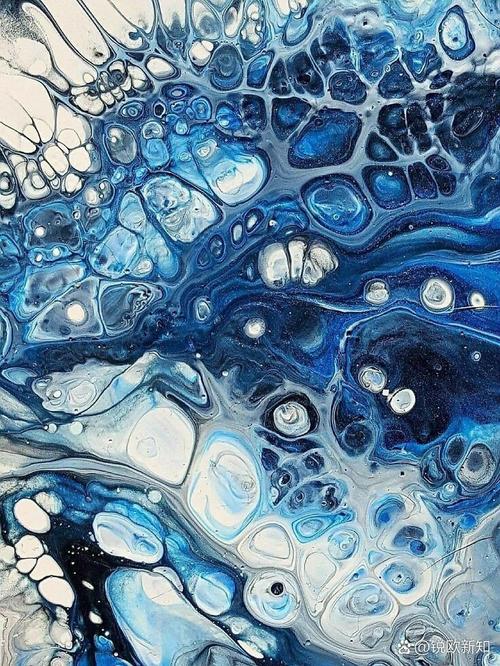
(图片来源网络,侵删)
- 基础入门法:形状工具 + 布局 - 适合新手,快速创建简洁的背景。
- 进阶效率法:形状生成器工具 - 适合有一定基础的用户,效率更高,能创建更复杂的穿插效果。
- 高级创意法:路径查找器 + 混合模式 - 适合追求独特视觉效果和创意的设计师。
准备工作
-
新建画布:
- 打开 Photoshop,新建一个文件 (
Ctrl + N)。 - 设置你需要的尺寸,
1920 x 1080像素(适合作为电脑壁纸或网页背景)。 - 选择“白色”或“透明”(如果背景是纯色,可以直接在白色背景上操作)。
- 打开 Photoshop,新建一个文件 (
-
创建新图层:
- 在图层面板底部,点击“新建图层”按钮,或者按
Shift + Ctrl + N。 - 将这个新图层命名为“几何背景”,所有操作都在这个图层上进行,方便管理。
- 在图层面板底部,点击“新建图层”按钮,或者按
基础入门法 (形状工具 + 手动布局)
这是最直接的方法,适合理解基本操作。
步骤 1:创建基本形状
- 选择形状工具:在左侧工具栏,长按“矩形工具”,在弹出的菜单中选择 多边形工具。
- 设置形状属性:
- 在顶部选项栏,将“填充”设置为你喜欢的颜色(一个柔和的蓝色
#5B9FEF)。 - 将“描边”设置为“无”。
- 在“边数”选项中,输入一个较大的数字,
6,这样它看起来像一个不规则的圆形(六边形),你也可以试试3(三角形)、5(五边形)等。
- 在顶部选项栏,将“填充”设置为你喜欢的颜色(一个柔和的蓝色
- 绘制第一个形状:在画布上点击并拖动,绘制出一个多边形。
步骤 2:复制并变换形状
- 复制形状:按住
Alt键,同时用鼠标拖动刚才绘制的形状,复制出一个新的形状。 - 自由变换:选中复制的形状,按
Ctrl + T进入自由变换模式。- 缩放:拖动角点改变大小。
- 旋转:将鼠标放在变换框外,当光标变成旋转箭头时,拖动进行旋转。
- 斜切:按住
Ctrl键拖动角点,可以创建透视和倾斜效果。
- 重复操作:不断重复“复制”和“自由变换”的操作,在画布上创建出多个不同大小、角度和颜色的形状。
步骤 3:调整图层顺序与颜色
- 调整图层顺序:在图层面板中,用鼠标拖动形状图层,改变它们的堆叠顺序,让形状之间产生前后遮挡关系,增加空间感。
- 调整颜色:双击某个形状的图层缩略图,可以打开“拾色器”,改变其颜色,你可以选择一个和谐的配色方案,例如邻近色或互补色。
步骤 4:合并图层
当所有形状的位置和颜色都满意后,按住 Shift 键选中所有形状图层,然后右键点击选择“合并图层”或按 Ctrl + E。

(图片来源网络,侵删)
优点:简单直观,易于上手。 缺点:当形状很多时,手动调整会很繁琐,且难以修改。
进阶效率法 (形状生成器工具)
这个方法是 PS CC 版本后的强大功能,可以让你像切蛋糕一样快速分割和合并形状。
步骤 1:创建背景形状
- 绘制背景:使用“矩形工具” (
U) 绘制一个覆盖整个画布的大矩形,填充一个基础色(例如浅灰色#F0F0F0)。 - 绘制前景形状:新建一个图层,使用“多边形工具”或“矩形工具”,绘制几个不同颜色、不同大小的形状,将它们随意放置在背景之上。
步骤 2:使用形状生成器
- 选中所有图层:在图层面板中,选中包含所有形状的图层(包括背景层)。
- 选择工具:在左侧工具栏选择 形状生成器工具 (可能需要长按“魔棒工具”才能找到)。
- 进行分割:
- 将鼠标光标放在两个形状重叠的区域,你会看到光标变成了一个带有减号的剪刀图标。
- 点击:点击这个重叠区域,Photoshop 会自动将这两个形状分割开,并删除重叠部分。
- 拖动:你也可以按住鼠标拖动,来一次性分割一个连续的区域。
- 创建复杂图形:通过不断点击和拖动,你可以快速创建出各种复杂、不规则的几何穿插效果。
步骤 3:清理与调整
- 选择多余部分:如果某个形状有多余的部分,可以用“形状生成器工具”点击选中它,然后按
Delete键删除。 - 使用直接选择工具:如果需要对某个形状的顶点进行微调,可以切换到“直接选择工具” (白箭头),拖动锚点进行调整。
- 调整颜色:选中各个形状图层,逐一修改它们的颜色,使其和谐统一。
优点:效率极高,能轻松创建复杂的穿插和切割效果。 缺点:只适用于 CC 及以上版本。
高级创意法 (路径查找器 + 混合模式)
这个方法结合了矢量布尔运算和图层样式,能创造出非常丰富和独特的视觉效果。
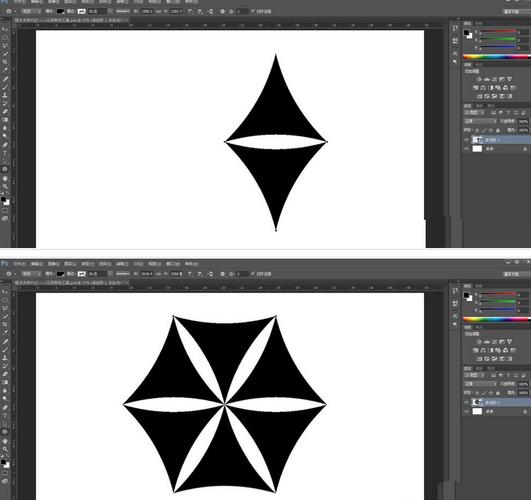
(图片来源网络,侵删)
步骤 1:绘制基础形状
使用“矩形工具”、“椭圆工具”等,绘制几个简单的形状,例如一个圆形和一个矩形,让它们部分重叠,同样,给它们填充不同的颜色。
步骤 2:使用路径查找器 (布尔运算)
- 合并形状:在图层面板,按住
Shift键选中这两个形状图层。 - 打开属性面板:如果属性面板没有打开,可以通过
窗口 > 属性打开。 - 应用布尔运算:
- 在属性面板的“路径查找器”选项中,你会看到各种图标,如“联集”、“减去顶层”、“交集”、“排除重叠区域”等。
- 尝试不同效果:
- 减去顶层:用下面的形状减去与上面形状重叠的部分。
- 交集:只保留两个形状重叠的部分。
- 排除重叠区域:保留两个形状不重叠的部分,并减去重叠部分。
- 选择一个你喜欢的效果,PS 会自动将这两个形状合并成一个智能对象。
步骤 3:添加混合模式与不透明度
- 添加更多形状:继续绘制更多的形状,并使用“路径查找器”与已有的形状进行组合,构建出复杂的几何结构。
- 应用混合模式:选中某个形状图层,在图层面板顶部的“混合模式”下拉菜单中尝试不同的模式,如:
- 正片叠底:会使颜色变深,常用于叠加深色阴影。
- 滤色:会使颜色变亮,常用于叠加高光。
- 叠加:会同时增加对比度,效果非常自然。
- 调整不透明度:降低图层的不透明度,可以让颜色更柔和,增加层次感。
步骤 4:添加细节与纹理
- 添加线条:使用“钢笔工具”或“直线工具”,在几何图形之间添加一些细线,增加设计的精致感。
- 添加噪点:为了增加质感,可以给整个背景图层添加一点噪点。
- 选中“几何背景”图层。
滤镜 > 杂色 > 添加杂色。- 调整数量,选择“高斯分布”和“单色”,然后点击确定。
优点:创意无限,效果丰富,能制作出专业、高级的背景。 缺点:操作相对复杂,需要理解布尔运算和混合模式的原理。
总结与技巧
- 配色是关键:使用 Adobe Color 或 Coolors.co 等在线工具寻找和谐的配色方案。
- 保持平衡:不要让所有形状都一样大小或颜色,要有大有小,有疏有密。
- 利用参考线:
视图 > 新建参考线,可以帮助你更精确地布局形状。 - 尝试不同形状:除了多边形,还可以尝试用自定义形状工具里的箭头、星星等,增加趣味性。
- 善用图层组:将不同类型的形状(如大背景、中景、前景)放入不同的图层组中,让图层面板更整洁。
希望这个详细的教程能帮助你掌握在 Photoshop 中创建不规则几何背景的技巧!从基础方法开始练习,逐步尝试更高级的技巧,你一定能创造出属于自己的独特设计。


