直接下载现成的 Bootstrap 手机模板 (推荐)
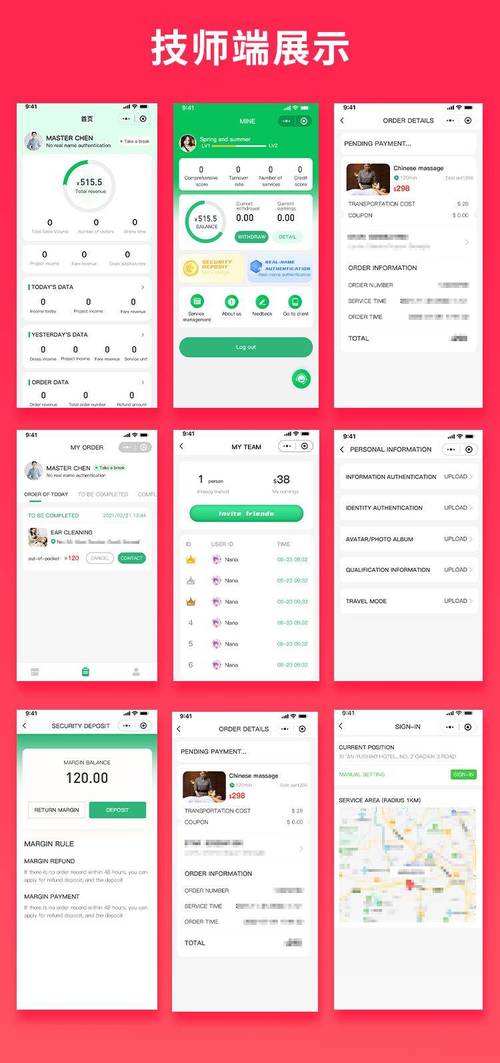
如果您想快速获得一个可以直接使用的手机端网页,可以从以下精选网站下载,这些模板通常设计精美、功能完整,并且已经针对移动端进行了优化。
(图片来源网络,侵删)
推荐下载网站
-
BootstrapMade
- 简介:一个非常受欢迎的 Bootstrap 模板提供商,提供大量高质量、免费的响应式模板。
- 特点:模板种类丰富(企业、博客、电商、应用展示等),每个模板都有详细的预览和清晰的下载说明,非常适合个人项目和中小企业。
- 链接:https://bootstrapmade.com/
-
ThemeForest
- 简介:全球最大的付费模板市场,由 Envato 运营。
- 特点:模板质量极高,设计专业,功能强大(通常包含后台管理、多语言等),需要付费购买,但物有所值,适合商业项目,在搜索时可以使用 "Mobile" 或 "App Landing" 等关键词筛选。
- 链接:https://themeforest.net/
-
Start Bootstrap
- 简介:Bootstrap 官方推荐的模板库,由 Bootstrap 的核心团队成员创建。
- 特点:模板简洁、专业、易于定制,提供免费和付费版本,代码质量高,文档清晰,非常适合开发者快速启动项目。
- 链接:https://startbootstrap.com/
-
Creative Tim
 (图片来源网络,侵删)
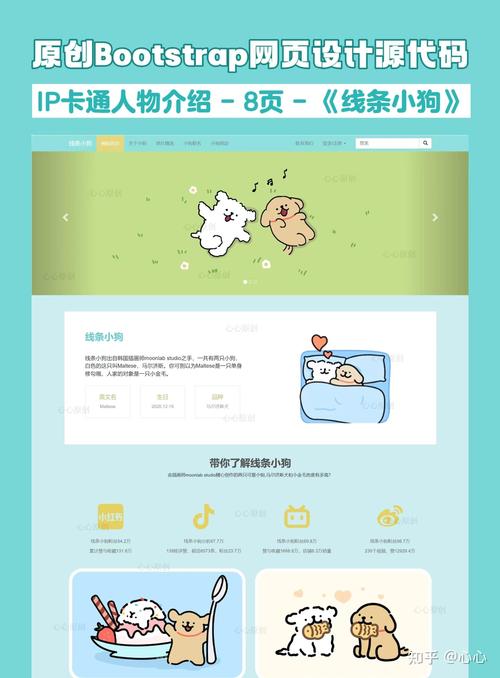
- 简介:提供基于 Bootstrap 和其他框架的精美 UI 工具包和模板。
- 特点:设计现代、视觉效果出色,提供免费和付费选项,其产品线非常完整,从页面模板到 UI 组件库应有尽有。
- 链接:https://www.creative-tim.com/
-
官网模板示例
- 简介:Bootstrap 官方文档中提供了一些可以直接下载的示例页面。
- 特点:完全免费,代码结构清晰,是学习和理解 Bootstrap 最佳实践的绝佳范例。
- 链接:https://getbootstrap.com/docs/5.3/examples/
如何选择和使用?
-
选择:
- 免费项目/个人博客:首选 BootstrapMade 或 Start Bootstrap。
- 商业项目/追求极致设计:可以考虑 ThemeForest 上的付费模板。
- 学习/快速原型:直接下载 官网示例。
-
下载后使用:
- 下载的文件通常是
.zip压缩包。 - 解压后,你会看到一个包含
index.html、css/、js/、img/等文件夹的结构。 - 用任意代码编辑器(如 VS Code)打开
index.html文件,你就可以看到网页效果。 - 你可以根据自己的需求修改
index.html中的文本、图片链接和样式。
- 下载的文件通常是
手动搭建 Bootstrap 手机页面 (DIY)
如果您想更深入地理解 Bootstrap,或者需要高度定制化的页面,可以从零开始搭建,这非常简单!
(图片来源网络,侵删)
步骤 1:准备工作
-
下载 Bootstrap 文件
- 访问 Bootstrap 官网。
- 点击 "Download" 按钮,下载包含 CSS 和 JS 文件的完整包。
- 或者,直接使用 CDN(推荐),这样无需下载文件,只需在 HTML 中引入链接即可。
-
创建项目文件夹
- 在你的电脑上创建一个新的文件夹,
my-mobile-site。 - 在该文件夹内,创建三个子文件夹:
css、js、images。
- 在你的电脑上创建一个新的文件夹,
步骤 2:编写 HTML 代码
在你的 my-mobile-site 文件夹中创建一个 index.html 文件,并复制以下代码,这是一个专门为移动端优化的基础模板。
<!DOCTYPE html>
<html lang="zh-CN">
<head>
    <meta charset="UTF-8">
    <meta name="viewport" content="width=device-width, initial-scale=1.0">我的移动端页面</title>
    <!-- 1. 引入 Bootstrap 的 CSS (使用 CDN) -->
    <link href="https://cdn.jsdelivr.net/npm/bootstrap@5.3.2/dist/css/bootstrap.min.css" rel="stylesheet">
    <!-- (可选) 自定义样式,用于覆盖默认样式 -->
    <style>
        /* 移除所有元素的默认边距,让内容更贴近屏幕边缘 */
        body, html {
            margin: 0;
            padding: 0;
            /* 禁止用户缩放,获得更原生App般的体验 */
            /* touch-action: manipulation; */
        }
        /* 让导航栏固定在顶部 */
        .navbar {
            position: fixed;
            top: 0;
            width: 100%;
            z-index: 1000; /* 确保导航栏在其他内容之上 */
        }
        /* 为主要内容添加顶部内边距,避免被固定导航栏遮挡 */
        .main-content {
            padding-top: 56px; /* 高度应与导航栏高度一致 */
        }
    </style>
</head>
<body>
    <!-- 2. 创建一个固定在顶部的导航栏 -->
    <nav class="navbar navbar-expand-lg navbar-dark bg-primary">
        <div class="container-fluid">
            <a class="navbar-brand" href="#">我的Logo</a>
            <!-- 在小屏幕上,汉堡菜单会显示在这里 -->
            <button class="navbar-toggler" type="button" data-bs-toggle="collapse" data-bs-target="#navbarNav" aria-controls="navbarNav" aria-expanded="false" aria-label="Toggle navigation">
                <span class="navbar-toggler-icon"></span>
            </button>
            <div class="collapse navbar-collapse" id="navbarNav">
                <ul class="navbar-nav">
                    <li class="nav-item">
                        <a class="nav-link active" aria-current="page" href="#">首页</a>
                    </li>
                    <li class="nav-item">
                        <a class="nav-link" href="#">lt;/a>
                    </li>
                    <li class="nav-item">
                        <a class="nav-link" href="#">联系</a>
                    </li>
                </ul>
            </div>
        </div>
    </nav>
    <!-- 3. 主要内容区域 -->
    <main class="main-content">
        <div class="container-fluid p-4">
            <h1 class="text-center">欢迎来到我的移动网站</h1>
            <p class="text-center">这是一个使用 Bootstrap 5 构建的响应式页面,在手机上查看效果最佳!</p>
            <!-- 4. 添加一个卡片组件 -->
            <div class="card mt-4">
                <div class="card-body">
                    <h5 class="card-title">功能介绍</h5>
                    <p class="card-text">Bootstrap 提供了大量的预置组件,如按钮、卡片、表单等,可以让你快速构建出美观的界面。</p>
                    <a href="#" class="btn btn-primary">了解更多</a>
                </div>
            </div>
            <!-- 5. 添加一个图片轮播 -->
            <div id="myCarousel" class="carousel slide mt-5" data-bs-ride="carousel">
                <div class="carousel-indicators">
                    <button type="button" data-bs-target="#myCarousel" data-bs-slide-to="0" class="active" aria-current="true" aria-label="Slide 1"></button>
                    <button type="button" data-bs-target="#myCarousel" data-bs-slide-to="1" aria-label="Slide 2"></button>
                    <button type="button" data-bs-target="#myCarousel" data-bs-slide-to="2" aria-label="Slide 3"></button>
                </div>
                <div class="carousel-inner">
                    <div class="carousel-item active">
                        <img src="https://picsum.photos/seed/slide1/800/400.jpg" class="d-block w-100" alt="第一张幻灯片">
                    </div>
                    <div class="carousel-item">
                        <img src="https://picsum.photos/seed/slide2/800/400.jpg" class="d-block w-100" alt="第二张幻灯片">
                    </div>
                    <div class="carousel-item">
                        <img src="https://picsum.photos/seed/slide3/800/400.jpg" class="d-block w-100" alt="第三张幻灯片">
                    </div>
                </div>
                <button class="carousel-control-prev" type="button" data-bs-target="#myCarousel" data-bs-slide="prev">
                    <span class="carousel-control-prev-icon" aria-hidden="true"></span>
                    <span class="visually-hidden">Previous</span>
                </button>
                <button class="carousel-control-next" type="button" data-bs-target="#myCarousel" data-bs-slide="next">
                    <span class="carousel-control-next-icon" aria-hidden="true"></span>
                    <span class="visually-hidden">Next</span>
                </button>
            </div>
        </div>
    </main>
    <!-- 4. 引入 Bootstrap 的 JavaScript (依赖 Popper.js) -->
    <!-- 使用 CDN -->
    <script src="https://cdn.jsdelivr.net/npm/bootstrap@5.3.2/dist/js/bootstrap.bundle.min.js"></script>
</body>
</html>
关键点解析:
<meta name="viewport">:这是移动端开发最重要的标签,它告诉浏览器如何控制页面的尺寸和缩放。width=device-width让页面宽度跟随设备屏幕宽度,initial-scale=1.0设置初始缩放比例为100%。container-fluid:Bootstrap 的布局容器,在移动端,它会使内容宽度占满整个屏幕。navbar和navbar-toggler:这是 Bootstrap 的导航栏组件。navbar-toggler是在小屏幕上显示的“汉堡”菜单图标,点击后会展开或收起菜单。p-4(Padding):Bootstrap 的工具类,用于快速添加内边距,让内容不那么拥挤。carousel:Bootstrap 的轮播图组件,非常适合在手机上展示图片。
步骤 3:预览效果
保存 index.html 文件后,直接用浏览器打开它,按 F12 打开开发者工具,点击左上角的设备图标,切换到手机预览模式,你就可以看到这个页面的移动端效果了。
| 方法 | 优点 | 缺点 | 适用人群 |
|---|---|---|---|
| 下载现成模板 | 速度快、效果专业、无需编码基础 | 定制化程度有限、可能包含冗余代码 | 急于上线、设计能力弱的用户 |
| 手动搭建 | 灵活可控、学习成本低、代码精简 | 需要一定的 HTML/CSS 基础 | 想学习、追求高度定制化的开发者 |
希望这份详细的指南能帮助您顺利创建出满意的手机页面!


