核心思路:先整体,后局部
在开始调色前,请记住这个黄金法则:
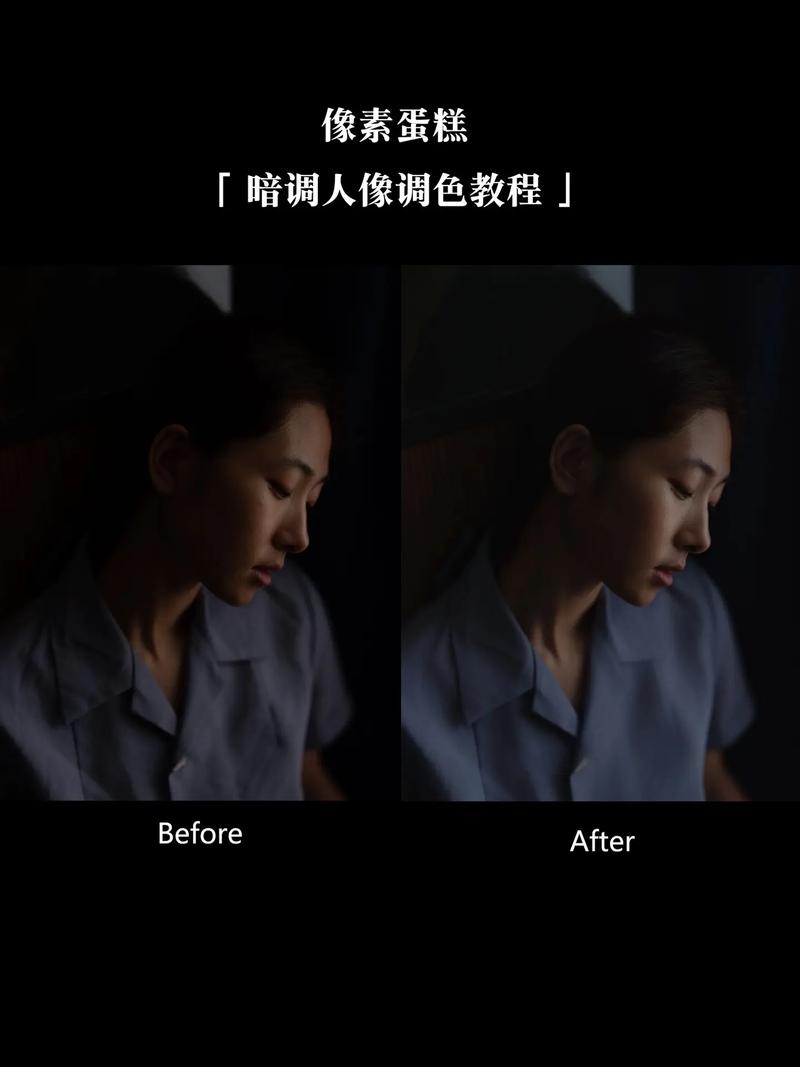
- 调整光影与色调: 先对照片的整体光影、色彩倾向、对比度进行宏观调整,打好基础。
- 优化肤色与质感: 再针对皮肤、头发、眼睛等局部进行精细修饰,提升人物主体。
- 营造氛围与风格: 最后通过调色、光影特效等手段,为照片注入独特的“灵魂”。
第一步:基础光影与色调调整 (打好地基)
这一步的目标是让照片的曝光正常、光影分明、色彩和谐。
Camera Raw 滤镜 (ACR) - 起手式
打开你的照片后,首先进入 Camera Raw 滤镜 (滤镜 > Camera Raw 滤镜),这是专业调色的核心工具。
- 基本 面板:
- 曝光: 调整整体亮度,确保人物面部细节不过曝或欠曝,通常微调即可。
- 对比度: 增加对比度,让画面更“有劲儿”,但不要过度,以免损失细节。
- 高光: 降低高光,提亮暗部,找回因过曝丢失的细节(如天空、白色衣服)。
- 阴影: 提升阴影,让暗部细节更丰富(如头发、衣服褶皱)。
- 白色/黑色: 调整画面中最亮和最暗的部分,增强画面的影调层次。
- 纹理: 适度增加,可以增强皮肤质感、头发纹理和衣服纹理,但不要用太多,否则会显得粗糙。
- 清晰度: 增加清晰度,能显著增强画面的立体感和边缘锐度,是营造“立体感”的关键,但用在人脸上要非常小心,会造成皮肤“脏”的感觉。
- 去雾: 增加画面的通透感和空气感,非常适合处理雾蒙蒙的照片。
校准 面板 - 定义色彩基调
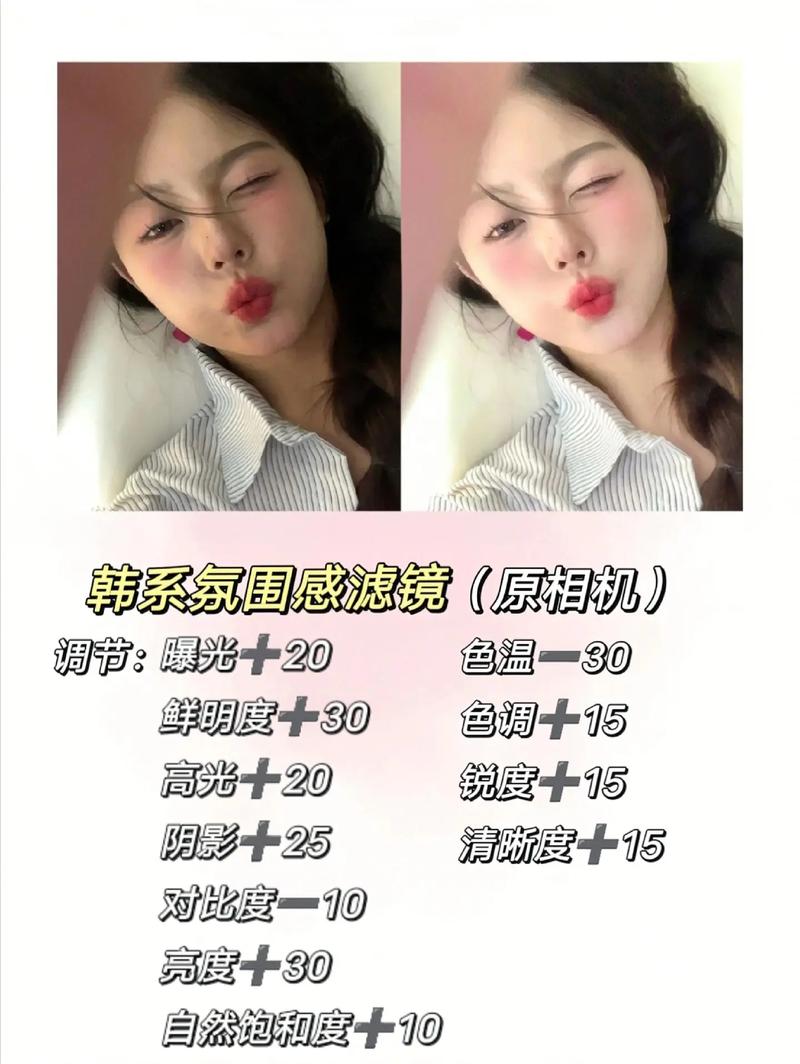
“校准”面板是营造独特风格的关键,它从相机的色彩源头进行校正。
- 阴影色相: 改变阴影部分的色彩,向蓝色或紫色方向微调,可以增加高级感和氛围感。
- 阴影饱和度: 控制阴影色彩的浓淡。
- 红色/绿色/蓝色三原色: 这三个滑块可以分别调整红、绿、蓝三种主色的色相和饱和度。
- 技巧: 想让肤色更红润,可以拖动 红色 的“色相”向左(黄/橙方向),并适当增加“饱和度”,想让肤色更白皙,可以降低 红色 的“饱和度”。
第二步:局部优化与质感提升 (精雕细琢)
现在基础打好了,我们来优化人物本身。
面部提亮与塑形 (营造立体感)
- 创建“径向滤镜”或“径向滤镜”: 在ACR右侧工具栏选择“径向滤镜”。
- 绘制选区: 在人物面部或需要提亮的区域(如额头、鼻梁、下巴)画一个椭圆。
- 调整参数:
- 曝光: 适当增加 +0.3 到 +0.8,让面部立体起来。
- 对比度: 微增,让轮廓更清晰。
- 高光: 降低,避免面部高光过曝。
- 清晰度/纹理: 慎用! 如果想增加皮肤质感,可以微量增加,但通常用“蒙版”功能只对局部(如鼻翼两侧)使用。
- 塑形: 同样用“径向滤镜”,但在面部需要“压暗”的区域(如颧骨下方、脸颊两侧)绘制选区,然后降低曝光,这样能快速打造出“高光提亮,阴影压暗”的立体光影效果。
磨皮与肤质优化 (实现肤感)
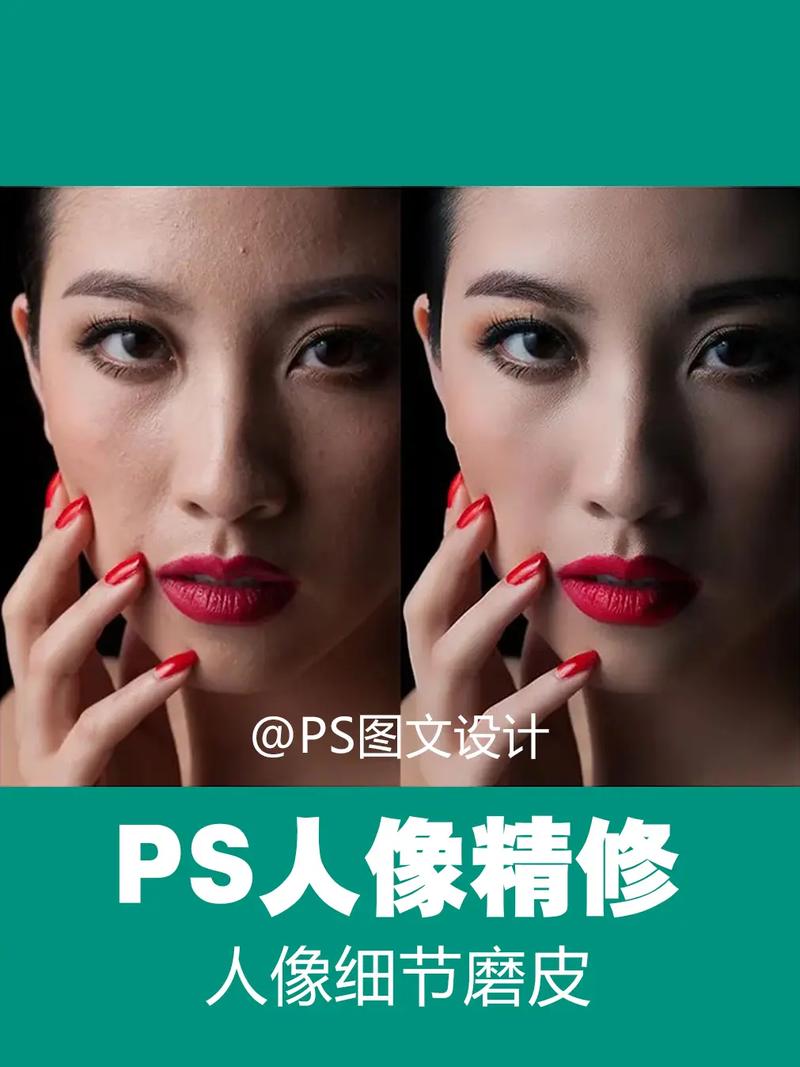
ACR自带的磨皮功能已经非常强大,且能保留皮肤质感。
- 选择“调整画笔”工具。
- 在顶部选项中,找到“效果”下拉菜单,选择“新建”,然后从预设中选择“皮肤”。
- 参数设置:
- 曝光: -0.5 到 -1.0 (压暗肤色)
- 对比度: -25 到 -50 (降低对比度,让皮肤平滑)
- 高光: -50 到 -100 (消除面部高光斑)
- 纹理: -20 到 -40 (软化皮肤纹理,但保留毛孔等细节,这是关键!)
- 清晰度: -20 到 -40 (进一步平滑皮肤)
- 涂抹: 用这个“皮肤”画笔,在皮肤区域进行涂抹,ACR会智能识别皮肤,避免涂抹到眼睛、嘴唇、头发等细节区域,对于细节处,可以按住
Alt(Win) /Option(Mac) 键,用画笔擦除不想被影响的区域。
锐化与降噪 (提升清晰度与纯净度)
- 在ACR右下角找到“细节”面板。
- 锐化:
- 数量: 控制锐化强度,人像通常在30-60之间。
- 半径: 控制锐化影响的边缘范围,人像建议在1.0-1.8之间,太小没效果,太大会显得假。
- 细节: 控制锐化的精细度,向左滑可以保留更多纹理细节。
- 蒙版: 按住
Alt(Win) /Option(Mac) 键拖动滑块,画面会变黑白,拖动到白色部分代表锐化区域,黑色代表不锐化,这样可以只锐化人物的边缘和头发,而保留皮肤的平滑感。
- 降噪:
- 明亮度/颜色: 根据照片噪点情况,适当增加数值,让画面更干净。
第三步:调色与氛围营造 (注入灵魂)
这是最有趣的一步,我们将通过调色来实现“通透感、胶片感、电影感”。
HSL / 颜色 / 黑白 面板 - 精准调色
这是ACR的调色核心,可以精确控制每一种颜色的色相、饱和度和明度。
- 目标: 让肤色红润、通透,背景色彩和谐。
- 操作:
- 橙色: 这是肤色色相,调整“色相”可以改变肤色偏红或偏黄,调整“饱和度”可以控制肤色红润程度。
- 黄色: 影响肤色和背景的暖色调,降低“饱和度”可以让肤色更白皙。
- 绿色/青色: 通常是背景色(如植物、天空),可以降低“饱和度”和“明度”,让背景更沉稳,突出人物。
- 蓝色: 影响天空和阴影,向紫色方向调整“色相”,可以增加“电影感”;增加“饱和度”可以让天空更蓝。
分离色调 - 增加胶片感
“分离色调”是模拟胶片影调的利器,分别在画面高光和阴影区域添加不同颜色。
- 高光:
- 色相: 调整到黄色或浅橙色(约40-50),让高光区域(如头发、皮肤反光)带有温暖的色调。
- 饱和度: 10-20,不要太高。
- 阴影:
- 色相: 调整到蓝色或青色(约200-220),让阴影区域(如面部阴影、背景暗部)呈现冷色调。
- 饱和度: 10-20,与高光形成冷暖对比,增加画面层次感和“通透感”。
整体色调曲线 - 强化光影与氛围
在“曲线”面板,可以创造各种风格的S型曲线。
- 经典胶片感 (S型):
将曲线中间点向上提,两端向下压,形成一个“S”形,这会增加画面对比度,同时让亮部更亮,暗部更暗,色彩更浓郁。
- 柔和电影感 (反S型):
将曲线中间点向下压,两端向上提,形成一个反“S”形,这会降低对比度,让画面更柔和、更平,有一种“日系”或“电影感”的朦胧美。
第四步:最终润色与输出 (画龙点睛)
进入 Photoshop (PS) 进行精修
从ACR确定后,照片会进入PS主界面。
- 液化: (
滤镜 > 液化) 对人物身材、五官进行微调,如瘦脸、瘦身、调整五官位置等。 - 瑕疵修复: 使用“污点修复画笔工具”或“修复画笔工具”,去除皮肤上的痘痘、斑点、杂发等。
- 锐化: (
滤镜 > Camera Raw 滤镜>细节面板) 再次进行最后的锐化,或者使用“高反差保留”或“USM锐化”滤镜进行专业锐化。 - 添加光晕/光效: 新建一个图层,模式改为“滤色”,用柔边的白色画笔在画面中需要光线的地方(如发丝边缘、眼神光)轻轻涂抹,增加“光影感”和“氛围感”。
导出照片
(文件 > 导出 > 导出为... 或 存储为Web所用格式...)
- 格式: JPEG 或 PNG。
- 品质: 80-100%。
- 颜色配置文件: sRGB (适用于网络分享) 或 Adobe RGB (适用于印刷)。
“七感”总结与快速参数预设
| 感觉 | 核心实现方法 | 关键工具/面板 |
|---|---|---|
| 通透感 | 增加对比度,降低雾霾,利用分离色调冷暖对比,让色彩干净 | 基本面板(去雾)、分离色调、HSL |
| 立体感 | 塑形光影(高光提亮,阴影压暗),增加清晰度/纹理 | 径向滤镜、基本面板(清晰度/纹理) |
| 氛围感 | 定义整体色调(冷暖对比),添加光效,利用曲线调整影调 | 分离色调、曲线、HSL、PS光效图层 |
| 肤感 | 精准磨皮(保留质感),提亮面部,优化肤色 | 调整画笔(皮肤效果)、基本面板、HSL(橙色) |
| 光影感 | 强化光影对比,塑造轮廓,添加眼神光和发丝光 | 径向滤镜、液化、PS画笔(滤色模式) |
| 胶片感 | 模拟胶片色彩(偏青橙/偏黄绿),利用颗粒和暗角 | 分离色调、HSL、相机校准、相机校准 |
| 电影感 | 降低饱和度,降低对比度,使用电影色彩方案,增加暗角 | 曲线(反S型)、HSL(整体降低饱和度)、效果面板(暗角) |
快速预设思路 (可直接在ACR中尝试):
-
通透暖阳感:
- 基本: 曝光+0.1, 对比度+15, 去雾+20。
- HSL: 橙色饱和度+15, 黄色饱和度-10, 绿色饱和度-20。
- 分离色调: 高光色相45, 饱和度15; 阴影色相210, 饱和度10。
- 曲线: 经典S型。
-
冷调电影感:
- 基本: 对比度-10, 高光-10, 阴影+10。
- HSL: 整体饱和度-10, 蓝色饱和度+20。
- 分离色调: 高光色相180(青色), 饱和度10; 阴影色相240(蓝色), 饱和度15。
- 曲线: 反S型。
- 效果: 添加“ vignette (暗角)”。
最重要的提示: 教程和参数是死的,你的照片是活的,不要生搬硬套,多观察、多思考,理解每个工具背后的原理,然后根据自己的照片和想要的感觉去调整,多练习,你很快就能调出属于自己的“七感”人像大片!


