核心要点(请务必先阅读)
- 系统要求:WDCP主要支持 CentOS 系统,特别是
CentOS 6.x和CentOS 7.x版本,阿里云主机如果选择其他系统(如Ubuntu、Debian或更新的Alibaba Cloud Linux),默认情况下无法直接安装WDCP,这是最关键的一点。 - 安全组设置:在安装和访问面板前,您必须在阿里云ECS控制台的安全组中,开放以下端口:
- 8888:WDCP面板的默认访问端口。
- 21:FTP服务端口(用于文件上传)。
- 80:Web服务端口(虽然不直接访问面板,但网站需要)。
- 3306:MySQL数据库端口(如果需要远程连接数据库)。
- 下载脚本:WDCP的安装是通过一个Shell脚本完成的,您需要从其官方网站获取最新的下载链接。
详细图文教程
这个教程将指导您一步步完成在阿里云ECS CentOS系统上安装WDCP的全过程。
(图片来源网络,侵删)
第一步:准备工作
-
创建ECS实例:
- 登录阿里云ECS控制台。
- 创建一个新的实例(如果还没有的话)。
- 镜像选择:在创建向导的“镜像”步骤中,选择 公共镜像 -> CentOS -> CentOS 7.x (或 CentOS 6.x,建议选择7.x,因为6.x已停止维护)。不要选择Ubuntu/Debian等系统。
- 其他配置(如实例规格、密码/密钥对、安全组等)根据您的需求选择。
- 安全组设置:在创建实例时,选择一个已有的安全组,或者新建一个,点击配置规则,确保添加了入方向规则,开放
8888,21,80等端口。
-
连接ECS实例:
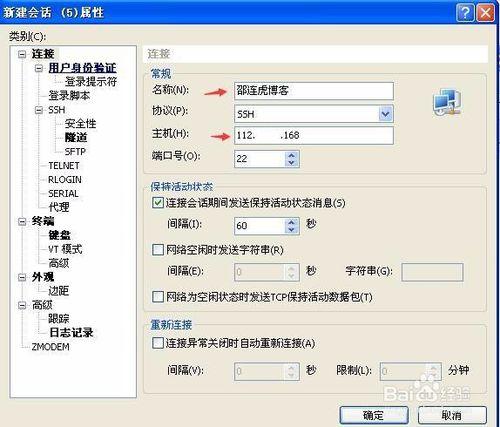
- 实例创建成功后,通过 Workbench、SSH客户端(如Xshell, PuTTY, 或Mac/Linux自带的终端)连接到您的服务器。
- 使用您在创建实例时设置的 root用户名 和 密码 进行登录。
第二步:下载并执行安装脚本
-
进入根目录:
cd /root
-
下载WDCP安装脚本: WDCP官网提供了下载地址,您可以使用
wget命令获取,请访问 WDCP官网下载页面 获取最新的下载链接,通常是一个.sh结尾的文件。 (图片来源网络,侵删)
# 示例命令,请替换为官网最新的下载链接 wget http://down.wdcp.cn/wdcp/wdcp_centos6_7.sh
如果您使用的是CentOS 6,可能需要下载对应的版本,请务必确认链接的正确性。
-
赋予脚本执行权限:
chmod +x wdcp_centos6_7.sh
-
执行安装脚本:
./wdcp_centos6_7.sh
执行后,脚本会自动检测系统环境,并开始下载和安装所需组件(如Nginx, PHP, MySQL, Pure-Ftpd等),这个过程可能需要10-30分钟,具体取决于您的ECS实例配置和网络速度,请耐心等待,不要中断。
第三步:访问并配置WDCP面板
-
获取访问地址和初始密码: 安装完成后,终端会显示访问面板的地址、端口以及默认的用户名和密码。
- 访问地址:通常是
http://<你的ECS公网IP地址>:8888 - 默认用户名:
admin - 初始密码:
wdcp.com或其他默认密码(请留意终端输出的提示)。
- 访问地址:通常是
-
登录面板:
- 在浏览器中输入
http://<你的ECS公网IP>:8888。 - 在登录页面输入用户名
admin和初始密码。 - 首次登录强制修改密码:系统会要求您立即修改默认密码,请设置一个复杂且安全的密码。
- 在浏览器中输入
-
初始化配置:
- 登录后,您可以在WDCP面板中进行一系列初始配置,
- FTP管理:创建FTP用户,用于通过FTP工具上传网站文件。
- 网站管理:添加新的网站,绑定域名,配置伪静态等。
- 数据库管理:创建数据库和数据库用户,供网站程序使用。
- 安全设置:修改面板端口(建议修改为非8888的端口,提高安全性)等。
- 登录后,您可以在WDCP面板中进行一系列初始配置,
视频教程思路与关键帧
如果您想制作或寻找视频教程,可以按照以下脚本和关键帧进行。 阿里云ECS手把手教你安装WDCP面板,一键搭建LNMP环境!
视频风格:简洁、清晰、实用,以屏幕录制为主,辅以关键步骤的标注。
【视频脚本】
(开场 - 0:00 - 0:30)
- 画面:展示阿里云ECS控制台界面,快速浏览“云服务器ECS”产品。
- 旁白:“大家好,今天我们来讲一个很多新手朋友关心的问题:如何在阿里云的服务器上快速搭建一个网站环境?手动编译安装Nginx、MySQL、PHP太复杂了?没关系,今天我们介绍一个神器——WDCP面板,它可以帮助我们一键安装和配置LNMP环境,管理网站、数据库和FTP就像在用虚拟主机面板一样简单,在开始之前,最重要的一点是,WDCP目前只支持CentOS系统,所以我们的第一步,必须是创建一个CentOS系统的ECS实例。”
- 关键帧:屏幕高亮显示“镜像选择”,并点击“CentOS 7”。
(第一部分:准备工作 - 0:30 - 2:00)
- 画面:
- 演示创建ECS实例的全过程,重点突出“选择CentOS 7”和“设置root密码”。
- 进入“安全组”配置页面,演示添加入方向规则。
- 旁白:“实例创建好后,千万别忘了配置安全组,否则我们将无法访问面板,点击‘安全组’->‘配置规则’->‘添加安全组规则’,我们需要开放8888端口访问面板,21端口用于FTP文件传输,80端口用于网站访问,点击‘确定’保存。”
- 关键帧:在添加规则时,用箭头和文字框高亮显示“端口范围”和“授权对象”的填写。
(第二部分:连接服务器与安装 - 2:00 - 5:00)
- 画面:
- 展示使用Xshell(或Terminal)连接服务器的过程,输入IP、用户名(root)、密码。
- 连接成功后,进入
/root目录。 - 使用
wget命令下载WDCP安装脚本,并展示下载进度。 - 使用
chmod +x和./脚本名.sh执行安装。
- 旁白:“服务器创建完成,大约需要1-2分钟才能启动,我们用SSH工具连接上它,用户名是root,密码是你刚才设置的,连接成功后,输入
cd /root进入root目录,我们使用wget命令从WDCP官网下载安装脚本,下载完成后,给它执行权限,然后运行它,接下来的工作就交给脚本了,它会自动安装Nginx、PHP、MySQL等所有组件,这个过程可能需要一些时间,我们耐心等待它完成。” - 关键帧:在执行
./wdcp_centos6_7.sh时,用放大镜效果突出显示该命令,安装过程中,可以展示一些进度滚动的画面。
(第三部分:登录与配置 - 5:00 - 7:00)
- 画面:
- 安装完成后,终端会显示访问地址和初始密码,用文本框框出这些信息。
- 切换到浏览器,输入
http://<公网IP>:8888,展示WDCP登录界面。 - 输入用户名
admin和初始密码wdcp.com登录。 - 展示首次登录后强制修改密码的弹窗。
- 登录成功后,快速展示WDCP后台的几个核心功能:网站管理、FTP管理、数据库管理。
- 旁白:“安装完成了!看看终端,这里显示了面板的访问地址和初始密码,打开浏览器,输入这个地址,用户名是admin,密码是wdcp.com,首次登录必须修改密码,为了安全,请设置一个强密码,看,这就是WDCP的管理面板,是不是很简单?你可以轻松添加网站、创建FTP账号和数据库,告别繁琐的命令行操作。”
- 关键帧:在浏览器中输入IP地址时,用鼠标点击地址栏和回车键,增加动态感。
(- 7:00 - 7:30)
- 画面:总结整个流程,并展示一个成功搭建的网站首页。
- 旁白:“好了,今天关于在阿里云ECS上安装WDCP面板的教程就到这里,从创建CentOS实例到一键部署,整个过程非常简单,希望这个视频能对你有所帮助,如果觉得有用,别忘了点赞、关注和转发,我们下期再见!拜拜!”
- 关键帧:屏幕上出现“点赞”、“订阅”等动画图标。
常见问题与解决方案
-
Q: 我的阿里云主机是Ubuntu/Debian系统,怎么办?
- A: WDCP官方不支持,您有两个选择:
- 重装系统:在阿里云ECS控制台“实例” -> “更多” -> “磁盘和镜像” -> “更换操作系统”,选择一个CentOS系统进行重装(注意:此操作会清空硬盘数据,请提前备份)。
- 使用其他面板:可以选择支持Ubuntu/Debian的系统,如 宝塔面板,它同样非常流行和易用。
- A: WDCP官方不支持,您有两个选择:
-
Q: 安装过程中报错怎么办?
- A: 检查错误信息,常见问题有:
- 网络问题:
wget下载失败,可能是服务器网络不通,尝试更换下载源或稍后重试。 - 依赖问题:缺少某些库文件,可以根据错误提示使用
yum -y install xxx(CentOS 6/7) 或dnf -y install xxx(CentOS 8+) 安装。 - 端口被占用:确保
8888等端口没有被其他程序占用。
- 网络问题:
- A: 检查错误信息,常见问题有:
-
Q: 安装完成后,访问
http://IP:8888提示连接不上或超时。- A: 99%是安全组规则没开,请返回阿里云ECS控制台,检查对应实例的安全组,确认
8888端口的入方向规则已正确添加并保存,另一个可能是ECS实例的防火墙(如iptables/firewalld)拦截了,但新手通常没动过,先排查安全组。
- A: 99%是安全组规则没开,请返回阿里云ECS控制台,检查对应实例的安全组,确认
-
Q: WDCP面板可以升级到PHP 7.x/8.x吗?
- A: WDCP面板自带的PHP版本可能比较旧,您可以在面板的“软件升级”或“PHP设置”中寻找是否有更高版本的PHP可供编译安装,但这通常需要一定的技术知识,对于高版本PHP需求,推荐使用更新更活跃的宝塔面板。


