SQL Server 数据库维护计划建立全教程
为什么需要维护计划?
想象一下你的数据库就像一辆汽车,如果不定期保养(更换机油、检查轮胎、清洗发动机),它迟早会出故障,性能下降,甚至抛锚,数据库也是如此,定期的维护可以:
(图片来源网络,侵删)
- 保证性能:定期重建和重组索引,可以提高查询速度。
- 释放空间:定期清理日志和删除旧数据,可以回收磁盘空间。
- 确保数据完整性和一致性:定期执行数据库完整性检查,可以发现并修复潜在问题。
- 防止数据丢失:定期备份数据库,是数据恢复的最后防线。
- 自动化任务:将繁琐、重复的维护工作自动化,解放 DBA(数据库管理员)的时间和精力。
准备工作:你需要什么?
- SQL Server 实例:你拥有一个 SQL Server 服务器(可以是本地实例或远程服务器)。
- SQL Server Management Studio (SSMS):这是管理 SQL Server 的主要工具。
- 适当的权限:执行维护任务需要
sysadmin服务器角色或db_owner数据库角色的权限。
维护计划的核心组件(任务)
一个维护计划通常由一系列任务组成,通过逻辑连接(如成功后执行、失败后执行)串联起来,以下是几个最核心的任务:
| 任务名称 | 作用 | 说明 |
|---|---|---|
| 备份数据库 | 最重要的任务 | 创建完整、差异或事务日志备份,用于灾难恢复。 |
| 检查数据库完整性 | 检查数据页和记录的物理和逻辑错误。 | 包括 CHECKDB 命令,可以及时发现并修复数据损坏。 |
| 重组索引 | 提高索引的读取性能,但不释放空间。 | 适用于碎片率较低(5%-30%)的索引,速度较快。 |
| 重建索引 | 彻底消除碎片,释放空间,并提高性能。 | 适用于碎片率很高(>30%)的索引,会锁定表,消耗更多资源。 |
| 执行 SQL Server 代理作业 | 运行一个预先定义好的作业。 | 可以用来执行自定义的脚本,如发送报告、清理特定表等。 |
| 清理历史记录 | 清理维护计划本身生成的日志和报告。 | 防止 msdb 数据库被日志填满。 |
手把手创建维护计划
我们将创建一个典型的维护计划,包含以下步骤:
- 检查数据库完整性。
- 备份数据库(完整备份)。
- 重组和重建索引。
- 清理维护历史记录。
步骤 1:打开“管理”文件夹
- 启动 SSMS 并连接到你的 SQL Server 实例。
- 在 对象资源管理器 中,展开服务器节点。
- 展开 管理 文件夹,你会看到 维护计划 选项。
步骤 2:创建新的维护计划
- 右键单击 维护计划,然后选择 维护计划...。
- 在弹出的窗口中,给你的维护计划起一个有意义的名字,
Daily_Maintenance_Plan。 - 点击 确定。
步骤 3:设计维护计划界面
点击确定后,你会看到一个设计界面,主要包括:
- 工具箱:左侧,包含了所有可用的维护任务。
- 设计 surface:中间的空白区域,用于拖放和连接任务。
- 属性窗口:右侧,用于配置选中任务的详细参数。
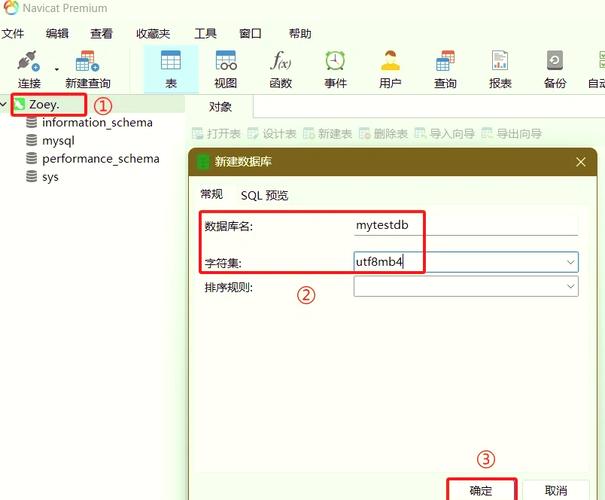
步骤 4:添加并配置任务
我们将按顺序添加任务。
(图片来源网络,侵删)
任务 1:检查数据库完整性
- 从 工具箱 中,将 检查数据库完整性 任务拖拽到设计界面上。
- 双击该任务,打开其属性窗口。
- 数据库:选择你要维护的数据库,如果你想对所有数据库执行,可以选择 <所有数据库>,对于新手,建议先选择一个具体的数据库进行测试。
- 要求所有文件均在线:建议勾选此项,避免在文件离线时检查失败。
- 修复页错误:谨慎勾选,这会尝试修复找到的错误,但可能需要独占锁,影响业务,通常建议在维护窗口期执行,并先备份数据库。
- 点击 确定 保存。
任务 2:备份数据库
- 从 工具箱 中,将 备份数据库 任务拖拽到设计界面上。
- 双击打开属性窗口。
- 数据库:同样选择目标数据库。
- 备份组件:选择 数据库。
- 备份类型:选择 完整。
- 目标:
- 点击 按钮。
- 删除 默认的
disk条目。 - 点击 添加,选择 文件。
- 在 备份文件 路径中,指定一个可靠的备份位置。强烈建议使用动态路径,
D:\Backup\YourDB\YourDB_FULL_YYYYMMDD.bak,你可以使用[DATE]或[TIME]等宏来自动生成文件名。
- overwrite media:选择 覆盖所有现有备份集,这样每天只会保留一个最新的备份文件,避免空间浪费。
- 验证备份:勾选此项,SQL Server 会在备份完成后验证备份集是否可用,虽然会慢一点,但更可靠。
- 点击 确定 保存。
任务 3:优化索引(重组和重建)
这个任务需要两个子任务:先重组,后重建,因为重组可以在不锁表的情况下进行,而重建会消耗更多资源。
-
添加“重组索引”任务:
- 从工具箱拖出 重组索引 任务。
- 双击打开属性,选择目标数据库。
- 限制:你可以设置一个阈值,仅当碎片超过 10% 时才执行”,这是一个很好的优化。
- 点击 确定。
-
添加“重建索引”任务:
- 从工具箱拖出 重建索引 任务。
- 双击打开属性,选择目标数据库。
- 限制:设置一个更高的阈值,仅当碎片超过 30% 时才执行”。
- 排序结果:勾选此项,可以进一步优化索引。
- 点击 确定。
-
连接任务:
 (图片来源网络,侵删)
- 将鼠标光标放在 检查数据库完整性 任务的绿色箭头(成功)上,按住并拖动到 重组索引 任务的绿色箭头上。
- 再从 重组索引 任务的绿色箭头拖动到 重建索引 任务的绿色箭头上。
- 从 重建索引 的绿色箭头拖动到 备份数据库 的绿色箭头上。
任务 4:清理维护历史记录
这个任务非常重要,可以防止 msdb 数据库膨胀。
-
从工具箱拖出 清理历史记录 任务。
-
双击打开属性窗口。
-
要维护的子计划:选择 所有子计划。
-
要维护的日志:选择 所有日志。
-
历史记录要保留的单位:选择 周 或 天,并输入一个数字(保留 4 周的历史)。
-
点击 确定 保存。
-
连接任务:将 备份数据库 任务的绿色箭头连接到 清理历史记录 任务的绿色箭头。
步骤 5:设置计划
现在我们需要让这个计划自动运行。
- 在设计界面的下方,点击 计划 选项卡。
- 点击 新建... 按钮。
- 名称:给计划起个名字,如
Daily at 2 AM。 - 计划类型:选择 重复执行。
- 频率:
- 每天:选择此项。
- 每天重复执行时间:选择一个业务低峰期,比如凌晨 2:00。
- 点击 确定,然后再次点击 确定 保存维护计划的整体属性。
步骤 6:保存并启用计划
- 点击 SSMS 工具栏上的 保存 图标(或按
Ctrl + S)。 - SQL Server 代理服务应该正在运行,如果服务未运行,你需要手动启动它,否则计划无法执行,你可以在 对象资源管理器 -> SQL Server 代理 中检查其状态。
验证和维护
-
查看历史记录:
- 展开 SQL Server 代理 -> 作业。
- 你会看到一个与你维护计划同名的作业。
- 右键单击它,选择 查看历史记录,可以检查每次执行是否成功。
-
测试运行:
- 右键单击作业,选择 启动作业,可以立即手动执行一次,方便测试。
-
定期检查:
- 定期检查备份文件是否成功生成并可以还原。
- 监控数据库性能和空间使用情况,根据实际情况调整维护计划中的参数(如索引碎片阈值、备份保留策略等)。
高级提示与最佳实践
- 使用 T-SQL(备选方案):对于高级用户,可以使用
msdb.dbo.sp_add_maintenance_plan等存储过程来以脚本方式创建维护计划,这更适合版本控制和自动化部署。 - 分批处理:如果你的数据库非常大,可以考虑将索引维护任务分批在多个晚上进行,以减少对生产环境的冲击。
- 监控警报:配置 SQL Server 代理作业失败时的警报,通过邮件或短信通知管理员。
- 文档化:为你的每个维护计划创建文档,说明其目的、执行频率和负责人。
通过以上步骤,你就已经成功建立了一个强大且自动化的 SQL Server 数据库维护计划,这将是保障你数据库稳定运行的基石。


