下面我将为你详细解析如何制作这样一个软件,包括它的核心概念、设计思路、技术选型、功能模块划分,并提供一个简化版的代码示例。
(图片来源网络,侵删)
核心概念:盒子模型
首先要明确,我们软件的核心操作对象就是CSS盒子模型,一个标准的盒子模型包含:
- 盒子的核心内容,如文本、图片。
- 内边距与边框之间的空间。
- 边框和内边距的线。
- 外边距:盒子与盒子之间的空间。
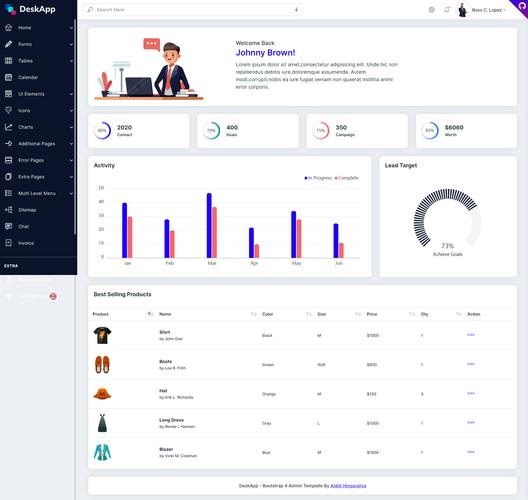
我们的软件就是要让用户能轻松地创建、嵌套、调整这些盒子,并实时看到效果。
设计思路与功能模块
一个完整的盒子模型制作软件可以设计成以下几个主要模块:
画布
- 功能:这是用户进行设计的核心区域,它应该是一个模拟浏览器窗口的区域,用户在这里拖放和编辑盒子。
- 技术实现:使用一个
div元素作为画布容器,并设置position: relative,所有添加到画布上的盒子都将是position: absolute,这样它们才能被自由定位。 - 交互:支持拖拽移动、调整大小(通过拖拽四个角和四条边)。
组件库
- 功能:一个存放预制“盒子”组件的区域,用户可以从这里拖拽出新的盒子到画布上。
- 技术实现:左侧或右侧的一个面板,里面包含一些可拖拽的
div元素,代表不同类型的盒子,- 基础盒子:一个简单的 div。
- 容器盒子:一个带有
display: flex或display: grid属性的盒子,用于创建更复杂的布局。 - 文本盒子:预设了字体、颜色的文本容器。
- 图片盒子:预设了宽高比的图片容器。
- 交互:使用 HTML5 的 拖放 API,让用户可以将组件从库中拖到画布上。
属性面板
- 功能:当选中画布上的一个盒子时,这个面板会显示该盒子的所有可编辑属性(对应盒子模型的各个部分)。
- 技术实现:右侧或底部的一个面板,内容会根据选中的盒子动态生成。
- 属性包括:
- 尺寸与位置:
width,height,top,left。 - 盒子模型:
padding,margin,border(可以分别设置上、右、下、左)。 - 背景:
background-color,background-image。 - 文本:
color,font-size,font-family。 - 布局:
display,flex-direction,justify-content等(当盒子是容器时)。
- 尺寸与位置:
- 交互:当用户修改输入框或滑块的值时,实时更新选中盒子的样式。
工具栏
- 功能:提供一些全局操作,如清空画布、导出代码、预览页面等。
- 技术实现:顶部的一排按钮。
- 功能按钮:
- 预览:在弹出的新窗口中展示最终效果。
- 导出 HTML/CSS:将当前画布内容生成对应的 HTML 和 CSS 代码,并允许用户复制。
- 删除:删除选中的盒子。
- 撤销/重做:这是一个高级功能,需要记录操作历史。
代码视图
- 功能:一个可以查看和编辑源代码的区域,与可视化视图同步。
- 技术实现:可以使用
CodeMirror或Monaco Editor(VS Code 同款) 这样的代码编辑器库,提供语法高亮。 - 交互:用户修改代码,画布上的盒子应实时更新;用户在画布上操作,代码也应实时刷新。
技术选型
- 核心语言:HTML, CSS, JavaScript。
- 框架:Vue.js 或 React,强烈推荐使用现代前端框架,因为它们的数据驱动和组件化思想非常适合构建这种复杂交互的应用,Vue 相对更容易上手。
- 拖拽库:
- 原生 HTML5 Drag and Drop API:足够实现从组件库拖到画布。
- 第三方库(如
interact.js,draggable):用于实现画布内盒子的拖拽和调整大小,功能更强大,体验更好。
- 代码编辑器:
CodeMirror或Monaco Editor。 - 样式:可以手写 CSS,或者使用 Tailwind CSS 来快速构建美观的界面。
简化版代码示例
下面是一个使用原生 HTML/CSS/JS 和 Vue.js 的极简示例,展示了核心拖拽和样式修改功能。
(图片来源网络,侵删)
index.html
<!DOCTYPE html>
<html lang="en">
<head>
    <meta charset="UTF-8">盒子模型制作工具</title>
    <script src="https://unpkg.com/vue@3/dist/vue.global.js"></script>
    <style>
        body { font-family: sans-serif; display: flex; height: 100vh; margin: 0; }
        .app { display: flex; width: 100%; }
        /* 左侧组件库 */
        .component-library { width: 200px; background: #f0f0f0; padding: 10px; box-sizing: border-box; }
        .component-item {
            padding: 10px;
            background: #fff;
            margin-bottom: 10px;
            border: 1px solid #ccc;
            cursor: grab;
            user-select: none;
        }
        .component-item:active { cursor: grabbing; }
        /* 中间画布 */
        .canvas-area { flex-grow: 1; background: #e9e9e9; position: relative; overflow: hidden; }
        .canvas {
            width: 800px;
            height: 600px;
            background: white;
            position: relative;
            margin: 20px auto;
            box-shadow: 0 0 10px rgba(0,0,0,0.1);
        }
        /* 画布中的盒子 */
        .box {
            position: absolute;
            border: 2px solid #3498db;
            background-color: rgba(52, 152, 219, 0.2);
            cursor: move;
            min-width: 50px;
            min-height: 50px;
            display: flex;
            align-items: center;
            justify-content: center;
            color: #333;
        }
        .box.selected { border-color: #e74c3c; border-style: dashed; }
        /* 右侧属性面板 */
        .property-panel { width: 250px; background: #f0f0f0; padding: 10px; box-sizing: border-box; }
        .property-group { margin-bottom: 15px; }
        .property-group label { display: block; margin-bottom: 5px; font-weight: bold; }
        .property-group input { width: 100%; padding: 5px; box-sizing: border-box; }
    </style>
</head>
<body>
<div id="app" class="app">
    <!-- 组件库 -->
    <div class="component-library">
        <h3>组件库</h3>
        <div
            v-for="comp in components"
            :key="comp.id"
            class="component-item"
            draggable="true"
            @dragstart="onDragStart($event, comp)"
        >
            {{ comp.name }}
        </div>
    </div>
    <!-- 画布区域 -->
    <div class="canvas-area">
        <div class="canvas" @dragover.prevent @drop="onDrop">
            <div
                v-for="box in boxes"
                :key="box.id"
                class="box"
                :class="{ 'selected': selectedBoxId === box.id }"
                :style="{
                    left: box.x + 'px',
                    top: box.y + 'px',
                    width: box.width + 'px',
                    height: box.height + 'px',
                    padding: box.padding + 'px',
                    margin: box.margin + 'px',
                    backgroundColor: box.bgColor
                }"
                @click="selectBox(box.id)"
            >
                {{ box.name }}
            </div>
        </div>
    </div>
    <!-- 属性面板 -->
    <div class="property-panel" v-if="selectedBox">
        <h3>属性面板</h3>
        <div class="property-group">
            <label>宽度</label>
            <input type="number" v-model.number="selectedBox.width">
        </div>
        <div class="property-group">
            <label>高度</label>
            <input type="number" v-model.number="selectedBox.height">
        </div>
        <div class="property-group">
            <label>内边距</label>
            <input type="number" v-model.number="selectedBox.padding">
        </div>
        <div class="property-group">
            <label>外边距</label>
            <input type="number" v-model.number="selectedBox.margin">
        </div>
        <div class="property-group">
            <label>背景颜色</label>
            <input type="color" v-model="selectedBox.bgColor">
        </div>
    </div>
</div>
<script>
    const { createApp, ref, computed } = Vue;
    createApp({
        setup() {
            const components = ref([
                { id: 'box1', name: '基础盒子' }
            ]);
            const boxes = ref([
                // { id: 'b1', name: 'Box 1', x: 50, y: 50, width: 100, height: 100, padding: 10, margin: 5, bgColor: '#ffffff' }
            ]);
            const selectedBoxId = ref(null);
            const draggedComponent = ref(null);
            const selectedBox = computed(() => {
                return boxes.value.find(box => box.id === selectedBoxId.value);
            });
            const onDragStart = (event, component) => {
                draggedComponent.value = component;
                event.dataTransfer.effectAllowed = 'copy';
            };
            const onDrop = (event) => {
                if (!draggedComponent.value) return;
                const canvas = event.currentTarget;
                const rect = canvas.getBoundingClientRect();
                const newBox = {
                    id: 'box-' + Date.now(),
                    name: draggedComponent.value.name,
                    x: event.clientX - rect.left - 50, // 减去一半宽度,让鼠标在盒子中心
                    y: event.clientY - rect.top - 50,  // 减去一半高度
                    width: 100,
                    height: 100,
                    padding: 10,
                    margin: 5,
                    bgColor: '#ffffff'
                };
                boxes.value.push(newBox);
                selectBox(newBox.id);
                draggedComponent.value = null;
            };
            const selectBox = (id) => {
                selectedBoxId.value = id;
            };
            return {
                components,
                boxes,
                selectedBoxId,
                selectedBox,
                onDragStart,
                onDrop,
                selectBox
            };
        }
    }).mount('#app');
</script>
</body>
</html>
这个示例实现了什么?
- 拖拽创建:可以从左侧“组件库”拖拽“基础盒子”到中间的画布上。
- 选中与高亮:点击画布上的盒子,它会变成红色虚线边框,表示被选中。
- 属性修改:当选中一个盒子后,右侧的“属性面板”会显示其属性,修改这些属性的值(如宽度、高度、内边距、背景色),盒子的样式会实时更新。
- 数据驱动:整个应用的核心是
boxes这个数组,任何对盒子的操作(添加、选中、修改属性)都是对这个数组的操作,Vue 会自动将数据变化反映到视图上。
如何扩展和完善这个简化版?
- 实现画布内拖动:给
.box元素添加@mousedown事件,记录鼠标按下时的位置和盒子的初始位置,然后在@mousemove(监听在document上)时计算盒子的新位置。 - 实现调整大小:在盒子的四个角或四条边上放置小的“拖拽手柄”,通过监听这些手柄的鼠标事件来改变盒子的
width和height。 - 嵌套功能:当选中一个盒子时,允许用户将另一个盒子拖拽到它的内部,这需要修改数据结构,可能使用树形结构来表示盒子的父子关系。
- 代码生成:编写一个函数,遍历
boxes数组(如果是树形结构则递归遍历),生成对应的 HTML 和 CSS 字符串。 - 使用专业库:将原生的拖拽和调整大小替换为
interact.js或draggable,这样可以大大简化代码并提升体验。 - 添加更多属性:在属性面板中加入
border、box-shadow、flexbox布局属性等。
这个项目是一个非常好的前端实践,能让你深入理解 DOM 操作、事件处理、数据绑定和 CSS 盒子模型,祝你开发顺利!
(图片来源网络,侵删)


