选择“响应式”主题(最推荐、最主流)
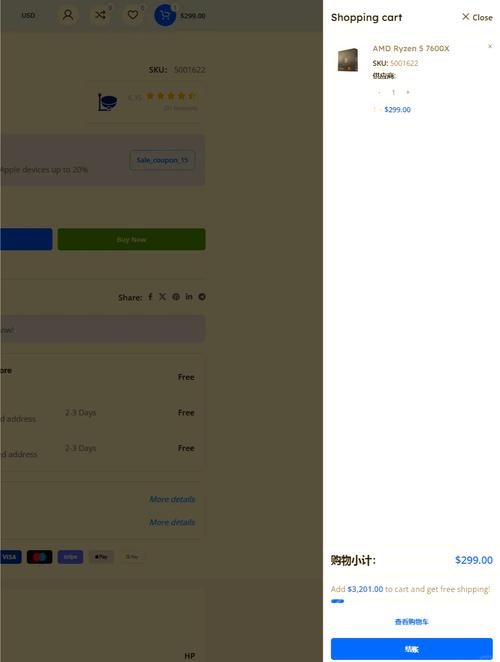
这是目前最流行且最推荐的方法,响应式主题能够自动识别用户设备(无论是手机、平板还是桌面电脑),并动态调整网站的布局、字体大小和图片,以提供最佳浏览体验。
(图片来源网络,侵删)
你只需要安装一个响应式主题,它就能完美适配移动端,无需单独为移动端下载一个模板。
为什么推荐响应式主题?
- 一次安装,全设备适配:无需为不同设备维护多个版本。
- SEO 友好:搜索引擎(如 Google)明确偏好响应式设计,有助于提升网站排名。
- 管理简单:你只需要管理一个主题、一套内容和设置。
- 用户体验一致:无论用户用什么设备访问,都能获得统一的品牌体验。
如何下载和安装响应式主题?
步骤 1:在 WordPress 官方主题库中寻找
- 登录你的 WordPress 后台。
- 在左侧菜单中,点击 外观 -> 主题 -> 添加新。
- 在搜索框中输入关键词,
Responsive(响应式)Mobile(移动端)Blocksy(一个非常流行且对移动端优化极佳的主题)Astra(轻量级,高度可定制,移动端体验好)GeneratePress(同样以轻量和性能著称)
- 在搜索结果中,你会看到主题卡片上通常会标注 “响应式” 或 “移动端优化” 的标签。
- 点击你喜欢的主题的 “预览” 按钮,可以实时看到效果,点击 “安装”,“启用” 即可。
步骤 2:从第三方主题市场下载
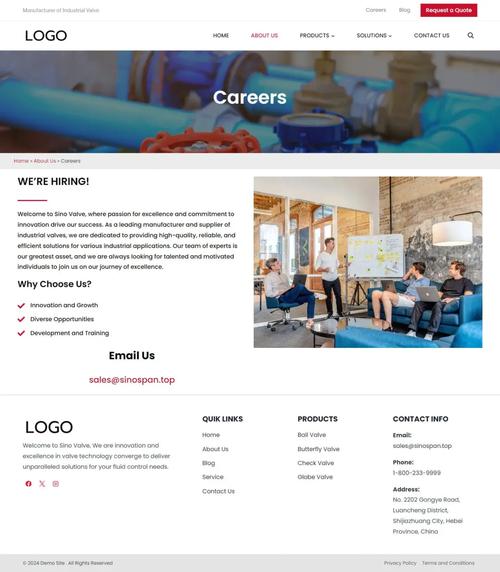
除了官方主题库,还有很多优秀的第三方主题提供商,他们的主题通常在移动端优化上做得非常出色。
(图片来源网络,侵删)
- ThemeForest (Envato Market): 全球最大的付费主题市场,有海量高质量主题。
- 推荐主题:
- Divi / Extra: 强大的页面构建器,可视化编辑,移动端调整非常方便。
- BeTheme: 功能极其强大的多用途主题,内置 40+ 个网站模板。
- Jevelin: 现代化多用途主题,内置拖放页面构建器。
- 下载流程:
- 在 ThemeForest 购买并下载主题的
.zip安装包。 - 在 WordPress 后台,进入 外观 -> 主题 -> 添加新 -> 上传主题。
- 选择你下载的
.zip文件,上传并安装。
- 在 ThemeForest 购买并下载主题的
- 推荐主题:
使用“移动端主题切换”插件(特定场景使用)
这种方法是为你的网站设置一个专门的移动端主题,当用户通过手机访问时,WordPress 会自动切换到一个为移动设备优化的不同主题,而桌面用户仍然看到你原来的主题。
这种方法适合谁?
- 你希望移动端和桌面端拥有完全不同的设计风格。
- 你想为移动端用户使用一个极其轻量、加载速度极快的主题,而桌面端则功能丰富。
如何实现?
你需要两个东西:
- 一个你喜欢的桌面端主题。
- 一个你喜欢的移动端主题(通常是比较轻量级的主题)。
- 一个插件来管理切换。
推荐插件:
- WPTouch: 这是最经典、最知名的移动端主题切换插件。
- Device Theme Switcher: 另一个功能类似的插件。
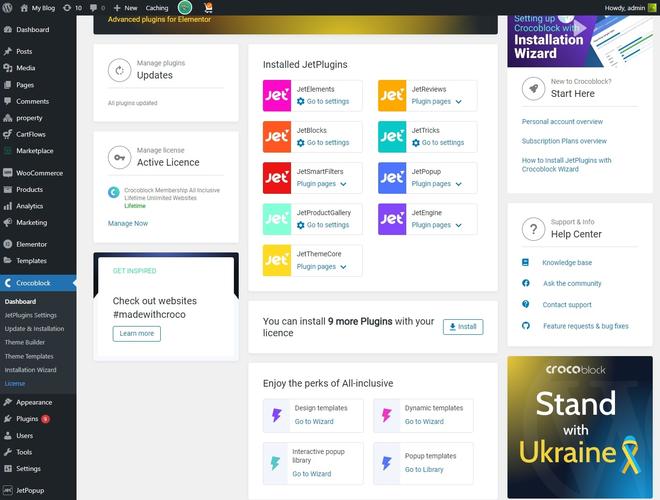
安装步骤(以 WPTouch 为例):
(图片来源网络,侵删)
- 安装主题:在 WordPress 后台安装并激活你想要的桌面端主题和移动端主题。
- 安装插件:在 WordPress 后台,点击 插件 -> 添加新,搜索 "WPTouch",然后安装并激活它。
- 配置插件:激活后,在左侧菜单中会出现 WPTouch 选项。
- 设置移动端主题:进入 WPTouch 的设置,你可以选择在移动端显示哪个主题,自定义颜色、图标、菜单等。
- 保存并预览:设置完成后,保存更改,然后用手机访问你的网站,看看效果是否符合预期。
总结与建议
| 特性 | 响应式主题 (推荐) | 移动端主题切换插件 |
|---|---|---|
| 工作原理 | 同一个主题,自适应所有屏幕尺寸 | 两个不同主题,根据设备自动切换 |
| 优点 | 管理简单、SEO友好、用户体验一致 | 移动端可极致优化、风格可完全不同 |
| 缺点 | 移动端定制可能不如切换插件灵活 | 需要维护两个主题,可能增加复杂度 |
| 适用场景 | 99% 的网站,尤其是博客、企业官网、电商等 | 对移动端有极致要求,或需要完全不同体验的网站 |
给新手的最终建议:
直接选择一个高质量的响应式主题就完全足够了!
从 WordPress 官方主题库中下载 Astra、Blocksy 或 GeneratePress,它们都是免费、轻量且对移动端优化做得非常好的选择,安装后,你就可以获得一个在所有设备上都表现优秀的网站。
如果你是开发者或对网站有非常高的自定义要求,并且愿意投入更多时间,可以探索 ThemeForest 上的付费主题。


