个人网站首页导航栏PS制作教程
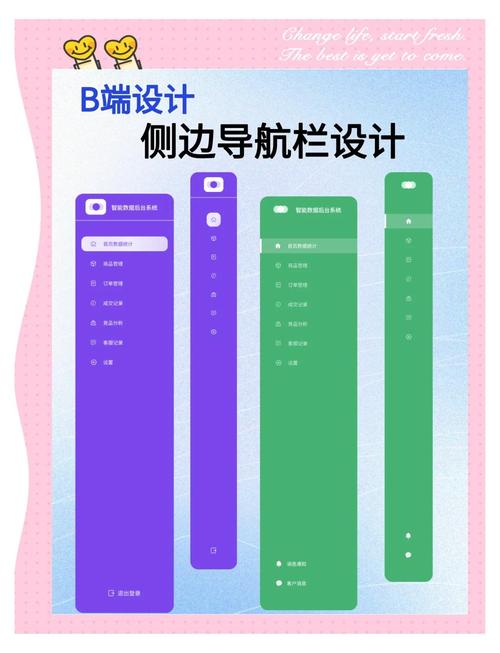
导航栏是网站的“脸面”,它决定了用户的第一印象,并直接影响网站的可用性,我们将设计一个包含Logo、主导航菜单、行动号召按钮和移动端菜单图标的完整导航栏。
(图片来源网络,侵删)
准备工作:构思与规划
在打开PS之前,先花几分钟思考一下:
- 风格定位: 你的网站是什么风格?(极简、科技感、复古、艺术、商务?)导航栏的风格需要与整体网站保持一致。
- 色彩方案: 确定主色调、辅助色和文字颜色,导航栏背景色会比页面主体深,以形成区隔。
- 字体选择: 选择1-2种字体,一种用于Logo(可艺术化),一种用于导航菜单(需清晰易读)。
- 布局规划: 想象一下导航栏的布局,通常是:
- 左侧: Logo
- 中间: 主导航菜单(首页、作品、博客、联系等)
- 右侧: 行动号召按钮(如“联系我”、“开始项目”)
新建PS画布
- 打开 Photoshop,点击
文件>新建。 - 尺寸设置:
- 宽度:
1920px(这是一个标准的桌面端宽度,可以覆盖大部分显示器)。 - 高度:
80px(这是一个常见的导航栏高度,你可以根据设计调整,如60px, 100px)。 - 分辨率:
72像素/英寸(网页设计标准)。 -
白色或透明,我们先设置为白色,方便设计。
- 宽度:
- 点击
创建。
绘制导航栏背景
- 新建图层: 在图层面板底部,点击
新建图层图标,养成好习惯,每个大元素都在新图层上操作。 - 选择工具: 选择
矩形选框工具。 - 绘制选区: 在画布顶部拖动,创建一个与画布等宽、高度为
80px的矩形选区。 - 填充颜色: 设置你的前景色为你选择的导航栏背景色(例如深蓝色
#1E3A5F),然后按Alt + Delete(Win) /Option + Command + Delete(Mac) 填充前景色。 - 取消选区: 按
Ctrl + D(Win) /Command + D(Mac) 取消选区。
设计Logo
- 新建图层: 再新建一个图层,命名为 "Logo"。
- 输入文字: 选择
文字工具,在画布左侧输入你的名字、缩写或品牌名。- 字体: 选择一个你喜欢的字体(无衬线体如
Montserrat,衬线体如Playfair Display)。 - 大小: 调整字号,使其在视觉上平衡(
28-36px)。 - 颜色: 设置文字颜色为浅色(如白色
#FFFFFF),确保在深色背景上有足够对比度。
- 字体: 选择一个你喜欢的字体(无衬线体如
- 添加图形(可选): 如果你想在Logo旁加一个图标,可以使用
形状工具(如圆角矩形、圆形)或钢笔工具绘制,然后与文字组合。
制作主导航菜单
- 新建图层: 新建一个图层,命名为 "Menu"。
- 输入菜单项: 使用
文字工具,在Logo右侧依次输入菜单项,如 "Home", "About", "Works", "Blog", "Contact"。 - 调整样式:
- 字体: 选择清晰易读的无衬线字体(如
Lato,Roboto,Open Sans)。 - 大小: 通常比Logo字号小一些(如
16-18px)。 - 颜色: 白色或浅灰色。
- 间距: 使用
字符面板(窗口>字符)调整字间距,使菜单项之间有舒适的间距,你也可以使用移动工具手动拖动文字来调整间距。
- 字体: 选择清晰易读的无衬线字体(如
创建行动号召按钮
- 新建图层: 新建一个图层,命名为 "CTA Button"。
- 绘制按钮形状:
- 选择
圆角矩形工具。 - 在顶部属性栏设置一个合适的
半径(如5px)。 - 在导航栏右侧拖动绘制一个圆角矩形。
- 选择
- 填充颜色: 设置一个与背景色形成对比的前景色(如亮橙色
#FF6B35),然后填充形状。 - 添加按钮文字:
- 新建一个文字图层,输入按钮文字,如 "Let's Talk"。
- 设置文字颜色为白色,并调整字号,使其在按钮内居中。
- 对齐与居中:
- 选中按钮形状图层和文字图层,按
Ctrl + G(Win) /Command + G(Mac) 将它们编组。 - 使用
移动工具,在顶部属性栏点击垂直居中和水平居中,让按钮完美地位于导航栏右侧。
- 选中按钮形状图层和文字图层,按
添加交互效果(悬停状态)
一个专业的设计会考虑到交互效果,我们制作一个鼠标悬停时按钮变亮的简单效果。
- 复制按钮组: 在图层面板中,按住
Alt键拖动 "CTA Button" 组,复制一个副本,重命名为 "CTA Button - Hover"。 - 修改颜色: 选中副本组的圆角矩形图层,降低其不透明度至
80%,或者选择一个更亮的颜色,这样,当用户鼠标悬停在网页上时,按钮就会变亮。 - 隐藏悬停状态: 为了在最终导出时只显示默认状态,点击 "CTA Button - Hover" 组旁边的
眼睛图标,将其隐藏,你可以在制作网页时,通过CSS代码来控制这个悬停状态的显示。
制作移动端菜单图标
这个图标通常在桌面端是隐藏的,只在移动设备上显示。
- 新建图层: 新建一个图层,命名为 "Mobile Menu Icon"。
- 绘制图标:
- 选择
矩形工具。 - 在导航栏最右侧(或Logo旁边)绘制三个水平小矩形,代表菜单,它们之间要有均匀的间距。
- 你也可以使用
形状>菜单工具直接绘制。
- 选择
- 样式调整: 设置图标的颜色为白色,并调整其大小和位置,使其看起来协调。
导出切图
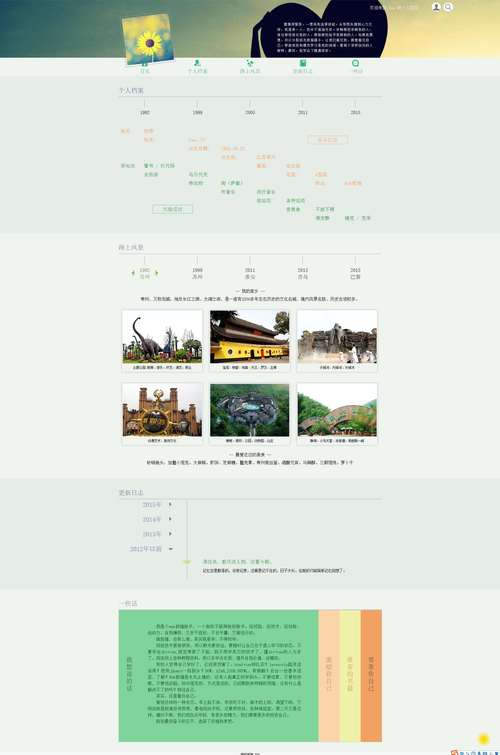
设计完成后,需要将各个元素导出为网页可用的图片文件。
(图片来源网络,侵删)
-
使用“导出”功能(推荐):
- 选中你需要导出的图层(例如Logo、按钮图标)。
- 点击
文件>导出> “导出为”。 - 在右侧设置面板中:
- 格式: 选择
PNG-24(支持透明背景) 或JPG(如果背景不透明)。 - 透明度: 如果导出PNG,务必勾选此项。
- 缩放: 可以设置为
2x或3x,以提供高分辨率的图片,用于高DPI屏幕(如Retina屏)。
- 格式: 选择
- 点击
导出,保存文件。
-
使用“切片”工具(传统方法):
- 点击
文件>导出> “存储为Web所用格式” (Legacy Save for Web)。 - 使用
切片选择工具,在画布上框选出你想要导出的每个部分(Logo、每个菜单项、按钮等)。 - 在右侧设置面板中,选择格式为
PNG-24,并勾选透明。 - 点击
存储,在弹出的窗口中选择“仅限切片”,然后保存。
- 点击
总结与最终效果
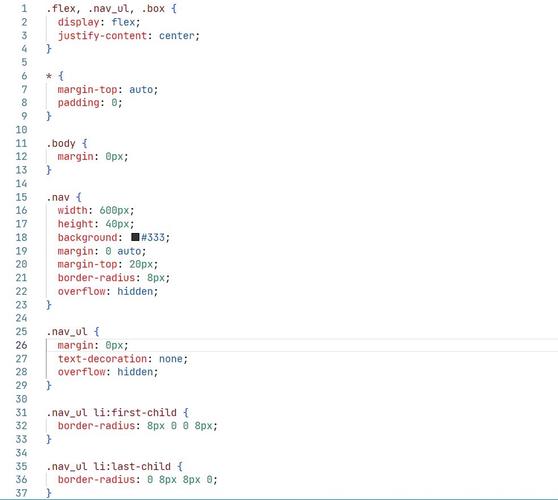
完成以上步骤后,你的PS画布应该看起来像这样:
你得到了什么?
(图片来源网络,侵删)
- 一个精心设计的导航栏视觉稿。
- 导出的Logo图片(
.png)。 - 导出的按钮图片(
.png)。 - 对整个布局和尺寸的清晰理解。
下一步:
将这个PSD文件和导出的图片交给你的网页开发者,或者如果你自己会HTML/CSS,就可以根据这个设计稿开始编码了,你可以用CSS实现我们之前做的悬停效果,而不需要PS里的那个隐藏图层。
希望这份教程对你有帮助!祝你设计顺利!


