核心思想
在浏览器中,网页本质上是一个由 HTML 结构、CSS 样式和 JavaScript 行为组成的文档,要修改网页内容,我们就是要用 JavaScript 来操作这个文档的 HTML 结构和 CSS 样式。
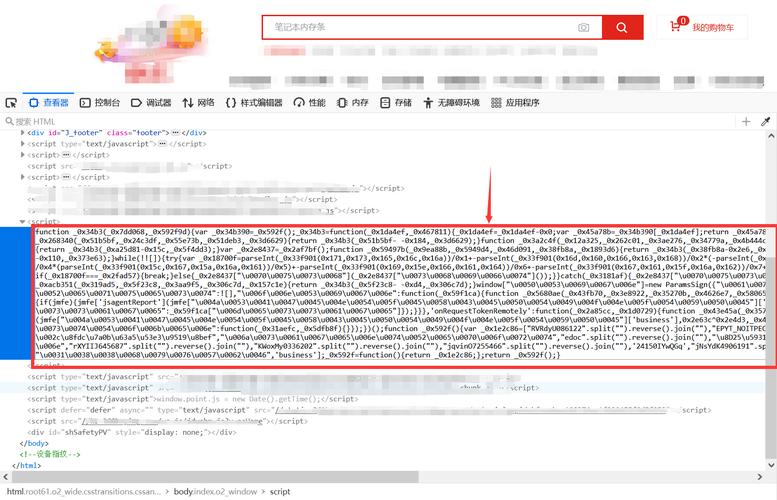
浏览器控制台 - 最快、最直接的“魔改”方法
这是最常用、最简单的方法,无需安装任何东西,适合临时修改、调试和学习。
第一步:打开开发者工具
在任何网页上,按下以下快捷键之一:
- Windows/Linux:
F12或Ctrl + Shift + I - Mac:
Cmd + Option + I
点击菜单中的 “Console” (控制台) 标签,你将看到一个可以输入代码的命令行界面。
第二步:使用核心命令
在控制台中,你可以使用几个核心的 JavaScript 命令来查找和修改元素。
查找元素
你需要找到你想修改的那个网页元素(比如一个标题、一段文字、一张图片),最常用的方法是 document.querySelector()。
- 语法:
document.querySelector('CSS选择器') - 作用: 根据你提供的 CSS 选择器(和 CSS 中用法一样),找到页面上第一个匹配的元素。
- 示例:
- 找到页面上的第一个
<h1>标签:document.querySelector('h1') - 找到 ID 为
main-title的元素:document.querySelector('#main-title') - 找到 class 为
content的元素:document.querySelector('.content') - 找到 class 为
post-title的所有<a>链接中的第一个:document.querySelector('a.post-title')
- 找到页面上的第一个
当你执行这些命令后,控制台会返回找到的元素对象,如果找不到,它会返回 null。
找到元素后,你就可以修改它的属性和内容了。
-
修改文本内容: 使用
element.textContent属性。 (图片来源网络,侵删)
-
示例: 把页面上第一个
<h1>的文字改成 "你好,世界!"// 1. 找到 h1 元素 const myHeading = document.querySelector('h1'); // 2. 检查是否找到了元素(避免找不到元素时报错) if (myHeading) { // 3. 修改它的文本内容 myHeading.textContent = '你好,世界!'; }
-
-
修改 HTML 内容: 使用
element.innerHTML属性,这可以让你插入复杂的 HTML 结构。- 示例: 在一个
<div>里插入一个标题和一段话。const myDiv = document.querySelector('.some-div'); if (myDiv) { myDiv.innerHTML = '<h2>新标题</h2><p>这是一段新插入的HTML内容。</p>'; }
- 示例: 在一个
-
修改样式: 使用
element.style属性。-
示例: 把所有段落的文字颜色变成红色,背景变成黄色。
// querySelectorAll 会返回所有匹配的元素的集合(NodeList)
const allParagraphs = document.querySelectorAll('p');
allParagraphs.forEach(p => {
    p.style.color = 'red';
    p.style.backgroundColor = 'yellow';
    p.style.fontSize = '20px'; // 也可以添加其他样式
});
-
-
修改属性: 使用
element.setAttribute()方法。- 示例: 把页面上第一张图片的
src属性换成另一张图片的链接。const myImage = document.querySelector('img'); if (myImage) { myImage.setAttribute('src', 'https://new-image-url.com/image.jpg'); }
- 示例: 把页面上第一张图片的
实战演练:修改一个网页
-
打开任意一个新闻网站(比如新浪新闻首页)。
-
按
F12打开开发者工具,切换到 Console。 -
在控制台中输入以下代码,然后按回车:
// 修改网站顶部的Logo文字 const headerText = document.querySelector('h1'); if (headerText) { headerText.textContent = '魔改新闻网'; } // 修改第一条新闻的标题 const firstNewsTitle = document.querySelector('.news-item h3'); // 假设新闻标题在 class 为 news-item 的 h3 标签里 if (firstNewsTitle) { firstNewsTitle.textContent = '震惊!我用JS修改了新闻标题!'; firstNewsTitle.style.color = 'blue'; } // 给整个页面加个背景色 document.body.style.backgroundColor = '#f0f8ff'; -
看看网页是不是立刻变了?刷新页面后,所有修改都会恢复,因为我们只是临时在控制台执行了代码。
创建书签小工具 - 可重复使用的“一键魔改”
如果你想把某个修改保存下来,方便随时一键应用,可以把它做成一个书签小工具。
第一步:创建书签
-
在你的浏览器书签栏中,随便右键一个现有书签,选择“编辑”。
-
将名称改成你喜欢的,页面变灰”。
-
关键一步: 在 URL 或 网址 字段中,输入以下代码(注意:
javascript:是必须的):javascript:document.body.style.filter = 'grayscale(100%)';
-
保存书签。
第二步:使用书签小工具
- 打开任意一个网页。
- 点击你刚刚创建的书签“页面变灰”。
- 整个页面瞬间就变成了黑白效果!而且这个效果比你用控制台做的更“持久”,只要不刷新页面,它就一直存在。
进阶:创建多功能书签
你也可以在书签的 URL 中写多行代码,用 分隔。
javascript:
document.body.style.backgroundColor = '#121212'; // 背景变暗
document.body.style.color = '#ffffff'; // 文字变白
let allLinks = document.querySelectorAll('a');
allLinks.forEach(link => {
    link.style.color = '#00bfff'; // 链接变天蓝色
});
将这整段代码(从 javascript: 开始到最后的 )复制到书签的 URL 字段中,保存,然后你就可以在任何网页上点击这个书签,一键实现“暗黑模式”效果。
创建浏览器扩展 - 最强大、最正式的解决方案
如果你想让你的修改功能更强大、更稳定,并且能随浏览器启动而自动执行,那么创建一个浏览器扩展是最佳选择,这比前两种方法复杂,但功能也最强大。
这里以创建一个简单的“文字高亮”扩展为例。
第一步:创建扩展文件
-
在你的电脑上新建一个文件夹,
my-highlight-extension。 -
在这个文件夹里,创建以下三个文件:
manifest.json(扩展的“身份证”,必须文件){ "manifest_version": 3, "name": "页面内容修改器", "version": "1.0", "description": "一个简单的示例扩展,用于高亮页面上的特定文字。", "permissions": [ "activeTab", "scripting" ], "action": { "default_popup": "popup.html", "default_icon": { "16": "icons/icon16.png", "48": "icons/icon48.png", "128": "icons/icon128.png" } }, "icons": { "16": "icons/icon16.png", "48": "icons/icon48.png", "128": "icons/icon128.png" } }popup.html(点击扩展图标时弹出的小窗口)<!DOCTYPE html> <html> <head> <style> body { width: 200px; text-align: center; } button { width: 80%; padding: 8px; margin-top: 10px; } </style> </head> <body> <h3>内容修改器</h3> <button id="highlightBtn">高亮"示例文字"</button> <script src="popup.js"></script> </body> </html>popup.js(popup.html 里的逻辑代码)document.getElementById('highlightBtn').addEventListener('click', () => { // 向当前活动标签页注入我们的JS脚本 chrome.scripting.executeScript({ target: { tabId: chrome.tabs.query({ active: true, currentWindow: true })[0].id }, files: ['content.js'] }); });content.js(真正执行页面修改的脚本)// 查找所有包含"示例文字"的节点 const walker = document.createTreeWalker( document.body, NodeFilter.SHOW_TEXT, { acceptNode: function(node) { if (node.nodeValue.includes('示例文字')) { return NodeFilter.FILTER_ACCEPT; } return NodeFilter.FILTER_SKIP; } } ); // 遍历并高亮找到的文本 const textNodes = []; let node; while (node = walker.nextNode()) { textNodes.push(node); } textNodes.forEach(textNode => { const span = document.createElement('span'); span.style.backgroundColor = 'yellow'; span.textContent = textNode.nodeValue; textNode.parentNode.replaceChild(span, textNode); });icons/文件夹 (存放扩展图标)- 你需要准备三个
png图片,分别命名为icon16.png,icon48.png,icon128.png,并放入一个名为icons的文件夹中,如果没有,可以从网上随便找三个替代。
- 你需要准备三个
第二步:加载扩展
- 在 Chrome 浏览器中,地址栏输入
chrome://extensions并回车。 - 打开右上角的 “开发者模式” 开关。
- 点击左上角的 “加载已解压的扩展程序” 按钮。
- 选择你刚刚创建的
my-highlight-extension文件夹。 - 如果一切顺利,你的扩展就会出现在列表中,并且浏览器右上角会出现你的扩展图标。
第三步:使用扩展
- 打开一个包含“示例文字”的网页。
- 点击浏览器右上角的你的扩展图标。
- 在弹出的窗口中点击“高亮'示例文字'”按钮。
- 页面上所有“示例文字”都会被黄色背景高亮显示。
| 方法 | 优点 | 缺点 | 适用场景 |
|---|---|---|---|
| 浏览器控制台 | - 无需安装 - 即时生效 - 学习调试利器 |
- 临时性,刷新即失效 - 操作繁琐 |
快速临时修改、学习、调试、测试想法。 |
| 书签小工具 | - 一键触发 - 可保存和复用 - 简单易用 |
- 功能有限 - URL 字段有长度限制 |
重复执行特定简单修改,如一键切换暗黑模式、翻译等。 |
| 浏览器扩展 | - 功能最强大 - 可随浏览器启动 - 可与用户交互 - 最稳定 |
- 开发复杂 - 需要额外文件和图标 |
创建功能复杂、需要长期使用的专用工具,如广告拦截、网页美化、特定网站增强等。 |
希望这份教程能帮助你掌握用 JavaScript 修改网页内容的技巧!从控制台开始玩起来吧,这是最有趣的部分。


