虽然现在不推荐在新项目中使用 Access(因为它性能有限、并发能力差、不适合高负载),但在学习、小型内部工具、快速原型开发或个人项目中,它仍然是一个非常简单、易用的组合。
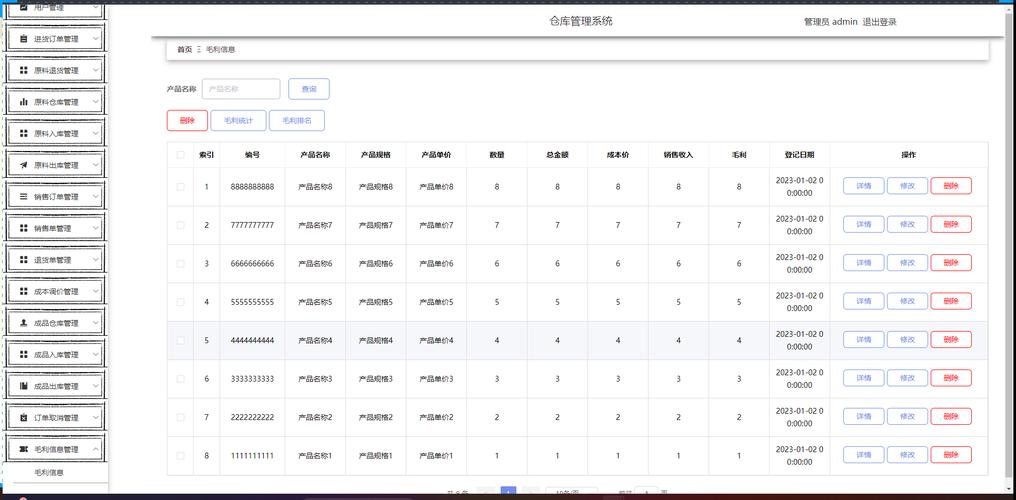
下面我将为你提供一个完整的、从零开始的模板项目指南,包括项目结构、核心代码示例、数据库操作方法和最佳实践。
项目概述
目标: 创建一个简单的文章管理系统,包含文章列表、文章详情和后台管理功能(增删改查)。
技术栈:
- 后端: ASP.NET Web Forms (C#)
- 数据库: Microsoft Access (
.accdb文件) - 前端: HTML, CSS, ASP.NET Web 服务器控件
- 数据访问: ADO.NET (直接使用
System.Data.OleDb)
环境准备
- 开发环境:
Visual Studio (推荐 2025 或 2025 社区版,免费)
 (图片来源网络,侵删)
 - 数据库:
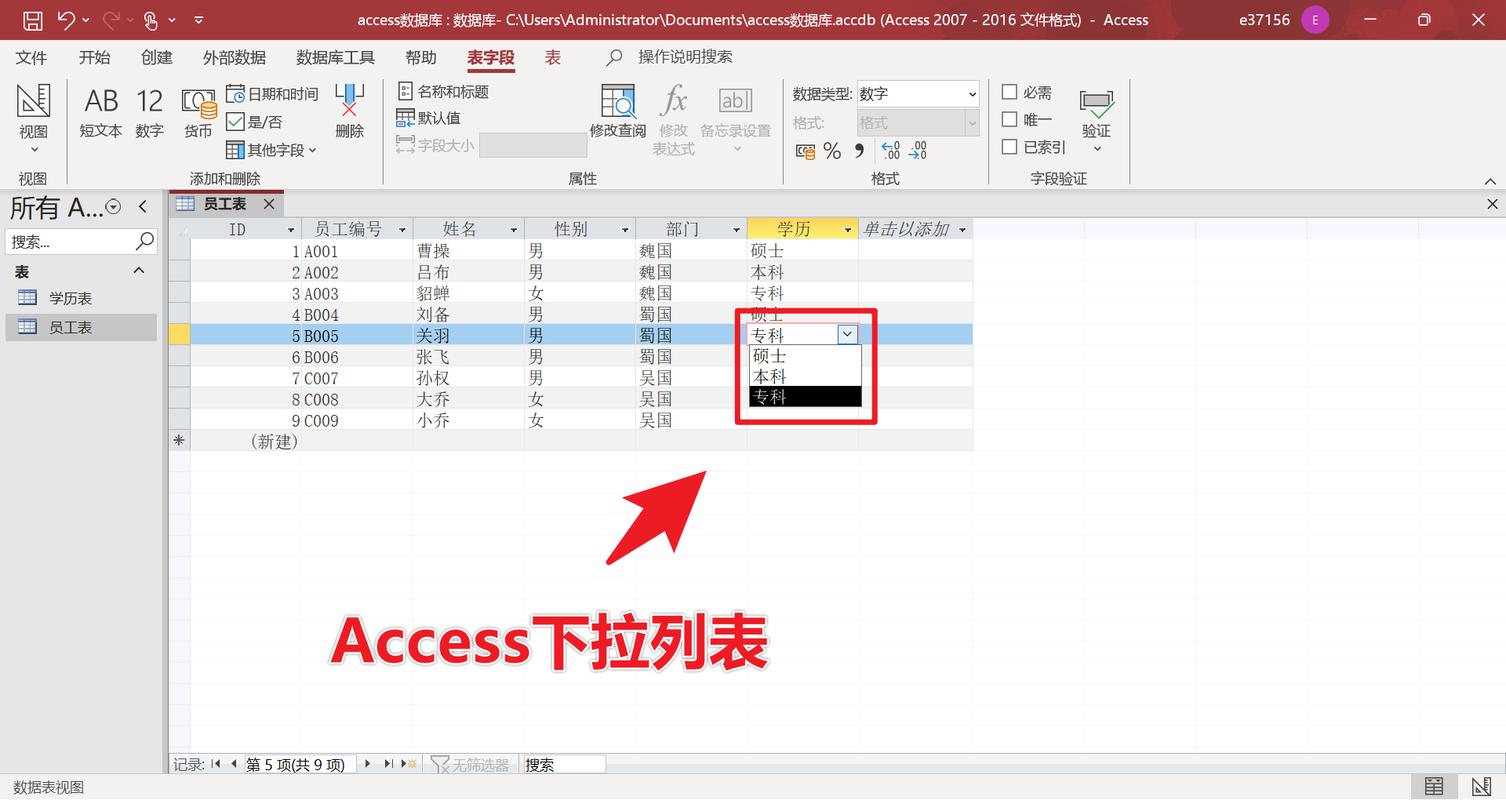
Microsoft Access (通常随 Office 套件安装,也可以单独下载 Access Database Engine)
创建项目和数据库
步骤 1: 创建 ASP.NET Web Forms 项目
- 打开 Visual Studio。
- 选择 “创建新项目” (
Create a new project)。 - 搜索并选择 “ASP.NET Web 应用程序” (
ASP.NET Web Application)。 - 点击 “下一步”,为项目命名(
AccessWebApp),然后点击 “创建”。 - 在下一个窗口中,选择 “Web Forms” 模板,然后点击 “创建”。
你已经有了一个基础的 Web Forms 项目结构。
步骤 2: 创建 Access 数据库和表
- 在 Visual Studio 的 “解决方案资源管理器” 中,右键点击你的项目 -> 添加 -> 新建项。
- 选择 “Microsoft Access 数据库”,命名为
App_Data/MyDatabase.accdb。- 重要: 将数据库文件放在
App_Data文件夹下,这是一个 ASP.NET 的标准约定,该文件夹下的内容默认不会被客户端直接访问,安全性更高。
- 重要: 将数据库文件放在
- 双击打开
MyDatabase.accdb文件(它会用 Access 应用程序打开)。 - 在 Access 中,创建一个新表,命名为
Articles,并设计以下字段:
| 字段名 | 数据类型 | 说明 |
|---|---|---|
ID |
自动编号 | 主键 |
Content |
备注 | |
Author |
短文本 | 作者 |
PublishDate |
日期/时间 | 发布日期 |
IsPublished |
是/否 | 是否已发布 |
保存并关闭 Access 数据库,你的项目结构现在应该看起来像这样:
AccessWebApp/
├── AccessWebApp.csproj
├── App_Data/
│   └── MyDatabase.accdb  <-- 你的数据库
├── Default.aspx
├── Default.aspx.cs
└── ...
核心代码实现 (ADO.NET)
我们将创建一个数据库帮助类来封装所有与 Access 的交互,这是一个非常好的编程习惯。
步骤 1: 创建数据库连接字符串
打开 Web.config 文件,在 <configuration> 节点下添加 <connectionStrings> 节点:
<configuration>
  <connectionStrings>
    <!--
      Data Source: 数据库文件路径。|DataDirectory| 是一个特殊宏,指向 App_Data 文件夹。
      Provider: 指定使用 OLE DB Provider for Microsoft Jet。
    -->
    <add name="MyAccessDB"
         connectionString="Provider=Microsoft.ACE.OLEDB.12.0;Data Source=|DataDirectory|\MyDatabase.accdb;Persist Security Info=False;" />
  </connectionStrings>
  <system.web>
    ...
  </system.web>
</configuration>
注意: 如果你的用户是 32 位系统,或者安装了旧版的 Access,Provider 可能是
Microsoft.Jet.OLEDB.4.0,但对于现代系统,Microsoft.ACE.OLEDB.12.0是标准。
步骤 2: 创建数据库帮助类 DbHelper.cs
- 在项目中创建一个新文件夹,
Utils。 - 在
Utils文件夹中,添加一个新类,命名为DbHelper.cs。 - 添加以下代码:
using System;
using System.Configuration;
using System.Data;
using System.Data.OleDb;
namespace AccessWebApp.Utils
{
    public class DbHelper
    {
        // 从 Web.config 获取连接字符串
        private static readonly string connectionString = ConfigurationManager.ConnectionStrings["MyAccessDB"].ConnectionString;
        /// <summary>
        /// 执行非查询命令 (INSERT, UPDATE, DELETE)
        /// </summary>
        public static int ExecuteNonQuery(string sql, OleDbParameter[] parameters = null)
        {
            using (OleDbConnection conn = new OleDbConnection(connectionString))
            {
                using (OleDbCommand cmd = new OleDbCommand(sql, conn))
                {
                    if (parameters != null)
                    {
                        cmd.Parameters.AddRange(parameters);
                    }
                    conn.Open();
                    return cmd.ExecuteNonQuery();
                }
            }
        }
        /// <summary>
        /// 执行查询,返回 DataTable
        /// </summary>
        public static DataTable ExecuteQuery(string sql, OleDbParameter[] parameters = null)
        {
            using (OleDbConnection conn = new OleDbConnection(connectionString))
            {
                using (OleDbDataAdapter adapter = new OleDbDataAdapter(sql, conn))
                {
                    if (parameters != null)
                    {
                        adapter.SelectCommand.Parameters.AddRange(parameters);
                    }
                    DataTable dt = new DataTable();
                    adapter.Fill(dt);
                    return dt;
                }
            }
        }
        /// <summary>
        /// 执行查询,返回首行首列
        /// </summary>
        public static object ExecuteScalar(string sql, OleDbParameter[] parameters = null)
        {
            using (OleDbConnection conn = new OleDbConnection(connectionString))
            {
                using (OleDbCommand cmd = new OleDbCommand(sql, conn))
                {
                    if (parameters != null)
                    {
                        cmd.Parameters.AddRange(parameters);
                    }
                    conn.Open();
                    return cmd.ExecuteScalar();
                }
            }
        }
    }
}
步骤 3: 在页面中使用帮助类
我们可以在任何页面(如 Default.aspx.cs)中调用 DbHelper 来操作数据库。
示例:在 Default.aspx.cs 中获取文章列表
using System;
using System.Data;
using System.Web.UI;
using System.Web.UI.WebControls;
using AccessWebApp.Utils;
namespace AccessWebApp
{
    public partial class _Default : Page
    {
        protected void Page_Load(object sender, EventArgs e)
        {
            if (!IsPostBack)
            {
                BindArticles();
            }
        }
        private void BindArticles()
        {
            string sql = "SELECT ID, Title, Author, PublishDate FROM Articles WHERE IsPublished = True ORDER BY PublishDate DESC";
            DataTable dt = DbHelper.ExecuteQuery(sql);
            if (dt != null && dt.Rows.Count > 0)
            {
                RepeaterArticles.DataSource = dt;
                RepeaterArticles.DataBind();
            }
            else
            {
                pnlNoArticles.Visible = true;
            }
        }
        // Repeater 的 ItemTemplate 中的 LinkButton 点击事件
        protected void lbViewDetails_Click(object sender, EventArgs e)
        {
            LinkButton lb = (LinkButton)sender;
            int articleId = Convert.ToInt32(lb.CommandArgument);
            Response.Redirect($"ArticleDetail.aspx?id={articleId}");
        }
    }
}
对应的 Default.aspx 页面 (使用 Repeater 控件展示列表):
<%@ Page Language="C#" AutoEventWireup="true" CodeBehind="Default.aspx.cs" Inherits="AccessWebApp._Default" %>
<!DOCTYPE html>
<html xmlns="http://www.w3.org/1999/xhtml">
<head runat="server">文章列表</title>
</head>
<body>
    <form id="form1" runat="server">
        <div>
            <h1>文章列表</h1>
            <asp:Panel ID="pnlNoArticles" runat="server" Visible="false">
                <p>暂无文章。</p>
            </asp:Panel>
            <asp:Repeater ID="RepeaterArticles" runat="server">
                <ItemTemplate>
                    <div style="border: 1px solid #ccc; padding: 10px; margin-bottom: 10px;">
                        <h3><%# Eval("Title") %></h3>
                        <p>作者: <%# Eval("Author") %> | 发布日期: <%# Eval("PublishDate", "{0:yyyy-MM-dd}") %></p>
                        <asp:LinkButton ID="lbViewDetails" runat="server"
                                        Text="查看详情"
                                        CommandArgument='<%# Eval("ID") %>'
                                        OnClick="lbViewDetails_Click" />
                    </div>
                </ItemTemplate>
            </asp:Repeater>
        </div>
    </form>
</body>
</html>
高级功能:参数化查询防止 SQL 注入
在插入或更新数据时,永远不要使用字符串拼接来构建 SQL 语句,必须使用参数化查询。
示例:在 Admin/ArticleAdd.aspx.cs 中添加新文章
using System;
using System.Data.OleDb;
using System.Web.UI;
namespace AccessWebApp.Admin
{
    public partial class ArticleAdd : Page
    {
        protected void btnAdd_Click(object sender, EventArgs e)
        {
            string title = txtTitle.Text;
            string content = txtContent.Text;
            string author = txtAuthor.Text;
            // 使用参数化查询,防止 SQL 注入
            string sql = "INSERT INTO Articles (Title, Content, Author, PublishDate, IsPublished) VALUES (?, ?, ?, ?, ?)";
            OleDbParameter[] parameters = new OleDbParameter[]
            {
                new OleDbParameter("?", OleDbType.VarChar) { Value = title },
                new OleDbParameter("?", OleDbType.LongVarWChar) { Value = content },
                new OleDbParameter("?", OleDbType.VarChar) { Value = author },
                new OleDbParameter("?", OleDbType.Date) { Value = DateTime.Now },
                new OleDbParameter("?", OleDbType.Boolean) { Value = true }
            };
            int result = DbHelper.ExecuteNonQuery(sql, parameters);
            if (result > 0)
            {
                lblMessage.Text = "文章添加成功!";
                // 清空表单
                txtTitle.Text = "";
                txtContent.Text = "";
                txtAuthor.Text = "";
            }
            else
            {
                lblMessage.Text = "文章添加失败,请重试。";
            }
        }
    }
}
注意: Access 使用 作为参数占位符,而不是 SQL Server 中的
@paramName。
部署注意事项
-
安装 Access Database Engine:
- 你的服务器上必须安装与开发环境相匹配的 "Microsoft Access Database Engine"。
- 如果你的应用是 32位 的,服务器上需要安装 32 位的 Access Database Engine。
- 如果你的应用是 64位 的,服务器上需要安装 64 位的 Access Database Engine。
- 你可以在 Microsoft Access Database Engine 2025 Redistributable 页面下载,请根据你的服务器架构选择正确的版本。
-
文件权限:
- 确保
App_Data文件夹上的 IIS 用户 (通常是IIS_IUSRS或NETWORK SERVICE) 具有对该文件夹的“读取”和“写入”权限,因为数据库文件是 Access 引擎直接操作的,需要写入权限。
- 确保
总结与替代方案
这个“ASP.NET + Access”模板为你提供了一个完整的、可运行的起点,核心在于:
App_Data存放数据库文件。Web.config配置连接字符串。DbHelper类封装 ADO.NET 操作,实现代码复用。- 参数化查询 保证安全性。
替代方案(推荐): 虽然 Access 简单,但对于生产环境,更推荐使用 SQL Server Express (免费) 或 SQLite (轻量级、开源、文件型数据库),它们在性能、并发能力和稳定性上远超 Access。
- 迁移到 SQL Server Express: 只需要修改
Web.config中的连接字符串,并调整DbHelper.cs中的OleDb相关代码为SqlConnection和SqlParameter即可,逻辑几乎完全一样。 - 迁移到 SQLite: 需要添加
System.Data.SQLiteNuGet 包,然后同样修改连接字符串和数据访问代码。
希望这个详细的指南能帮助你快速上手 ASP.NET + Access 的项目开发!


