当然可以!在HTML网页中加入椭圆按钮有多种方法,从最简单的CSS到更复杂的图形,这里为你介绍几种最常用和最实用的方法。
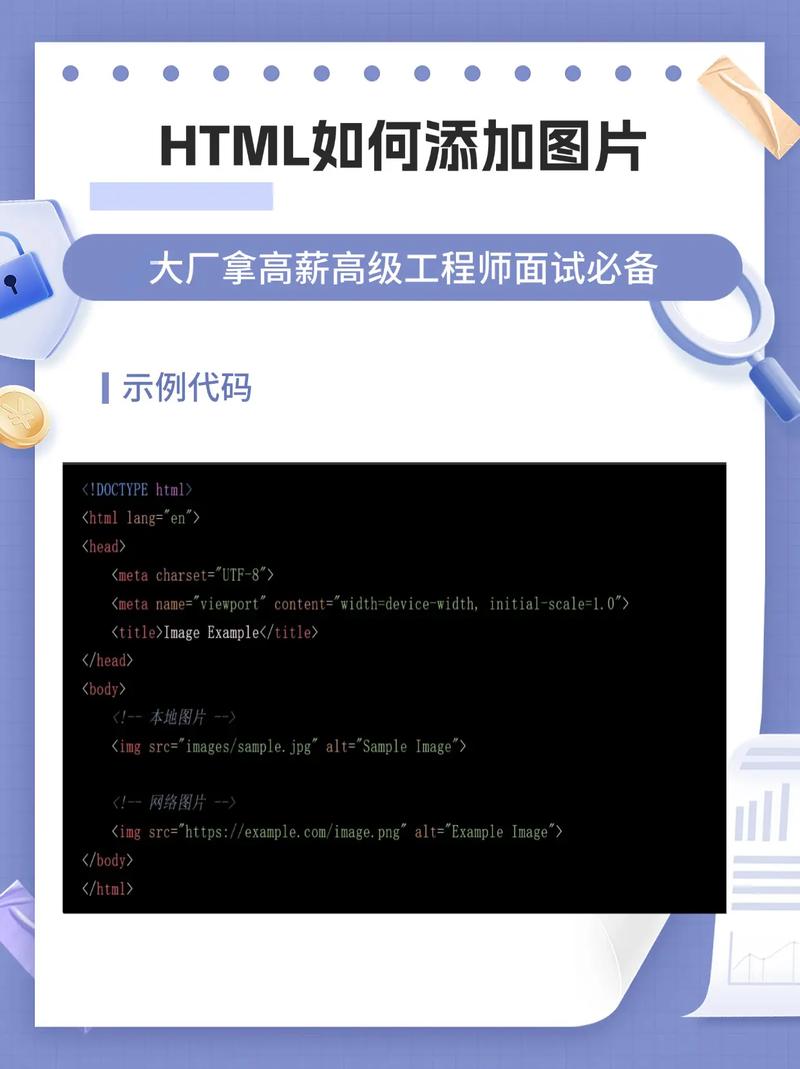
使用 CSS border-radius (最推荐,最简单)
这是创建椭圆按钮最标准、最简单的方法,通过设置元素的 border-radius 属性为50%,就可以将一个矩形(<div> 或 <button>)变成椭圆。
基础椭圆按钮
这种方法会创建一个长宽比不为1:1的椭圆。
HTML代码:
<!DOCTYPE html>
<html lang="zh-CN">
<head>
    <meta charset="UTF-8">
    <meta name="viewport" content="width=device-width, initial-scale=1.0">椭圆按钮示例</title>
    <style>
        /* 基础样式 */
        body {
            font-family: Arial, sans-serif;
            display: flex;
            justify-content: center;
            align-items: center;
            height: 100vh;
            background-color: #f0f2f5;
        }
        /* 椭圆按钮样式 */
        .ellipse-button {
            /* 1. 设置按钮的宽高,决定椭圆的形状 */
            width: 200px;
            height: 80px;
            /* 2. 设置背景色 */
            background-color: #007bff;
            /* 3. 设置文字颜色和居中 */
            color: white;
            text-align: center;
            line-height: 80px; /* 使文字垂直居中,高度和按钮高度一致 */
            /* 4. 这是关键:将边框半径设置为50% */
            border-radius: 50%;
            /* 5. 去掉默认的边框 */
            border: none;
            /* 6. 让鼠标指针变成手型 */
            cursor: pointer;
            /* 7. 添加过渡效果,让交互更平滑 */
            transition: background-color 0.3s ease;
        }
        /* 鼠标悬停效果 */
        .ellipse-button:hover {
            background-color: #0056b3;
        }
        /* 点击效果 */
        .ellipse-button:active {
            background-color: #004085;
            transform: scale(0.98); /* 点击时轻微缩小 */
        }
    </style>
</head>
<body>
    <button class="ellipse-button">点击我</button>
</body>
</html>
代码解析:
width: 200px; height: 80px;: 定义了椭圆的尺寸,你可以调整这两个值来得到不同形状的椭圆。border-radius: 50%;: 这是核心,它告诉浏览器将元素的四个角都变成一个半径为元素自身尺寸50%的圆弧,从而形成椭圆,如果宽高相等,就会变成一个正圆形。
正圆形按钮
如果你想创建一个正圆形按钮,只需将宽度和高度设置为相同的值即可。
HTML代码:
<!DOCTYPE html>
<html lang="zh-CN">
<head>
    <meta charset="UTF-8">圆形按钮示例</title>
    <style>
        body {
            display: flex;
            justify-content: center;
            align-items: center;
            height: 100vh;
            background-color: #f0f2f5;
        }
        .circle-button {
            width: 100px;  /* 宽和高相等 */
            height: 100px;
            background-color: #28a745;
            color: white;
            border: none;
            border-radius: 50%; /* 同样适用 */
            cursor: pointer;
            font-size: 16px;
            line-height: 100px; /* 文字垂直居中 */
            transition: background-color 0.3s ease;
        }
        .circle-button:hover {
            background-color: #218838;
        }
    </style>
</head>
<body>
    <button class="circle-button">OK</button>
</body>
</html>
使用 <img> 标签(适合复杂图形或图标)
如果你的椭圆按钮是一个设计好的图片,或者你希望按钮本身就是一个图标,可以使用 HTML代码: 注意: SVG (Scalable Vector Graphics) 是一种基于 XML 的矢量图像格式,使用 SVG 创建按钮是现代Web开发的最佳实践之一,因为它: HTML代码: 代码解析: 对于绝大多数网页开发需求,强烈推荐使用方法一(CSS <img>
<!DOCTYPE html>
<html lang="zh-CN">
<head>
<meta charset="UTF-8">图片按钮示例</title>
<style>
body {
display: flex;
justify-content: center;
align-items: center;
height: 100vh;
background-color: #f0f2f5;
}
.image-button {
/* 去掉图片的默认边框 */
border: none;
/* 让鼠标指针变成手型 */
cursor: pointer;
/* 添加悬停效果 */
transition: opacity 0.3s ease;
}
.image-button:hover {
opacity: 0.8; /* 悬停时变透明 */
}
</style>
</head>
<body>
<!--
你需要准备一张椭圆的图片,或者使用在线资源。
这里用一个来自 iconfont 的示例图标。
-->
<button class="image-button">
<img src="https://gw.alipayobjects.com/zos/rmsportal/rlpTLlbMzTNYuZGGGzEJ.png" alt="下载图标">
</button>
</body>
</html>
使用 SVG (矢量图形,最佳选择)
<!DOCTYPE html>
<html lang="zh-CN">
<head>
<meta charset="UTF-8">SVG 按钮示例</title>
<style>
body {
display: flex;
justify-content: center;
align-items: center;
height: 100vh;
background-color: #f0f2f5;
}
.svg-button {
cursor: pointer;
transition: transform 0.2s ease;
}
.svg-button:hover {
transform: scale(1.05); /* 悬停时轻微放大 */
}
/* 通过CSS控制SVG内部的样式 */
.svg-button:hover .button-bg {
fill: #e74c3c; /* 悬停时背景色变红 */
}
</style>
</head>
<body>
<svg class="svg-button" width="180" height="60" viewBox="0 0 180 60">
<!-- 椭圆背景 -->
<ellipse class="button-bg" cx="90" cy="30" rx="85" ry="28" fill="#e74c3c" />
<!-- 按钮文字 -->
<text x="90" y="37" font-family="Arial, sans-serif" font-size="20" fill="white" text-anchor="middle">SVG 按钮</text>
</svg>
</body>
</html>
<svg>: SVG画布。<ellipse>: 绘制椭圆的标签。
cx, cy: 椭圆的中心坐标。rx, ry: 椭圆的 x 轴和 y 轴半径(决定了椭圆的大小和形状)。fill: 填充颜色。<text>: 绘制文字。class="button-bg": 我们给椭圆背景添加了一个类,这样就可以用 CSS .svg-button:hover .button-bg 来精确控制它悬停时的颜色,而不会影响文字。总结与推荐
方法
优点
缺点
适用场景
CSS
border-radius最简单、最灵活、性能最好,易于维护,文字可动态修改。
无法创建非常复杂的图形(如带图案的椭圆)。
绝大多数场景下的首选。
<img>可以展示任何复杂的设计稿。
不灵活,不易修改,需要额外图片资源,不利于SEO。
按钮是固定的图标或复杂设计稿,且不需要动态改变。
SVG
矢量图形、无损缩放、样式可由CSS控制。
对于初学者,代码看起来比CSS复杂。
需要高质量、可缩放的图标按钮,或需要与CSS深度交互的复杂图形。
border-radius),因为它简单、高效且功能强大,如果你需要制作图标,方法三(SVG) 是最佳选择。


