教程概述
本教程将分为以下几个核心部分:
- 准备工作: 了解设计流程、设置画布和参考线。
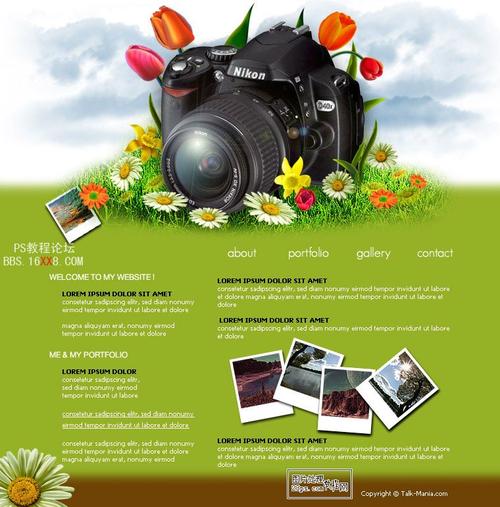
- 整体布局与结构: 设计网站的“骨架”。
- 顶部导航栏 设计: 设计网站的“门面”。
- 主要视觉区域 设计: 打造吸引用户的第一印象。
- 内容区域 设计: 展示网站的核心信息。
- 页脚 设计: 完善网站的底部信息。
- 响应式设计: 确保网站在不同设备上都能良好显示。
- 导出与切图: 为前端开发者准备素材。
- 进阶建议与资源: 指引你成为更优秀的设计师。
第一步:准备工作
在开始设计前,做好准备工作能让整个过程更顺畅。
明确设计目标与风格
- 目标网站: 是企业官网、作品集、电商还是博客?这决定了设计的侧重点。
- 目标用户: 他们是谁?年龄、喜好、审美如何?
- 品牌调性: 想传达什么感觉?是专业、活泼、简约还是奢华?可以找一些参考网站,收集你喜欢的颜色、字体和布局。
创建新文档
打开 Photoshop,创建一个新文档 (Ctrl/Cmd + N)。
- 预设尺寸: 选择 Web 预设。
- 尺寸: 宽度 1440 像素,高度 9000 像素(或更高)。
- 为什么是 1440px? 这是目前桌面端最主流的屏幕分辨率之一,能覆盖大部分用户。
- 为什么高度要很高? 我们将在一个长画布上设计整个页面,而不是为每个部分单独创建文件,这种“长截图”式的设计方法在制作原型时非常高效。
- 分辨率: 72 PPI (Web 标准分辨率)。
- 颜色模式: RGB 颜色 (Web 显示标准)。
- 白色 或 透明。
设置参考线
这是最重要的一步,它将帮助我们构建出结构清晰、对齐精确的布局。
- 显示额外内容: 确保顶部的标尺是可见的 (
Ctrl/Cmd + R)。 - 创建安全区: 从左侧标尺拖出一条参考线到 40px,右侧拖一条到 1400px (1440 - 40),这保证了内容不会紧贴屏幕边缘。
- 容器: 在安全区内,再拖出两条参考线,分别位于 120px 和 1320px (1400 - 80),这将是我们的主要内容区域(通常称为
container或wrapper)的左右边界,宽度为 1200px,是目前最主流的布局宽度。 - 设置行高/间距: 拖出水平参考线来划分各个区块,顶部导航在 80px,主视觉区在 300px,内容区在 600px 等,保持一致的间距(如 20px, 40px)能让设计更专业。
第二步:整体布局与结构
我们开始用最基础的矩形来搭建网站的骨架。
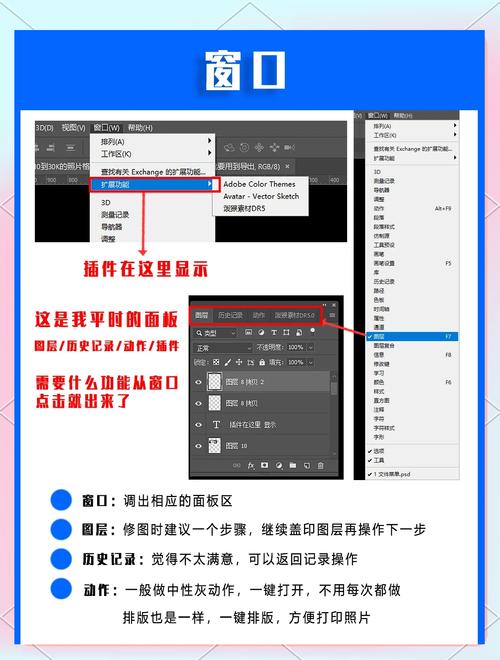
- 创建图层组: 在图层面板底部点击“创建新组”图标,命名为
01-Layout,在组内再创建几个子组,如Header,Hero,Content,Footer。 - 绘制区块:
- 在
Header组里,用矩形工具 (U) 画一个覆盖整个 1200px 宽度的矩形,高度约 80px,作为导航栏背景。 - 在
Hero组里,画一个高度约 500px 的矩形,作为主视觉区。 - 在
Content组里,画几个不同高度的矩形,作为内容区块。 - 在
Footer组里,画一个高度约 300px 的矩形,作为页脚。
- 在
你的画布上应该是由不同颜色、不同大小的矩形组成的简单框架,这能让你对最终的结构有一个宏观的把握。
第三步:顶部导航栏 设计
导航栏是网站的“地图”,必须清晰、易用。
-
Logo:
- 在
Header组的顶部,放置你的 Logo,可以是文字(使用文字工具T)或图像。 - 设置合适的字体大小和颜色,使用
Inter或Montserrat这样的无衬线字体,字号 24px,颜色为深灰色。
- 在
-
导航菜单:
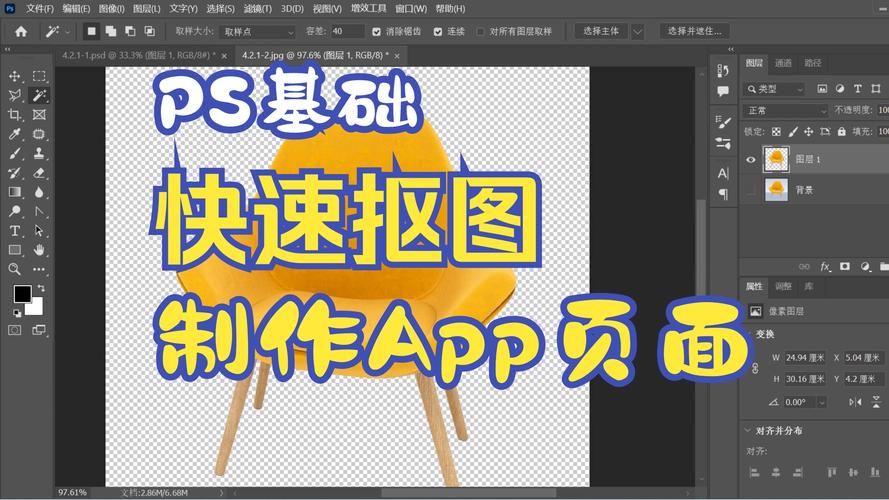 (图片来源网络,侵删)
- 在 Logo 右侧,使用文字工具输入菜单项,如“首页”、“关于我们”、“服务”、“案例”、“联系我们”。
- 使用字符面板 (
Window > Character) 调整字间距,让文字看起来更舒适。 - 将菜单项居中对齐或右对齐。
-
操作按钮:
- 在菜单最右侧,创建一个“联系我们”的按钮。
- 使用圆角矩形工具 (
U) 画一个圆角矩形,填充品牌主色。 - 在矩形上添加白色文字,并设置合适的内边距。
-
C 图标 (移动端):
在导航栏最右侧,画三条横线,代表移动端的菜单图标 (),在桌面端设计中,这个图标可以隐藏,但为了设计稿的完整性,我们可以画出来。
小技巧: 使用图层样式 (fx 图标) 为按钮添加轻微的内阴影 或 渐变叠加,可以增加立体感和质感。
第四步:主要视觉区域 设计
Hero 区域是用户第一眼看到的地方,必须极具吸引力。
-
背景:
- 图片背景: 找一张高质量、与品牌调性相符的图片,将其拖入
Hero组,置于底层,并调整大小以覆盖整个区域。 - 渐变背景: 如果没有合适的图片,可以使用渐变工具 (
G) 创建一个柔和的渐变背景。 - 颜色叠加: 在背景图层上方,新建一个图层,填充半透明的黑色或白色(20% 不透明度),可以增强文字的可读性。
- 图片背景: 找一张高质量、与品牌调性相符的图片,将其拖入
-
- 使用文字工具添加一个引人注目的主标题,字号可以非常大(60-72px),使用粗体。
- 选择对比度高的颜色,如白色。
-
下方,添加一句简短的副标题或描述性文字,字号稍小(24px),颜色可以比主标题浅一些。
-
行动号召按钮:
- 设计一个或两个非常醒目的 CTA 按钮,立即开始”和“了解更多”。
- 主按钮可以使用更鲜艳的颜色、更大的尺寸或动画效果(在设计稿中可以用样式暗示)。
- 次按钮可以是带边框的透明或白色按钮。
-
视觉元素:
可以在右侧或底部添加一些装饰性图形、产品截图或人物插画,让画面更丰富。
第五步:内容区域 设计
区是网站信息的核心,需要条理清晰。
-
特色服务/功能展示:
- 分为三列,每列展示一个服务或功能。
- 每一列包含一个图标(可以用 Font Awesome 等图标库的 SVG 图形)、一个标题和一段简短的描述。
- 使用对齐工具确保所有元素都整齐排列。
-
数据展示/成就:
设计一个区域,用大数字和简短文字展示成就,如“10万+ 用户”、“500+ 案例”。
-
客户评价/案例展示:
- 设计一个卡片式布局来展示客户头像、姓名、评价内容。
- 或者,用网格布局展示几个项目的缩略图。
设计原则:
- 留白: 不要害怕留白,充足的留白能让内容呼吸,提升高级感。
- 对齐: 严格使用参考线对齐所有元素。
- 对比: 通过大小、颜色、粗细的对比来突出重点信息。
第六步:页脚 设计
页脚是网站的“补充信息区”。
- 信息: 通常包含公司简介、联系方式、版权信息等。
- 链接: 重复一些重要的导航链接,方便用户跳转。
- 社交媒体图标: 放置微信、微博、LinkedIn 等社交媒体的图标。
- 版权信息: 在最底部写上
© 2025 公司名称. All rights reserved.。
第七步:响应式设计 (模拟)
在 Photoshop 中完全实现响应式设计很困难,但我们可以模拟两个关键状态:桌面端 和 移动端。
- 复制设计稿: 按住
Alt键拖动01-Layout组,复制一份,命名为02-Mobile-Layout。 - 隐藏移动端元素: 在移动版稿中,隐藏桌面端导航栏的菜单文字,只显示汉堡包图标。
- 调整布局:
- 将整个画布宽度缩小到 375px (iPhone X 的宽度)。
- 从单列布局改为堆叠布局,Hero 区的标题和按钮会垂直堆叠居中。
- 三列的特色服务会变成一列,垂直排列。
- 调整字体大小和间距,使其在移动端更易读。
这个模拟过程能让你思考在不同屏幕尺寸下,元素应该如何重新排列。
第八步:导出与切图
设计完成后,需要将文件交给前端开发者,导出时请务必提供高质量的素材。
-
导出完整设计稿:
文件 > 导出 > 导出为...- 格式选择 PNG 或 JPG。
- 勾选 “Artboards” (如果你用了画板功能) 或直接导出整个长图。
- 质量选择 100 或 最大。
- 命名为
website-mockup.png。
-
切图 (Slice):
- 为什么切图? 开发者需要独立的图片元素(如 Logo、按钮、图标),而不是从一张大图上截取。
- 使用切片工具: 在工具栏中选择“切片工具”。
- 手动切片: 在 Logo、每个按钮、每个图标上拖动,创建切片,确保每个需要独立使用的元素都被一个切片框住。
- 导出切片:
文件 > 导出 > 存储为 Web 所用格式...(快捷键Ctrl/Cmd + Alt + Shift + S)。- 在弹出的窗口中,选择 PNG-24 (支持透明背景) 或 JPG (用于照片)。
- 在右上角的预设中,选择 “仅限切片”。
- 点击 “存储”,选择一个文件夹,Photoshop 会自动将所有切片导出为独立的文件。
第九步:进阶建议与资源
- 学习UI/UX原则: 了解什么是用户界面、用户体验,学习色彩理论、排版原则、交互模式等。
- 掌握Figma/Sketch: Photoshop 是位图编辑器,而 Figma 和 Sketch 是专业的矢量 UI 设计工具,它们更适合做界面设计,并且自带原型和开发协作功能,是行业主流。
- 使用UI套件和资源:
- UI Kits: 网上有很多免费的 PSD UI 套件,你可以直接套用它们的样式和组件,快速学习。
- 图标库: Flaticon, Iconfinder, Font Awesome。
- 图片资源: Unsplash, Pexels (高质量免费图片)。
- 字体资源: Google Fonts (免费商用字体)。
通过这个教程,你已经掌握了使用 Photoshop 设计一个完整网站模板的基本流程,设计是一个不断迭代和优化的过程,大胆尝试,多看优秀作品,并持续练习,你很快就能设计出令人惊艳的网站界面!


