下面我将为你提供一个非常详细、分步的 PS 教程,从零开始制作一个炫酷的 LED 文字效果,这个教程适合有一定 PS 基础的朋友,但即使你是新手,跟着步骤操作也能学会。
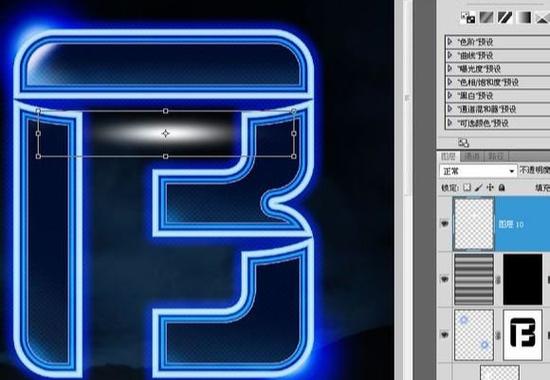
最终效果预览
核心思路
制作 LED 效果的核心思路是:
- 创建基础文字:使用一个粗壮、清晰的字体。
- 添加金属质感:通过图层样式(如斜面和浮雕、内发光)为文字制作出类似金属灯珠外壳的质感。
- 模拟灯珠:使用“内发光”图层样式制作出灯珠中心的亮光。
- 模拟电路板:在文字下方创建一个深色背景,并添加杂色来模拟电路板。
- 添加发光效果:使用“外发光”图层样式和“高斯模糊”滤镜,让文字本身和背景都散发出逼真的光芒。
- 增强氛围:通过调整颜色、添加光晕和背景细节,让整体效果更加完整和炫酷。
详细步骤教程
第一步:准备画布和文字
-
新建画布:打开 Photoshop,按
Ctrl + N(Mac:Cmd + N) 新建一个文件。- 尺寸:建议
1920 x 1080像素,这样有足够的空间操作。 - :选择“黑色”或深灰色,因为我们最终效果是深色背景。
- 分辨率:72 PPI (用于屏幕显示) 或 300 PPI (用于印刷)。
- 尺寸:建议
-
输入文字:
- 选择文字工具,在画布上点击并输入你想要的文字,“LED”。
- 选择字体:选择一个粗壮、无衬线的字体,如 "Arial Black", "Impact", "Be Vietnam Pro Bold" 等,字体越粗,灯珠效果越明显。
- 调整大小:按
Ctrl + T(Mac:Cmd + T) 自由变换文字,将其调整到合适的大小和位置。
提示:为了方便后续操作,最好将文字图层栅格化,在文字图层上右键,选择“栅格化文字”。
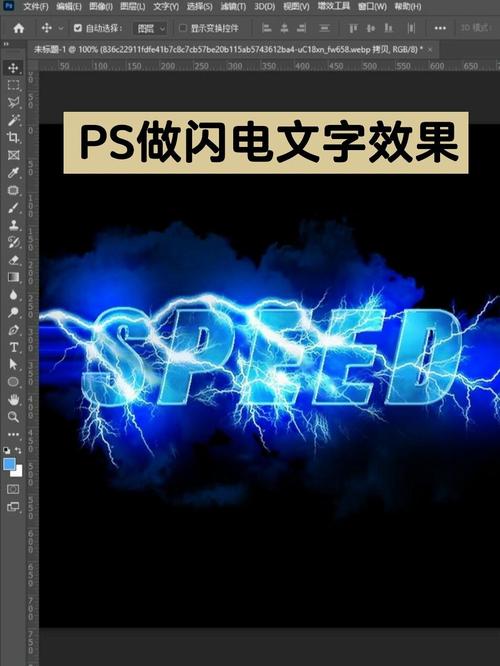 (图片来源网络,侵删)
第二步:为文字添加金属质感(灯珠外壳)
这是最关键的一步,我们通过图层样式来实现。
-
打开图层样式:确保你的文字图层被选中,然后点击图层面板下方的
fx按钮,选择 “混合选项”。 -
添加“斜面和浮雕”:
- 在左侧菜单中勾选 “斜面和浮雕”。
- 样式:选择“内斜面”。
- 方法:选择“平滑”。
- 深度:
100%。 - 方向:选择“上”。
- 大小:
5像素 (这个数值可以根据你的文字大小调整,目的是让边缘有一个微弱的立体感)。 - 软化:
0。 - 高光模式:选择“滤色”(Screen),颜色设为白色。
- 阴影模式:选择“正片叠底”(Multiply),颜色设为深灰色或黑色。
作用:这一步会给文字的边缘制造出一点点凸起的金属边框效果。
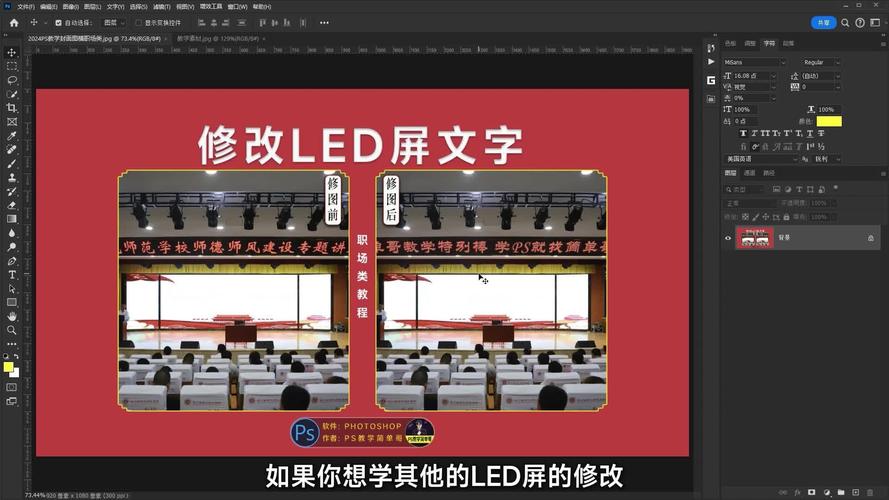 (图片来源网络,侵删)
 -
添加“内发光”:
- 在左侧菜单中勾选 “内发光”。
- 混合模式:选择“滤色”(Screen)。
- 不透明度:
100%。 - 杂色:
0%。 - 方法:选择“精确”。
- 源:选择“居中”。
- 阻塞:
0%。 - 大小:
10像素 (这个数值决定了灯珠中心亮光的大小)。 - 范围:
50%。 - 抖动:
0%。
作用:这是制作灯珠亮点的核心!它会在文字内部产生一个柔和的白色光晕,模拟 LED 灯珠发光的效果。
-
添加“颜色叠加”:
- 在左侧菜单中勾选 “颜色叠加”。
- 混合模式:选择“正常”(Normal)。
- 不透明度:
100%。 - 颜色:点击色块,选择你想要的 LED 颜色,比如经典的 #00ff41 (绿色) 或 #ff0000 (红色)。
作用:为灯珠填充你选择的颜色。
-
添加“外发光”:
- 在左侧菜单中勾选 “外发光”。
- 混合模式:选择“滤色”(Screen)。
- 不透明度:
75%。 - 杂色:
0%。 - 方法:选择“柔和”。
- 扩展:
0%。 - 大小:
15像素 (这个数值决定了光晕的扩散范围)。 - 等高线:可以选择一个“凹凸”或“环形”的等高线,让光晕更有层次感。
- 范围:
50%。 - 抖动:
0%。
作用:让文字本身散发出柔和的光芒。
-
点击“确定”:完成所有图层样式的设置后,你的文字应该已经具备了基本的 LED 效果。
第三步:制作电路板背景
-
新建图层:在图层面板中,按住
Ctrl键的同时点击文字图层,可以载入文字的选区。 -
反选选区:保持选区存在,按
Ctrl + Shift + I(Mac:Cmd + Shift + I) 反选选区,现在选中的是文字以外的区域。 -
填充颜色:新建一个图层,命名为“背景”,将其拖到文字图层的下方,将前景色设置为深绿色(如
#0a2a0a),然后按Alt + Delete(Mac:Option + Delete) 填充前景色。 -
添加杂色:
- 选中“背景”图层。
- 点击菜单栏的 “滤镜” > “杂色” > “添加杂色”。
- 数量:
15%左右。 - 分布:选择“高斯分布”。
- 勾选“单色”。
- 点击“确定”。
作用:模拟电路板上不均匀的质感。
第四步:增强发光效果和氛围
现在效果已经基本成型,但还不够炫酷,我们来增加一些光晕和背景光。
-
复制文字图层:在图层面板中,将你的文字图层(包含所有图层样式的那一层)拖到底部的“新建图层”按钮上,复制一个一模一样的图层。
-
隐藏副本:暂时将复制的副本图层前面的“眼睛”图标点掉,隐藏它,我们只保留一个可见的文字图层。
-
制作强光晕:
- 再次复制那个可见的文字图层。
- 选中最新的这个副本图层,右键 > 栅格化图层样式,这一步会把所有图层样式“烧”进图层里,变成像素。
- 栅格化后,按
Ctrl + L打开“色阶”面板,将黑色滑块向右拖动,将白色滑块向左拖动,让这个图层只剩下最亮的白色部分。 - 然后按
Ctrl + M打开“曲线”面板,将曲线拉成一个“S”形,增加对比度,让白色更亮。 - 点击菜单栏的 “滤镜” > “模糊” > “高斯模糊”,设置一个较大的半径,如
15-20像素,让这个白色光晕变得非常柔和。 - 将这个光晕图层的混合模式改为 “滤色”(Screen),并降低不透明度到
50%左右。
作用:在文字周围制造一个强烈的、柔和的光晕,让效果更梦幻。
-
添加背景环境光:
- 在最顶层新建一个图层,命名为“环境光”。
- 选择一个柔边画笔,将前景色设置为你的 LED 颜色(比如绿色
#00ff41),但降低画笔的不透明度到10%左右。 - 在文字的下方和周围轻轻涂抹,让背景也受到光线的影响,增加整体氛围感。
第五步:最终调整与优化
- 检查细节:放大画布,检查灯珠之间是否有断开或粘连,如果效果不理想,可以回到第二步调整“内发光”的大小。
- 调整颜色:如果你觉得颜色太单一,可以新建一个“颜色平衡”或“照片滤镜”调整图层,放在所有图层的最上方,微调整体色调。
- 添加装饰:可以在背景上添加一些噪点、划痕或者其他的发光元素,让画面更丰富。
快捷键总结
Ctrl + N/Cmd + N:新建文件Ctrl + T/Cmd + T:自由变换Ctrl + J/Cmd + J:复制图层Ctrl + L/Cmd + L:色阶Ctrl + M/Cmd + M:曲线Ctrl + I/Cmd + I:反相Ctrl + Shift + I/Cmd + Shift + I:反选选区Alt + Delete/Option + Delete:填充前景色Ctrl + D/Cmd + D:取消选区
小贴士
- 字体选择:粗体字是成功的关键。
- 图层样式是活的:不要害怕调整图层样式面板里的每一个参数,微小的改变会带来巨大的效果差异。
- 多复制图层:通过复制和修改图层(如栅格化、模糊)来创造丰富的光影层次,是高级合成技巧的核心。
希望这个详细的教程能帮助你成功制作出属于自己的 LED 效果字!祝你玩得开心!


