Dreamweaver 是一个功能强大的可视化网页开发工具,它的核心优势之一就是“模板”功能,可以让你创建一套统一的页面结构,然后基于它快速生成大量风格一致的网页,并能轻松更新整个网站的共同部分。
(图片来源网络,侵删)
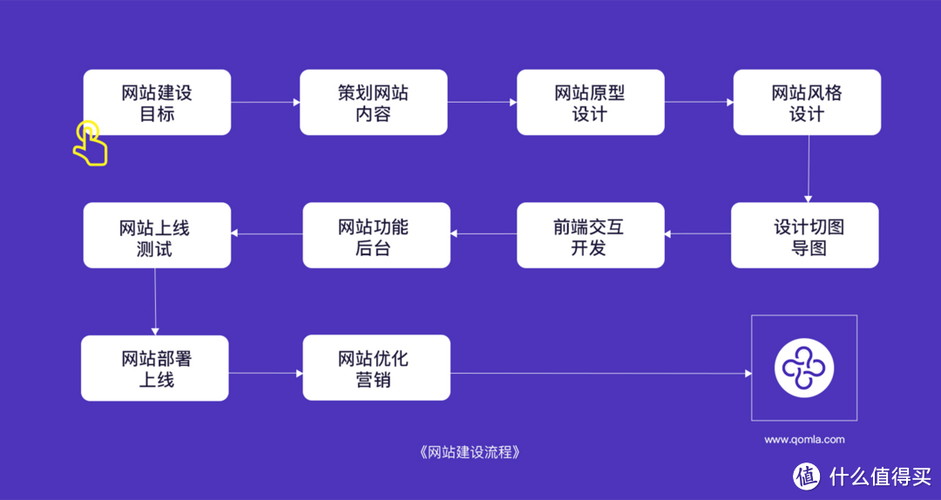
整个流程可以概括为:规划 → 创建模板 → 定义可编辑区域 → 应用模板 → 管理与更新。
第一步:规划与准备
在打开 Dreamweaver 之前,先做好规划,这会让后续工作事半功倍。
- 确定网站结构:思考你的网站有哪些页面,一个典型的企业网站可能包括:
- 首页
- 关于我们
- 产品列表
- 产品详情页
- 联系我们
- 识别共同元素:找出所有页面都会包含的、不需要修改的部分,这些通常是:
- 页眉:包含网站 Logo、主导航菜单等。
- 页脚:包含版权信息、备案号、联系方式等。
- 侧边栏:可能包含友情链接、搜索框等。
- 识别可变元素:找出每个页面独有的、需要单独编辑的内容,这些将是未来的“可编辑区域”。
- 首页的轮播图和新闻摘要。
- 产品详情页的产品图片和描述。
- “关于我们”页面的公司介绍文字。
第二步:创建模板文件
-
新建模板:
- 打开 Dreamweaver,选择
文件 > 新建。 - 在弹出的窗口中,选择
模板页面类型。 - 选择
HTML 模板,然后点击创建。 - Dreamweaver 会自动创建一个
.dwt后缀的文件(index.dwt),并进入模板编辑模式。
- 打开 Dreamweaver,选择
-
设置页面基础结构:
 (图片来源网络,侵删)
- 在模板文件中,像创建普通 HTML 网页一样,搭建基础的 HTML 结构(
<html>,<head>,<body>)。 - 可以使用 Dreamweaver 的“实时视图”或“代码视图”来完成,你可以直接复制一个已经做好的优秀网页的框架,但只保留共同部分。
- 在模板文件中,像创建普通 HTML 网页一样,搭建基础的 HTML 结构(
第三步:定义可编辑区域
这是模板功能的核心,你需要告诉 Dreamweaver,哪些区域是允许用户在使用模板创建的页面中进行修改的。
-
锁定共同区域:
- 默认情况下,你在模板中创建的所有内容都是锁定的(不可编辑)。
- 你制作好并放置好 Logo 和导航菜单的
<header>区域,就是锁定的。
-
创建可编辑区域:
- 将光标定位在你希望允许编辑的内容位置(在
<main>标签内,用于放置文章正文)。 - 在菜单栏中选择
插入 > 模板对象 > 可编辑区域。 - 在弹出的对话框中,为这个区域命名(
MainContent或ArticleBody),命名要有意义,方便日后识别。 - 点击
确定。 - 你会看到,这个区域被一个浅色的、带有标签的边框包围,表示它现在是可编辑的了。
- 将光标定位在你希望允许编辑的内容位置(在
-
可选:创建可选区域:
 (图片来源网络,侵删)
- 有时你可能需要一些条件性的内容,在“产品详情页”显示“加入购物车”按钮,但在“关于我们”页隐藏。
- 这可以使用
可选区域或可选编辑区域来实现,它们允许你设置在基于模板的页面中显示或隐藏特定内容,甚至允许编辑其内容。
第四步:保存模板
完成模板的设计后,务必保存它。
- 按
Ctrl + S(Windows) 或Cmd + S(Mac)。 - Dreamweaver 会提示你将模板文件保存到站点的
Templates文件夹中。请务必让它自动创建并保存到这个位置,Dreamweaver 需要通过这个特定的文件夹来管理模板。
第五步:基于模板创建新页面
模板本身不能直接在浏览器中打开,它只是一个“模具”,你需要用它来创建实际的网页。
-
新建基于模板的页面:
- 选择
文件 > 新建。 - 在
模板页面类型中,选择你的站点,然后你会看到刚刚创建的模板(index.dwt)。 - 选中它,并勾选
当模板改变时更新页面选项,然后点击创建。 - Dreamweaver 会生成一个新的 HTML 文件(
about.html)。
- 选择
-
编辑新页面:
- 打开这个新页面,你会发现:
- 页眉、页脚等共同部分是被锁定的,无法直接编辑。
- 可编辑区域(
MainContent)是空白的,或者你可以直接在里面输入内容。
- 你现在可以像编辑普通网页一样,只在可编辑区域内添加你的具体内容(文字、图片等)。
- 保存这个新页面。
- 打开这个新页面,你会发现:
第六步:管理与更新模板
模板最大的好处在于集中管理。
-
更新模板:
- 当你需要修改网站的共同部分时(更换 Logo、修改导航菜单、更新版权信息),只需要打开
.dwt模板文件进行修改。 - 保存模板时,Dreamweaver 会弹出一个对话框,询问你是否要更新所有使用了该模板的页面。
- 选择
更新,网站中所有基于此模板的页面都会自动同步修改,无需手动一个一个改。
- 当你需要修改网站的共同部分时(更换 Logo、修改导航菜单、更新版权信息),只需要打开
-
分离页面:
- 如果你需要单独修改某一个页面上的某个“锁定”区域(只想让首页的导航菜单多一个“首页”高亮),你可以将该页面与模板“分离”。
- 在该页面中,选择
修改 > 模板 > 从模板中分离。 - 警告:分离后,该页面将不再受模板控制,未来模板的更新将不再影响这个页面,请谨慎使用。
| 步骤 | 核心操作 | 关键点 |
|---|---|---|
| 规划 | 确定网站结构和共同/可变元素 | 好的规划是成功的一半 |
| 创建模板 | 新建 .dwt 文件,搭建基础框架 |
文件必须保存在站点的 Templates 文件夹 |
| 定义区域 | 使用“可编辑区域”标记可修改内容 | 锁定共同部分,放开可变部分 |
| 保存模板 | 保存 .dwt 文件 |
让 Dreamweaver 自动管理路径 |
| 应用模板 | 基于模板创建新的 HTML 页面 | 生成的页面只能在可编辑区操作 |
| 管理更新 | 修改模板并更新所有页面 | 实现网站“一处修改,全局更新” |
通过以上流程,你就可以高效地管理和维护一个大型、风格统一的网站了。


