2003系统FTP服务器搭建全攻略:从零开始,一步到位!
** 还在为文件传输烦恼?本文手把手教你Windows Server 2003搭建FTP服务器,附详细图文与常见问题解决,小白也能轻松搞定!
引言:为什么在2003系统上还要搭建FTP服务器?
您可能会问,现在云存储、网盘如此发达,为什么还要在老旧的Windows Server 2003系统上搭建FTP服务器?
答案很简单:稳定、可控、低成本。
对于许多仍在运行关键业务的老旧服务器、需要内网安全隔离传输文件的环境,或是进行特定技术学习和测试的场景,2003系统搭配FTP服务器依然是一个经典、可靠且高效的解决方案,本文将为您提供一份详尽、无坑的搭建教程,确保您能顺利完成配置。
准备工作:搭建前,您需要确认这些!
在开始之前,请确保您的系统环境满足以下条件,这能帮助您顺利完成整个过程:
- 操作系统: Windows Server 2003 Standard/Datacenter/Enterprise Edition (中文或英文版均可)。
- 管理员权限: 您必须拥有服务器的本地管理员账户权限,才能进行安装和配置。
- 网络环境: 确保服务器已正确配置IP地址,并能与客户端电脑互通。
- 客户端工具: 准备一个FTP客户端软件,如经典的 FileZilla (推荐) 或Windows自带的命令行
ftp工具,用于后续测试。
详细图文教程:手把手搭建FTP服务器
第一步:安装IIS与FTP服务组件
Windows Server 2003的FTP服务依赖于IIS(Internet Information Services,互联网信息服务)组件,如果您的系统是全新安装,很可能默认未安装此组件。
-
进入“添加或删除程序”
点击“开始” -> “设置” -> “控制面板” -> “添加或删除程序”。
-
启动“Windows组件向导”
 (图片来源网络,侵删)
在左侧窗口点击“添加/删除Windows组件”。
-
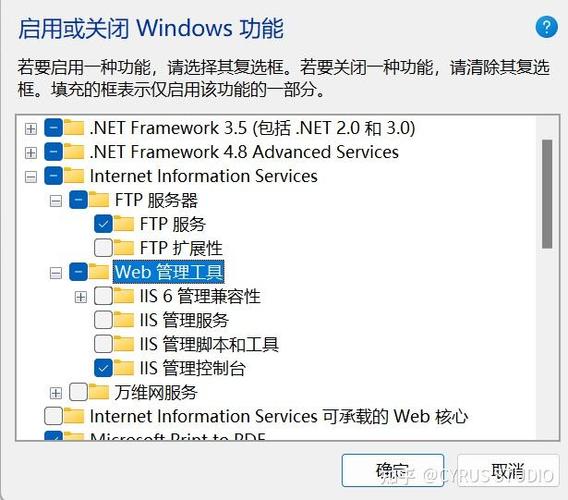
选择并安装IIS组件
- 在“Windows组件向导”列表中,找到并勾选 “应用程序服务器”。
- 点击“详细信息”按钮,确保勾选了 “Internet信息服务(IIS)”。
- 在“IIS的子组件”列表中,请务必勾选 “文件传输协议(FTP)服务”,这是FTP服务器的核心。
- 点击“确定” -> “下一步”,系统会自动从光盘或Windows Update源文件中复制并安装所需组件,安装完成后,点击“完成”即可。
第二步:创建FTP站点与用户账户
安装完成后,我们需要创建一个实际的FTP站点,并为其设置访问权限。
-
打开IIS管理器
- 点击“开始” -> “程序” -> “管理工具” -> “Internet信息服务(IIS)管理器”。
-
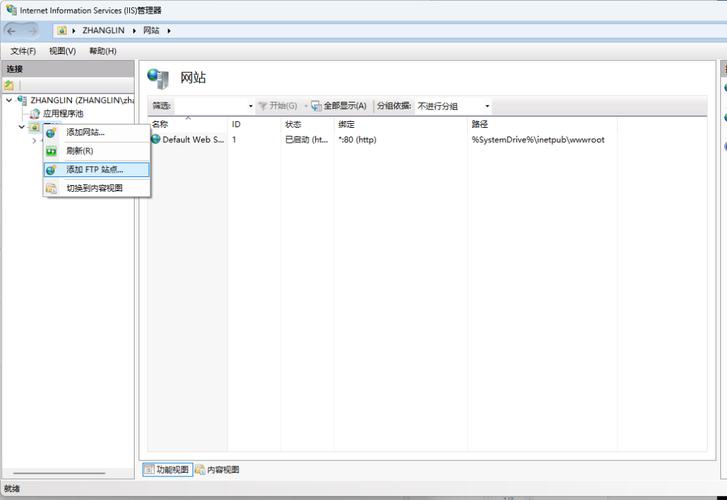
新建FTP站点
- 在IIS管理器左侧的“树状目录”中,右键点击“FTP站点” -> “新建” -> “FTP站点”。
- FTP站点创建向导 启动:
- 描述: 为您的FTP站点起一个名字,公司文件传输站”,这只是一个内部标识。
- IP地址和端口: 选择服务器的一个IP地址,如果服务器只有一个IP,则默认“All Unassigned”,FTP默认端口为21,保持不变即可。
- FTP站点主目录: 这是用户登录后看到的根目录,点击“浏览”选择一个文件夹,
D:\FTP_Files。注意: 为了安全,请务必使用一个非系统盘的空目录。 - 权限: 这里选择“读取”,表示用户只能下载文件,如果需要上传,请选择“写入”。(建议先选择“读取”进行测试,成功后再根据需要修改权限)。
第三步:配置FTP站点属性与安全权限
这是最关键的一步,直接关系到服务器的安全性和可用性。
-
设置FTP站点安全账户
- 在IIS管理器中,右键点击刚刚创建的FTP站点(如“公司文件传输站”) -> “属性”。
- 切换到 “安全账户” 选项卡。
- 重要: 取消勾选 “允许匿名连接”,这意味着用户必须提供有效的用户名和密码才能登录,大大提高了安全性。
- 点击“浏览”,选择一个或多个Windows用户账户,这些账户将作为FTP的合法用户,您可以使用系统已有的用户,也可以新建一个专门用于FTP的用户(如
ftpuser),并将其加入Guests组,建议为FTP用户设置一个强密码。
-
设置FTP站点主目录权限
- 切换到 “主目录” 选项卡。
- 这里的权限必须与“安全账户”中设置的用户权限相匹配,如果用户
ftpuser需要上传文件,那么必须在这里为他勾选“写入”权限。 - 最佳实践: 建议只勾选“读取”和“日志访问”,将“写入”和“目录列表”权限在需要时再勾选,对于只读用户,只保留“读取”即可。
-
配置消息与连接限制(可选)
- “消息” 选项卡:您可以设置用户连接时、退出时以及最大连接数时的欢迎或提示信息,让服务更人性化。
- “目录安全性” 选项卡:您可以设置哪些IP地址可以或不可以访问FTP服务器,用于实现IP黑白名单,增强安全防护。
测试与连接:您的FTP服务器是否成功?
配置完成后,是时候检验成果了。
-
重启FTP站点
在IIS管理器中,右键点击您的FTP站点 -> “停止”,然后再右键点击 -> “启动”,确保服务状态为“正在运行”。
-
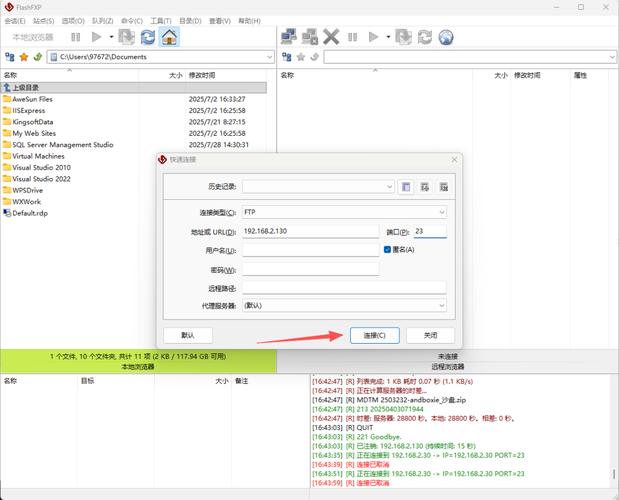
使用FileZilla客户端测试
- 打开FileZilla,在顶部快速连接栏中填写信息:
- 主机: 您服务器的IP地址。
- 端口: 21 (FTP默认端口)。
- 用户名: 您在“安全账户”中设置的用户名(如
ftpuser)。 - 密码: 该用户的密码。
- 点击“快速连接”。
- 成功标志: 如果连接成功,您将在右侧的文件列表中看到您在“主目录”中设置的文件夹和文件,您可以进行上传、下载等操作,权限与您在IIS中配置的一致。
- 打开FileZilla,在顶部快速连接栏中填写信息:
常见问题与解决方案 (FAQ)
Q1: 连接失败,提示“530 User cannot log in, home directory inaccessible.”
- 原因: 通常是FTP用户的主目录权限问题。
- 解决: 右键点击FTP站点 -> “属性” -> “主目录”,检查用户是否有“读取”权限,打开该主目录(如
D:\FTP_Files``)的“安全”属性(右键文件夹 -> “属性” -> “安全”),确保您的FTP用户(如ftpuser`)在列表中,并且至少拥有“读取和运行”、“列出文件夹内容”、“读取”这三项基本权限。
Q2: 连接超时,无法连接到服务器。
- 原因: 可能是防火墙阻止了21端口,或IP地址/端口填写错误。
- 解决:
- 暂时关闭Windows防火墙进行测试,如果成功,则说明是防火墙规则问题,请在防火墙中添加“入站规则”,允许TCP端口21的连接。
- 确认客户端输入的IP地址是服务器的公网IP(如果是外网访问)或内网IP(如果是内网访问)。
Q3: 用户登录成功,但看不到任何文件。
- 原因: “目录列表”权限未开启。
- 解决: 在FTP站点“属性” -> “主目录”中,为用户勾选“目录列表”权限。
Q4: 我想匿名访问,怎么办?
- 解决: 在FTP站点“属性” -> “安全账户”中,勾选“允许匿名连接”,系统会自动使用
IUSR_计算机名这个账户进行匿名登录,您需要为此账户设置主目录的访问权限。
总结与安全建议
恭喜您!至此,您已经成功在Windows Server 2003上搭建起一个功能完备的FTP服务器,它稳定、高效,可以满足您日常的文件传输需求。
请务必注意安全:
- 定期更新: 虽然2003系统已停止支持,但请尽量保持系统补丁更新。
- 强密码策略: 为所有FTP用户设置复杂密码。
- 最小权限原则: 只授予用户完成工作所必需的最小权限。
- 定期备份数据: 定期备份FTP主目录中的重要文件。
- 监控日志: 定期检查IIS日志,关注异常访问行为。
希望这篇详尽的教程能对您有所帮助,如果您在搭建过程中遇到任何问题,欢迎在评论区留言,我们一起探讨解决!


