教程核心目标
学会使用 Adobe Photoshop (PS) 将一个网页的视觉设计稿制作成高保真、可交付给前端开发人员的 PSD 文件。
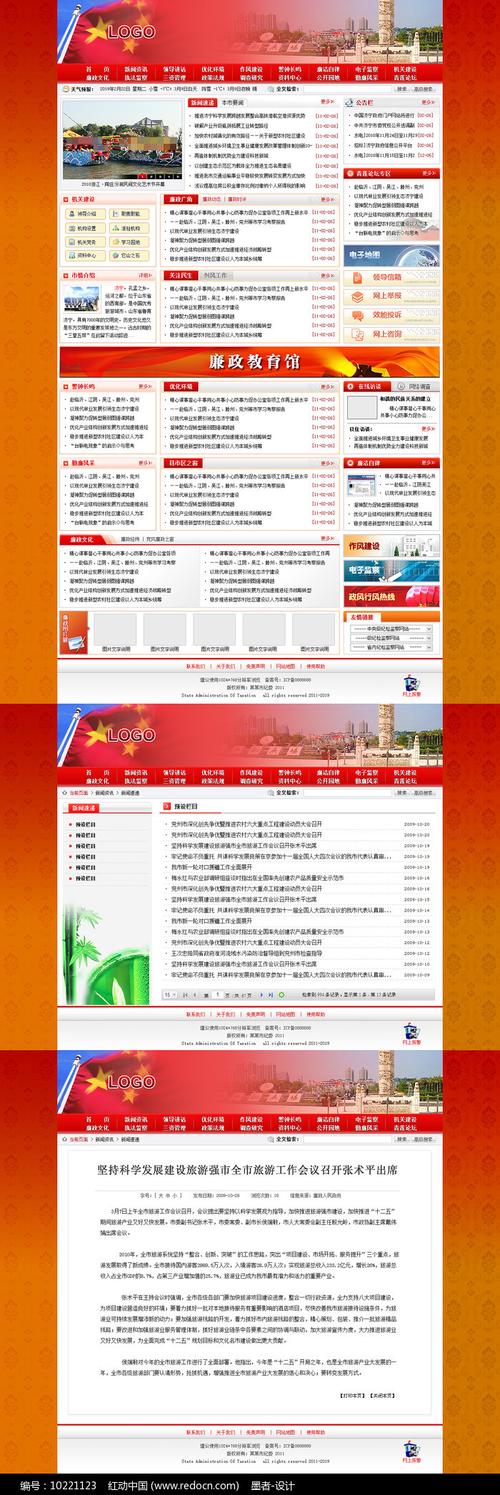
(图片来源网络,侵删)
第一部分:准备工作与核心概念
在开始动手之前,我们先要理解几个关键概念,这会让你的工作事半功倍。
什么是 PSD?
- PSD 是 Photoshop 的原生文件格式。
- 在网页设计中,它通常指“网页设计稿”或“效果图”。
- 核心作用:
- 视觉呈现:向客户或团队展示网站的最终视觉效果。
- 开发蓝图:为前端开发者提供精确的尺寸、颜色、字体、间距和图片素材等所有信息。
核心设计原则
- 像素对齐:所有元素(按钮、图标、文本)的边缘都应精确对齐到像素网格上,这能保证最终网页在不同屏幕上看起来清晰锐利。
- 网格系统:使用网格来布局页面,可以保证元素排列整齐、间距统一,提升设计的专业感和一致性。
- 色彩规范:为网站定义一套主色调、辅助色和强调色,并保持全站统一。
- 字体规范、正文、链接等不同文本的字体、字号、字重(粗细)和行高。
必备工具
- 软件:Adobe Photoshop (推荐 CC 版本),如果你是新手,可以先从免费试用版开始。
- 硬件:一台性能尚可的电脑,确保运行 PS 流畅。
第二部分:制作流程详解(实战演练)
我们将通过一个简单的“个人作品集网站首页”案例,来走一遍完整的制作流程。
创建画布与设置参考线
这是所有工作的第一步,一个规范的画布是良好设计的基础。
-
新建文件:
 (图片来源网络,侵删)
- 打开 PS,点击
文件>新建。 - 预设:选择
Web。 - 宽度:
1920像素(这是目前主流的电脑显示器宽度,可以覆盖大部分屏幕)。 - 高度:
3000像素(先给一个足够大的高度,后续根据内容调整)。 - 分辨率:
72像素/英寸(网页设计的标准分辨率)。 - 颜色模式:
RGB颜色(网页显示使用 RGB 模式)。 - :
白色或透明。
- 打开 PS,点击
-
设置参考线:
- 参考线是设计的“骨架”,帮助我们对齐元素。
- 方法一(推荐):
视图>新建参考线版面。- 勾选 列,设置 列数:
12(这是最常用的网页栅格系统,12列灵活且易于计算)。 - 勾选 边距,设置 边距:
30像素(页面两侧的留白)。 - 勾选 栏,设置 栏间距:
30像素(列与列之间的间距)。 - 点击
确定,画布上就会出现一个清晰的网格。
- 勾选 列,设置 列数:
搭建页面框架
现在我们开始用最基础的矩形来构建页面的结构区域。
-
创建图层组:为了保持图层面板整洁,先创建几个主图层组,在图层面板下方点击“创建新组”图标,命名为
01-Header(页头),02-Hero(主视觉区),03-Content(内容区),04-Footer(页脚)。 -
绘制矩形:
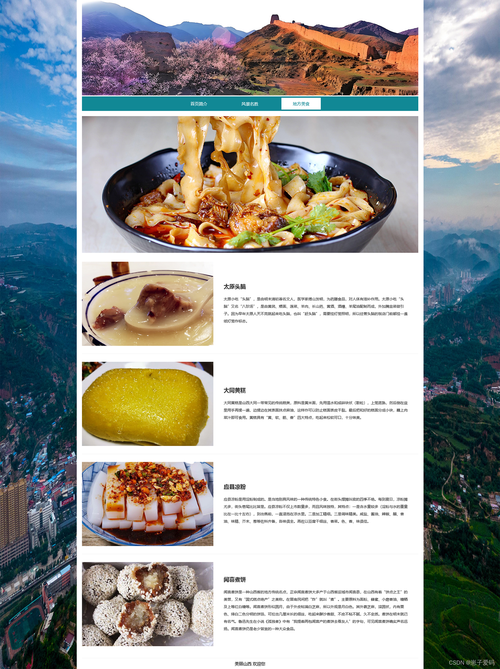 (图片来源网络,侵删)
- 选择
矩形工具 (U)。 - 在
01-Header组内,绘制一个矩形作为导航栏,根据参考线,宽度大约在1860px(1920-30*2),高度设为80px。 - 在
02-Hero组内,绘制一个占满整个屏幕宽度的矩形,高度设为600px。 - 同样,在
03-Content和04-Footer组内绘制内容区域的矩形。
- 选择
与样式
框架搭好了,现在开始往里面填充具体的设计元素。
-
页头:
- Logo:通常放置在最左侧,你可以自己用文字工具输入
Logo Text,或者放置一个 Logo 图片。 - 导航菜单:使用
文字工具 (T),在页头右侧输入菜单项,如首页,作品,关于我,联系。 - 按钮:使用
矩形工具 (U)绘制一个按钮,再用文字工具 (T)在按钮内添加文字如“开始探索”。
- Logo:通常放置在最左侧,你可以自己用文字工具输入
-
主视觉区:
- 背景:你可以放置一张高质量的背景图片,将图片拖入 PS,调整大小使其覆盖
Hero区域,然后将其图层拖到Hero组的矩形下方作为背景。 - 使用
文字工具 (T),输入一个醒目的主标题,如Hi, I'm a Designer。 - :再输入一行副标题,如
我创造美观且实用的数字体验。 - 行动号召按钮:复制页头的按钮样式,修改文字为“查看我的作品”。
- 背景:你可以放置一张高质量的背景图片,将图片拖入 PS,调整大小使其覆盖
-
内容区:
- 作品展示:使用
矩形工具 (U)绘制一个作品卡片框架。 - 图片占位符:在卡片内绘制一个正方形作为作品图片,你可以使用
编辑>填充>内容识别来让 PS 自动生成一个占位图,或者使用在线图片占位符服务(如picsum.photos)。 - 文字:在图片下方添加作品标题和简短描述。
- 复制与对齐:选中做好的第一个卡片,按住
Alt + Shift向右拖动,可以快速复制一个并对齐到网格上,重复此操作,做出多个作品卡片。
- 作品展示:使用
定义样式与规范
这是让 PSD 文件变得“专业”和“可用”的关键一步。
-
使用图层样式:
- 选中一个按钮图层,在图层面板下方点击
fx按钮。 - 你可以添加:
- 投影:增加立体感。
- 内发光:让按钮看起来有按压感。
- 渐变叠加:制作更丰富的颜色效果。
- 重要:当你定义好一个按钮样式后,右键点击该图层 > 拷贝图层样式,然后右键点击其他按钮图层 > 粘贴图层样式,这能保证所有按钮样式完全一致。
- 选中一个按钮图层,在图层面板下方点击
-
使用文本样式:
- 文字图层,在顶部的选项栏中设置好字体、字号、颜色等。
- 在图层面板中,点击右上角菜单 > 新建文本预设,命名为
H1 - 主标题。 - 之后,当你需要输入新的主标题时,只需双击这个预设,它就会应用好所有样式。
优化与导出
设计稿完成后,我们需要进行最后的整理和准备交付。
-
图层命名与分组:
- 将所有图层和图层组命名清晰,如
btn-primary,text-h1,img-hero-bg。 - 将相关的图层放入子图层组中,例如将
Hero区的所有元素放入一个Hero-Group中。
- 将所有图层和图层组命名清晰,如
-
隐藏辅助元素:
- 确保参考线 (
视图>显示>参考线) 和网格 (视图>显示>网格) 处于隐藏状态。 - 隐藏所有用于设计但不最终显示的辅助图层。
- 确保参考线 (
-
导出图片资源(可选但推荐):
- 如果前端开发需要独立的 Logo、图标或背景图,你需要从 PSD 中导出它们。
- 选中需要导出的图层,右键 > 导出 > 作为 Web 所用格式 (旧版) (
Ctrl+Alt+Shift+S)。 - 在弹出的窗口中:
- 预设:选择
PNG-24(适合有透明背景的图标、Logo) 或JPEG(适合照片类背景图)。 - 调整图片质量,在文件大小和画质间找到平衡。
- 点击
存储。
- 预设:选择
-
保存最终 PSD 文件:
- 保存你的 PSD 文件 (
Ctrl + S),这是最原始、最完整的文件,必须保留。
- 保存你的 PSD 文件 (
第三部分:最佳实践与技巧
- 使用智能对象:对于 Logo、需要重复使用的图标或可能被替换的图片,右键点击图层 > 转换为智能对象,这样做的好处是,你可以无损地替换源文件,而不会影响当前 PSD 中的质量和样式。
- 使用图层 comps:如果你的设计有多个状态(如首页、内页、登录页),可以使用
图层 comps功能 (窗口>图层 comps) 来创建、管理和预览不同的布局版本,非常方便。 - 保持非破坏性编辑:尽量使用调整图层、图层样式、蒙版等功能,而不是直接在原图层上用画笔或橡皮擦,这样你可以随时修改或撤销操作。
- 学习快捷键:掌握一些常用快捷键(如
V移动工具,T文字工具,Ctrl+T自由变换,Ctrl+J复制图层)能极大提升你的工作效率。
制作一个高质量的 PSD 网页效果图,不仅仅是“画”出来,更是“规划”和“规范”出来的。
核心流程回顾: 构思 → 建画布 → 搭框架 → 填内容 → 定样式 → 优导出
希望这份详细的教程能帮助你顺利入门,设计是一个不断练习和积累的过程,多看优秀的设计作品,多动手尝试,你一定能制作出出色的网页设计稿!


