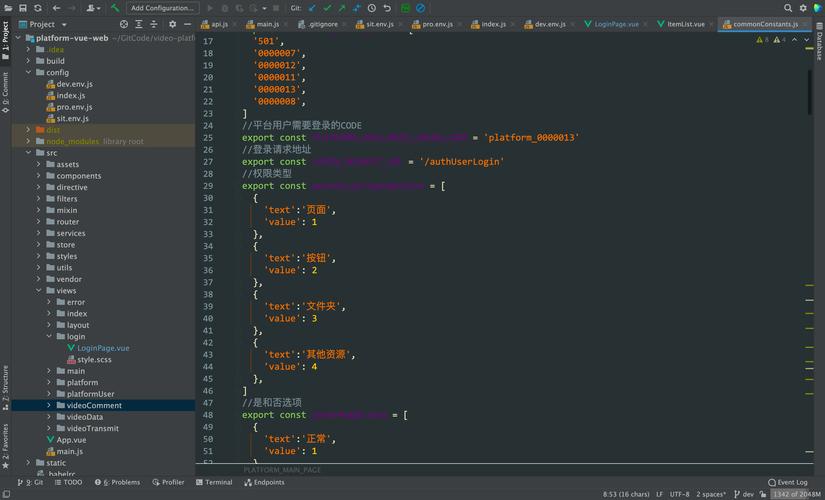
现代网页开发已经很少直接使用 Dreamweaver 的可视化拖拽功能来生成代码了,现在的最佳实践是编写语义化、干净、易于维护的 HTML 和 CSS 代码,而 Dreamweaver 更多是作为一个强大的代码编辑器来使用。
(图片来源网络,侵删)
这里的“模板代码”指的是一个符合现代 Web 标准的、结构清晰的网页代码模板,您可以在 Dreamweaver 中使用它来快速开始新项目。
第一部分:一个现代、响应式的网页模板代码
这是一个包含头部、导航、主内容区、侧边栏和页脚的经典布局,它使用了 HTML5 语义化标签和基础的响应式 CSS。
index.html (HTML 代码)
<!DOCTYPE html>
<html lang="zh-CN">
<head>
<meta charset="UTF-8">
<meta name="viewport" content="width=device-width, initial-scale=1.0">我的网站首页</title>
<!-- 引入外部 CSS 文件 -->
<link rel="stylesheet" href="styles.css">
<!-- 引入一个可选的图标库,Font Awesome -->
<link rel="stylesheet" href="https://cdnjs.cloudflare.com/ajax/libs/font-awesome/6.0.0-beta3/css/all.min.css">
</head>
<body>
<!-- 1. 头部 -->
<header>
<div class="container">
<a href="#" class="logo">我的Logo</a>
<!-- 导航菜单将通过JavaScript在移动端切换显示 -->
<nav class="main-nav" id="main-nav">
<ul>
<li><a href="#" class="active">首页</a></li>
<li><a href="#">关于我们</a></li>
<li><a href="#">服务</a></li>
<li><a href="#">作品集</a></li>
<li><a href="#">联系我们</a></li>
</ul>
</nav>
<!-- 移动端菜单按钮 -->
<a href="#" class="nav-toggle" id="nav-toggle">
<i class="fas fa-bars"></i>
</a>
</div>
</header>
<main>
<!-- 2. 英雄区域 -->
<section class="hero">
<div class="container">
<h1>欢迎来到我的网站</h1>
<p>这是一个简洁、现代的响应式网页模板。</p>
<a href="#" class="btn">了解更多</a>
</div>
</section>
<!-- 3. 主内容区和侧边栏 -->
<div class="content-wrapper container">
<!-- 3.1 主内容区 -->
<section class="main-content">
<article>
<h2>文章标题</h2>
<p class="post-meta">发布于 2025年10月27日 | 作者:张三</p>
<img src="https://via.placeholder.com/800x400" alt="文章配图">
<p>这里是文章的主要内容,Lorem ipsum dolor sit amet, consectetur adipiscing elit. Sed do eiusmod tempor incididunt ut labore et dolore magna aliqua.</p>
<p>Ut enim ad minim veniam, quis nostrud exercitation ullamco laboris nisi ut aliquip ex ea commodo consequat.</p>
<a href="#" class="read-more">阅读更多</a>
</article>
<!-- 更多文章... -->
</section>
<!-- 3.2 侧边栏 -->
<aside class="sidebar">
<div class="widget">
<h3>关于我们</h3>
<p>这是一个简单的侧边栏,可以放置一些小部件,比如搜索框、热门文章、分类列表等。</p>
</div>
<div class="widget">
<h3>热门文章</h3>
<ul>
<li><a href="#">如何学习网页设计</a></li>
<li><a href="#">CSS 布局技巧分享</a></li>
<li><a href="#">JavaScript 入门指南</a></li>
</ul>
</div>
</aside>
</div>
</main>
<!-- 4. 页脚 -->
<footer>
<div class="container">
<p>© 2025 我的公司. 保留所有权利.</p>
</div>
</footer>
<!-- 引入外部 JavaScript 文件 -->
<script src="script.js"></script>
</body>
</html>
styles.css (CSS 代码)
/* --- 全局样式和变量 --- */
:root {
    --primary-color: #007bff;
    --secondary-color: #343a40;
    --text-color: #333;
    --light-gray: #f4f4f4;
    --white: #fff;
    --max-width: 1200px;
}
body {
    font-family: 'Helvetica Neue', Arial, sans-serif;
    line-height: 1.6;
    margin: 0;
    color: var(--text-color);
    background-color: var(--white);
}
.container {
    width: 100%;
    max-width: var(--max-width);
    margin: 0 auto;
    padding: 0 20px; /* 左右内边距 */
}
a {
    text-decoration: none;
    color: var(--primary-color);
}
img {
    max-width: 100%;
    height: auto;
}
h1, h2, h3 {
    line-height: 1.2;
}
/* --- 布局样式 --- */
header {
    background: var(--secondary-color);
    color: var(--white);
    padding: 1rem 0;
    position: sticky;
    top: 0;
    z-index: 1000;
}
header .container {
    display: flex;
    justify-content: space-between;
    align-items: center;
}
.logo {
    font-size: 1.5rem;
    font-weight: bold;
    color: var(--white);
}
.main-nav ul {
    list-style: none;
    padding: 0;
    margin: 0;
    display: flex;
}
.main-nav ul li a {
    color: var(--white);
    padding: 1rem;
    display: block;
    transition: background-color 0.3s;
}
.main-nav ul li a:hover,
.main-nav ul li a.active {
    background-color: rgba(255, 255, 255, 0.1);
}
/* --- 英雄区域 --- */
.hero {
    background: var(--light-gray);
    padding: 4rem 2rem;
    text-align: center;
}
.hero h1 {
    font-size: 2.5rem;
    margin-bottom: 1rem;
}
.hero .btn {
    display: inline-block;
    background: var(--primary-color);
    color: var(--white);
    padding: 0.8rem 1.5rem;
    border-radius: 5px;
    margin-top: 1rem;
    transition: background-color 0.3s;
}
.hero .btn:hover {
    background: #0056b3;
}
/* --- 内容区域 --- */
.content-wrapper {
    display: flex;
    gap: 2rem; /* 主内容区和侧边栏之间的间距 */
    margin: 2rem 0;
}
.main-content {
    flex: 3; /* 主内容区占 3 份 */
}
.sidebar {
    flex: 1; /* 侧边栏占 1 份 */
}
.post-meta {
    color: #777;
    font-size: 0.9rem;
    margin-bottom: 1rem;
}
.read-more {
    font-weight: bold;
    display: inline-block;
    margin-top: 1rem;
}
/* --- 侧边栏小部件 --- */
.widget {
    background: var(--light-gray);
    padding: 1.5rem;
    margin-bottom: 1.5rem;
    border-radius: 5px;
}
.widget h3 {
    border-bottom: 2px solid var(--primary-color);
    padding-bottom: 0.5rem;
    margin-bottom: 1rem;
}
.widget ul {
    list-style: none;
    padding: 0;
}
.widget ul li {
    padding: 0.5rem 0;
    border-bottom: 1px solid #ddd;
}
.widget ul li:last-child {
    border-bottom: none;
}
/* --- 页脚 --- */
footer {
    background: var(--secondary-color);
    color: var(--white);
    text-align: center;
    padding: 1.5rem 0;
    margin-top: 2rem;
}
/* --- 响应式设计 --- */
/* 平板设备 (768px 及以下) */
@media (max-width: 768px) {
    .content-wrapper {
        flex-direction: column; /* 内容区和侧边栏上下排列 */
    }
    .main-nav {
        /* 默认隐藏,由JS控制 */
        display: none;
    }
    .main-nav.show {
        display: block;
        position: absolute;
        top: 100%;
        left: 0;
        width: 100%;
        background: var(--secondary-color);
    }
    .main-nav.show ul {
        flex-direction: column; /* 导航菜单项垂直排列 */
    }
    .nav-toggle {
        display: block; /* 显示移动端菜单按钮 */
    }
}
/* 手机设备 (480px 及以下) */
@media (max-width: 480px) {
    header .container {
        flex-direction: column;
        text-align: center;
    }
    .hero h1 {
        font-size: 2rem;
    }
}
script.js (JavaScript 代码)
这个简单的脚本用于在移动设备上切换导航菜单的显示。
document.addEventListener('DOMContentLoaded', function() {
    // 获取导航菜单切换按钮和导航菜单元素
    const navToggle = document.getElementById('nav-toggle');
    const mainNav = document.getElementById('main-nav');
    // 为切换按钮添加点击事件监听器
    navToggle.addEventListener('click', function(e) {
        // 阻止链接的默认跳转行为
        e.preventDefault();
        // 切换 'show' 类,控制导航菜单的显示与隐藏
        mainNav.classList.toggle('show');
    });
});
第二部分:如何在 Dreamweaver 中使用这个模板
-
创建项目文件夹: 在您的电脑上创建一个新文件夹,
my-website,将上面三个文件 (index.html,styles.css,script.js) 保存到这个文件夹中。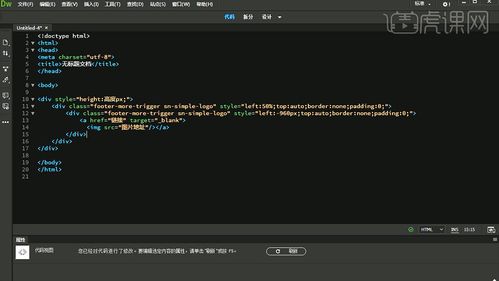 (图片来源网络,侵删)
 -
在 Dreamweaver 中打开: 启动 Dreamweaver,选择
文件 > 打开,然后找到并打开my-website文件夹中的index.html文件。 -
熟悉 Dreamweaver 界面:
- 代码视图:这是您主要工作的区域,您可以在这里直接编辑 HTML、CSS 和 JavaScript 代码,Dreamweaver 的代码提示功能非常强大。
- 实时视图:它像一个内置的浏览器,可以实时显示您代码的渲染效果,修改代码后,可以在这里快速预览。
- 设计视图:(不推荐) 这个老式的可视化编辑器在现代网页开发中基本已不适用,它生成的代码往往冗余且不规范,建议主要使用“代码视图”和“实时视图”。
-
编辑和定制:
- :在
index.html的代码视图中,找到<h1>、<p>等标签,修改其中的文字。 - 修改样式:在
styles.css中修改颜色、字体、间距等,将--primary-color的值从#007bff改成您喜欢的颜色。 - 添加页面:右键点击
index.html,选择“复制”,然后将副本重命名为about.html,接着在about.html中修改内容,这样就创建了一个新的页面,并保持了相同的结构和样式。
- :在
-
预览和测试:
 (图片来源网络,侵删)
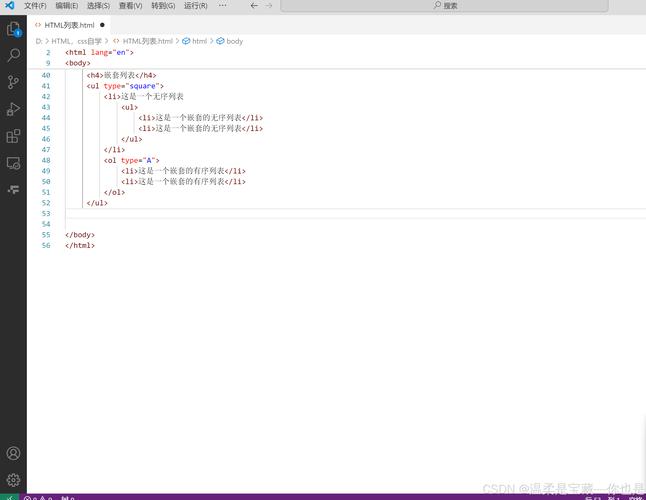
- 使用 Dreamweaver 的 实时视图 快速预览。
- 按
F12键,或在顶部菜单选择文件 > 在浏览器中预览,可以在您默认的浏览器中打开页面进行测试。 - 务必在不同尺寸的浏览器窗口中测试,或者使用浏览器的开发者工具(按
F12或Ctrl+Shift+I)来模拟手机、平板等设备,确保响应式布局正常工作。
第三部分:Dreamweaver 的模板功能 (.dwt 文件)
除了手动复制代码,Dreamweaver 还有一个更高级的“模板”功能,可以创建带有“可编辑区域”的 .dwt 文件,当您基于这个模板创建新页面时,只有可编辑区域可以修改,其他区域(如导航、页脚)会被锁定,从而确保整个网站风格的一致性。
简单步骤:
- 创建模板:打开一个标准的 HTML 文件(如上面的
index.html),在顶部菜单选择文件 > 另存为模板。 - 定义可编辑区域:在代码视图中,选中您希望用户可以修改的部分(主内容区的
<article>标签),然后在顶部菜单选择插入 > 模板对象 > 可编辑区域,给它命名(如MainContent)。 - 保存模板:保存为
.dwt文件,site-template.dwt,Dreamweaver 会自动在站点根目录下创建一个Templates文件夹来存放它。 - 基于模板创建页面:在 Dreamweaver 文件面板中,右键点击
site-template.dwt,选择从模板新建,Dreamweaver 会创建一个新页面,其中只有您定义的“可编辑区域”可以被修改。
优点:强制统一布局,防止误修改。
缺点:对于初学者和现代开发流程(如使用框架).dwt 功能可能显得有些过时和笨重,对于小型项目,手动管理代码文件通常更灵活。
- 核心代码:一个现代的网页模板由 HTML (结构)、CSS (样式) 和 JavaScript (交互) 组成。
- Dreamweaver 的角色:把它当作一个功能强大的代码编辑器来使用,而不是一个可视化拖拽工具。
- 最佳实践:手写或利用 Dreamweaver 的代码提示功能编写干净、语义化的代码,并利用其实时预览功能进行调试。
- 高级功能:对于需要严格保持网站一致性的大型静态网站,可以研究 Dreamweaver 的
.dwt模板功能,但对于大多数项目,直接管理 HTML/CSS/JS 文件是更现代、更灵活的选择。


