Macaw 网页设计工具全面使用教程
Macaw 是一款非常受欢迎的可视化网页设计工具,它以其所见即所得的编辑方式、类似 Photoshop 的图层管理以及强大的代码生成能力而闻名,无论你是设计师、前端开发者,还是完全没有编程基础的初学者,Macaw 都能帮助你快速创建出专业、响应式的网站。
(图片来源网络,侵删)
第一部分:初识 Macaw
在开始之前,我们先了解 Macaw 的核心理念:设计驱动开发,你只需要像使用设计软件一样进行拖拽、排版和样式设置,Macaw 就会自动为你生成干净、规范的 HTML 和 CSS 代码。
主要特点
- 所见即所得: 编辑界面的效果就是最终网页的样子,无需反复刷新浏览器。
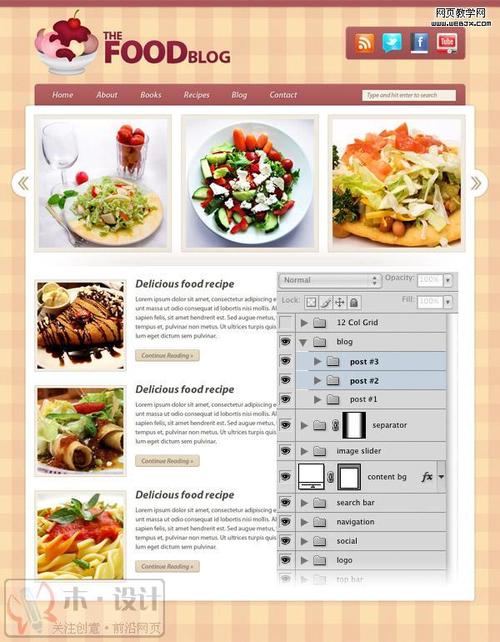
- 图层系统: 网页元素以图层形式组织,可以像在 Photoshop 中一样显示、隐藏、锁定和调整层级,管理非常方便。
- 强大的选择器: 使用 CSS 选择器(如
.header,#logo)来精确选中并修改元素样式,比点击选择更高效。 - 响应式设计: 内置断点管理,可以轻松为不同屏幕尺寸(桌面、平板、手机)设计不同的布局。
- 代码预览与导出: 实时查看和编辑生成的 HTML 和 CSS 代码,并可以一键导出项目文件。
- 组件系统: 可以将常用元素(如导航栏、页脚)保存为组件,方便在多个页面中复用。
界面概览
启动 Macaw 后,你会看到一个熟悉的界面布局,主要由以下几个部分组成:
- 顶部工具栏: 包含文件操作(新建、打开、保存)、预览模式、发布/导出等常用功能。
- 左侧工具栏: 包含选择工具、文本工具、形状工具、图像工具等,用于添加和编辑页面元素。
- 中间画布: 你的主要设计区域,你可以在这里直接拖拽和编辑元素。
- 右侧面板: 这是 Macaw 的核心,包含多个可切换的子面板:
- Layers (图层): 显示所有元素的层级结构。
- Styles (样式): 选中元素后,在这里修改其 CSS 样式(颜色、字体、间距等)。
- Assets (资源): 管理你导入的图片、图标等资源文件。
- Components (组件): 创建和管理可复用的组件。
- Breakpoints (断点): 设置和管理响应式布局的断点。
- 底部状态栏: 显示当前鼠标位置、画布缩放比例等信息。
第二部分:核心功能详解
创建与设置项目
- 新建项目: 启动 Macaw,选择 "Create New"。
- 设置画布: 在右侧的 "Page" 面板中,你可以设置页面的标题、描述,并管理多个页面。
- 设置网格: 在顶部菜单栏选择
View > Show Grid,可以显示网格线,帮助你对齐元素。View > Snap to Grid可以让元素自动吸附到网格上,保证布局整齐。
添加与编辑基本元素
这是设计的基础操作,非常直观。
-
添加元素:
 (图片来源网络,侵删)
- 从左侧工具栏选择你需要的工具(文本、矩形、圆形、图像等)。
- 在画布上点击并拖动,即可创建一个相应大小的元素。
- 也可以直接从右侧的 "Assets" 面板中拖拽图片到画布上。
-
选择与移动元素:
- 使用左侧工具栏最顶部的 Selection Tool (选择工具),或者直接使用快捷键
V。 - 点击元素即可选中,选中的元素会显示一个带有控制点的边框。
- 点击元素内部并拖动,可以移动其位置。
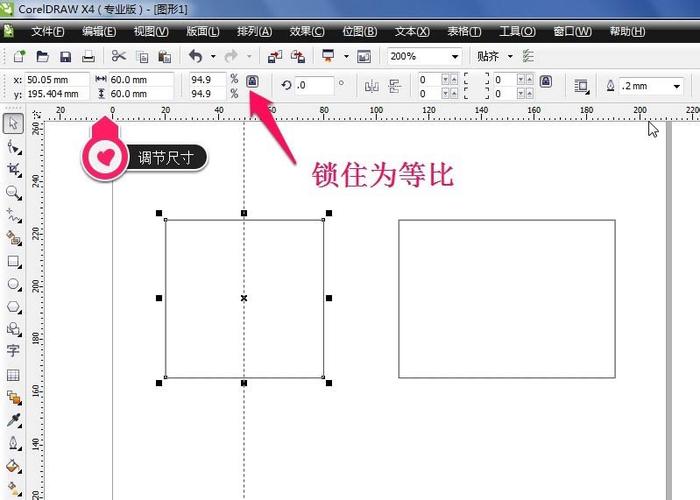
- 拖动边框上的控制点,可以调整元素大小。
- 使用左侧工具栏最顶部的 Selection Tool (选择工具),或者直接使用快捷键
-
编辑文本:
- 使用 Text Tool (文本工具),在画布上点击并输入文字。
- 选中文字后,在右侧的 "Styles" 面板中,可以修改字体、字号、颜色、行高、字间距等所有文本样式。
-
编辑图像:
- 双击画布上的图像,可以在 Macaw 内置的编辑器中进行简单的裁剪、调整亮度和对比度等操作。
- 更复杂的编辑建议在 Photoshop 等专业软件中完成。
样式与布局
这是让网页变美的关键。
(图片来源网络,侵删)
-
使用样式面板:
- 选中任意元素(比如一个文本框或一个
div容器)。 - 在右侧的 "Styles" 面板中,你会看到该元素的所有 CSS 属性。
- 你可以在这里修改:
- Box Model (盒模型):
Padding(内边距),Margin(外边距),Border(边框),这是控制元素间距和边框的核心。 - Background (背景): 设置背景颜色或背景图片。
- Typography (排版): 如果是文本元素,这里会显示字体相关选项。
- Effects (效果): 添加阴影、圆角等效果。
- Box Model (盒模型):
- 选中任意元素(比如一个文本框或一个
-
使用选择器:
- 在 "Styles" 面板的顶部,你会看到一个选择器输入框,
#my-text或.my-class。 - ID 选择器 (): 用于唯一标识一个元素,Macaw 会自动为元素生成唯一的 ID,你也可以手动修改。
- Class 选择器 (): 用于将相同的样式应用于多个元素,你可以点击选择器旁边的 号来为当前选中的元素添加一个 Class 名,然后创建另一个元素并应用相同的 Class,它们就会共享样式。
- 为什么用选择器? 当你修改一个 Class 样式时,所有应用了这个 Class 的元素都会同步更新,极大地提高了效率。
- 在 "Styles" 面板的顶部,你会看到一个选择器输入框,
图层管理
图层是 Macaw 布局逻辑的核心,理解它至关重要。
- 查看图层: 所有画布上的元素都会以树状结构显示在右侧的 "Layers" 面板中。
- 调整层级:
- 拖动: 直接在面板中拖动图层,可以改变其前后顺序(
Z-index)。 - 按钮: 使用面板底部的 "Bring to Front" (置顶), "Send to Back" (置底), "Bring Forward" (上移一层), "Send Backward" (下移一层) 按钮。
- 拖动: 直接在面板中拖动图层,可以改变其前后顺序(
- 组织图层:
- 你可以选中多个图层,然后右键选择
Group Layers(创建图层组),将它们折叠起来,使图层列表更整洁,这相当于在 HTML 中创建了一个<div>容器。 - 双击图层组可以重命名,方便识别。
- 你可以选中多个图层,然后右键选择
响应式设计
让你的网站在手机、平板和电脑上都能完美显示。
-
添加断点:
- 在右侧的 "Breakpoints" 面板中,点击 号添加新的断点。
- Macaw 默认提供了一些常用断点(如 768px, 480px),你也可以自定义像素值。
- 为每个断点命名,如 "Tablet", "Mobile"。
-
设计不同尺寸的布局:
- 在画布顶部,你会看到所有断点的标签,点击 "Desktop" 标签,设计桌面端布局。
- 然后点击 "Tablet" 标签,Macaw 会自动将桌面布局缩小到平板尺寸。
- 你可以在这个缩小后的视图中,移动、缩放、隐藏或显示元素,来优化平板端的显示效果,这些修改只会在当前断点下生效。
- 重复此过程,为手机端进行设计。
-
使用流体布局:
- 在 "Styles" 面板的 "Layout" 选项中,你可以将元素的宽度设置为百分比()。
- 这样,当浏览器窗口大小变化时,元素宽度会按比例自适应,非常适合创建灵活的布局。
组件系统
实现网站风格的统一和高效复用。
-
创建组件:
- 在画布上设计好一个可复用的元素组合,比如一个带有 Logo 和导航链接的页眉。
- 选中这个组合的所有图层(或直接在最外层的
div上右键)。 - 右键选择
Create Component(创建组件),或者使用快捷键Cmd + Alt + K(Mac) /Ctrl + Alt + K(Win)。 - 为组件命名,它就会出现在右侧的 "Components" 面板中。
-
使用组件:
- 从 "Components" 面板中,将组件拖拽到画布上的任何位置。
- 所有拖入的实例都共享同一个设计。
-
编辑组件:
- 编辑实例: 如果你只想修改某一个组件实例的特定内容(比如只修改其中一个导航链接的文字),双击该实例进行编辑即可,这不会影响其他实例。
- 编辑主组件: 如果你想修改所有组件实例(比如统一更换 Logo),请在 "Components" 面板中双击主组件进行编辑,所有实例都会同步更新。
第三部分:导出与发布
当你完成设计后,就可以将你的作品导出为网站文件了。
-
预览: 在顶部工具栏点击 Preview 按钮,Macaw 会在内置浏览器中打开你的网页,效果和导出后完全一致,这是最终确认效果的最好方式。
-
导出:
- 点击顶部工具栏的 Export 按钮。
- 在弹出的窗口中,你可以选择导出范围(当前页面或所有页面)。
- Macaw 会自动将所有图片资源进行优化,并将 HTML、CSS、JavaScript 文件以及图片文件夹整理在一个文件夹中。
- 点击 Export,选择一个保存位置即可。
-
代码托管/发布:
- Macaw 本身不是一个在线托管平台,所以导出的文件需要你自己部署到服务器上。
- GitHub Pages: 你可以将导出的文件上传到 GitHub 仓库,并启用 GitHub Pages 服务,这是一个免费的静态网站托管方案。
- Netlify / Vercel: 这两个平台非常流行,支持将你的 GitHub 仓库直接连接,每次你推送新代码到 GitHub,它们就会自动为你部署网站,非常方便。
- 传统虚拟主机: 你也可以通过 FTP 工具将文件上传到任何支持静态网站的虚拟主机上。
第四部分:实用技巧与最佳实践
- 善用快捷键: Macaw 支持大量 Photoshop 风格的快捷键(如
Cmd/Ctrl + C/V复制粘贴,Cmd/Ctrl + D复制并移动),能极大提升效率。 - 从简单开始: 先用简单的
div容器搭建页面的大框架(页眉、内容区、页脚),再往里面填充具体内容。 - 命名规范: 给你的图层、选择器和组件起一个清晰、有意义的名字(如
header-logo,nav-link),这会让你的项目结构一目了然。 - 保持结构清晰: 多使用图层组来组织你的设计,这会让代码结构更清晰,也方便后期维护。
- 定期保存: 养成随手保存的好习惯,避免意外导致劳动成果丢失。


