ActionScript 3.0 实例教程
前言:为什么是 AS3?
ActionScript 3.0 是 Adobe Flash Professional(现称 Adobe Animate)和 Adobe AIR 的核心编程语言,它相对于之前的 AS2.0 是一次革命性的升级,具有以下特点:
- 性能卓越:采用 AVM2 (ActionScript Virtual Machine 2) 虚拟机,运行速度是 AS2.0 的 10 倍以上。
- 面向对象:完全基于 ECMAScript 4 标准,是真正的面向对象编程语言,支持类、继承、封装等特性,代码更健壮、更易于维护和扩展。
- 事件驱动模型:采用统一的事件处理机制(
addEventListener),使得交互逻辑更清晰、更强大。 - 强大的显示列表:提供了精确的舞台和显示对象管理,可以方便地控制图形、影片剪辑、文本等元素的显示、层级和交互。
注意:Adobe 已停止更新 Flash Player,但 AS3 依然是许多经典项目、游戏、教育软件和交互式应用的基础,学习 AS3 不仅能让你维护旧项目,更能让你深刻理解面向对象编程和事件驱动思想,这些思想在任何现代前端框架(如 JavaScript)中都是通用的。
准备工作
在开始之前,请确保你已安装以下软件之一:
- Adobe Animate CC (推荐):这是目前 Adobe 官方用于制作 Flash 内容的工具,它完美支持 AS3。
- Adobe Flash Professional CC (旧版):如果你有旧版,也可以使用。
打开 Animate,创建一个新的 ActionScript 3.0 文档。
你好,世界!—— 第一个 AS3 程序
这个实例将教你如何在舞台上动态创建文本并显示内容。
目标:在舞台中央显示 "Hello, AS3 World!"。
步骤:
-
打开 Animate,新建一个 ActionScript 3.0 文档。
-
按快捷键
F9打开 "动作" 面板,这是你编写所有 AS3 代码的地方。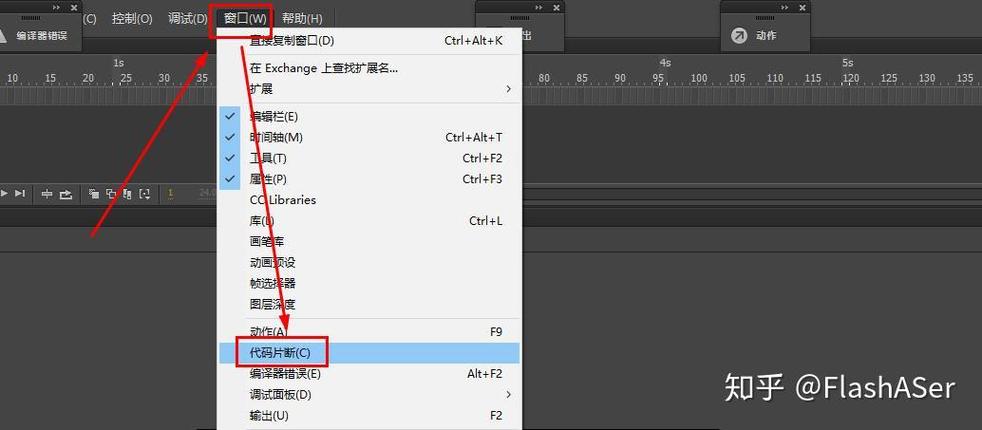 (图片来源网络,侵删)
 -
在代码编辑区中,输入以下代码:
// 1. 创建一个文本字段对象
var myTextField:TextField = new TextField();
// 2. 设置文本内容
myTextField.text = "Hello, AS3 World!";
// 3. (可选) 设置文本格式,让它更好看
var myTextFormat:TextFormat = new TextFormat();
myTextFormat.size = 24;
myTextFormat.font = "Arial";
myTextField.setTextFormat(myTextFormat);
// 4. 将文本字段添加到舞台的显示列表中,使其可见
addChild(myTextField);
-
按快捷键
Ctrl + Enter(Windows) 或Cmd + Enter(Mac) 测试影片。
代码解析:
var myTextField:TextField = new TextField();var:声明一个变量。myTextField:我们给这个变量起的名字。- 类型声明符,表示
myTextField变量只能存储TextField(文本字段) 类型的对象。 new TextField():创建一个TextField类的实例(也就是一个对象)。
myTextField.text = "Hello, AS3 World!";- 访问
myTextField对象的text属性,并给它赋值。
- 访问
addChild(myTextField);- 这是 AS3 中最核心的显示列表操作之一,它表示将
myTextField这个对象添加到舞台的显示列表中,只有被添加到显示列表的对象,我们才能在画面上看到它。
- 这是 AS3 中最核心的显示列表操作之一,它表示将
事件监听与交互—— 让按钮动起来
这个实例将教你 AS3 的核心:事件驱动,我们将创建一个按钮,点击它时,舞台上的另一个图形会移动。
目标:点击一个圆形,让它移动到舞台右侧。
步骤:
-
新建一个 ActionScript 3.0 文档。
-
使用 椭圆工具 在舞台上画一个圆形,并选中它。
-
按快捷键
F8将其转换为 "影片剪辑",名称为myButton,并勾选 "为 ActionScript 导出",点击“确定”。 -
选中舞台上的
myButton实例,在 属性 面板中给它一个 实例名称,也叫myButton。 -
按
F9打开动作面板,在主时间轴的第1帧上输入以下代码:// 1. 定义移动函数 function moveBall(event:MouseEvent):void { // 将 myButton 的 x 坐标增加 50 像素 myButton.x += 50; // 如果球移出了舞台右侧,让它回到左侧 if (myButton.x > stage.stageWidth) { myButton.x = 0; } } // 2. 为 myButton 添加事件监听器 // 监听 "鼠标点击" 事件,当事件发生时,调用 moveBall 函数 myButton.addEventListener(MouseEvent.CLICK, moveBall); -
按
Ctrl + Enter测试影片,点击圆形,看看效果。
代码解析:
function moveBall(event:MouseEvent):void { ... }function:定义一个函数。moveBall:函数名。(event:MouseEvent):参数,这个函数必须接收一个MouseEvent类型的参数,这个参数对象包含了事件的所有信息(比如点击的坐标、按下的鼠标键等)。void:返回值类型。void表示这个函数执行后不返回任何值。
myButton.addEventListener(MouseEvent.CLICK, moveBall);- 这是事件监听的核心语法。
addEventListener:添加事件监听器的方法。MouseEvent.CLICK:要监听的事件类型,这里是“鼠标点击”。moveBall:事件发生时要调用的函数,这个函数被称为事件处理函数或回调函数。
面向对象编程—— 创建可复用的“子弹”类
这个实例将带你进入 AS3 的精髓:面向对象编程,我们将创建一个 Bullet 类,然后可以在舞台上动态创建多个子弹实例。
目标:按空格键,从屏幕底部发射一颗子弹向上移动。
步骤:
-
新建一个 ActionScript 3.0 文档。
-
按
Ctrl + F8(或Cmd + F8) 创建一个新的 "ActionScript 文件",保存为Bullet.as。 -
在
Bullet.as文件中输入以下代码:// Bullet.as // 必须声明包 package { // 导入必要的类 import flash.display.Sprite; import flash.events.Event; // Bullet 类继承自 Sprite,因为 Sprite 是一个可以绘制图形的显示对象容器 public class Bullet extends Sprite { // 1. 定义属性 private var speed:Number; // 子弹的移动速度 // 2. 构造函数,当使用 new Bullet() 创建对象时,此函数自动执行 public function Bullet(startX:Number, startY:Number) { // 设置子弹的初始位置 this.x = startX; this.y = startY; // 设置子弹的移动速度 this.speed = 10; // 绘制子弹的图形(一个黄色小方块) this.graphics.beginFill(0xFFFF00); // 黄色 this.graphics.drawRect(-2.5, -10, 5, 20); // 从中心点绘制,宽5,高20 this.graphics.endFill(); } // 3. 更新子弹位置的方法 public function update():void { this.y -= speed; // y 坐标减少,向上移动 // 如果子弹移出屏幕顶部,则销毁它 if (this.y < -20) { destroy(); } } // 4. 销毁子弹的方法 public function destroy():void { // 从显示列表中移除 if (this.parent) { this.parent.removeChild(this); } // 停止并移除事件监听(如果有的话) this.removeEventListener(Event.ENTER_FRAME, onEnterFrame); } // 5. 进入帧循环事件处理函数 private function onEnterFrame(event:Event):void { update(); } } } -
回到你的
.fla主文件,按F9打开动作面板,输入以下代码:// 在舞台上创建一个容器来存放所有子弹,方便管理 var bulletContainer:Sprite = new Sprite(); addChild(bulletContainer); // 监听键盘事件 stage.addEventListener(KeyboardEvent.KEY_DOWN, onKeyDown); // 键盘按下事件处理函数 function onKeyDown(event:KeyboardEvent):void { // 如果按下的键是空格键 if (event.keyCode == Keyboard.SPACE) { // 在屏幕底部中央创建一颗新子弹 var bullet:Bullet = new Bullet(stage.stageWidth / 2, stage.stageHeight - 20); // 将子弹添加到子弹容器中 bulletContainer.addChild(bullet); // 为子弹添加一个 ENTER_FRAME 事件监听 // 这个事件会在每一帧(每秒约60次)都触发一次,非常适合做动画 bullet.addEventListener(Event.ENTER_FRAME, bullet.onEnterFrame); } } -
按
Ctrl + Enter测试影片,按空格键发射子弹。
代码解析:
package { ... }:包,在 AS3 中,所有的类都必须放在一个包里,这有助于组织代码,主.fla文件的代码在默认包(无名称包)中。public class Bullet extends Sprite { ... }:类定义。public class Bullet:声明一个名为Bullet的公共类。extends Sprite:继承。Bullet类继承了Sprite类的所有属性和方法。Sprite是一个轻量级的显示对象,非常适合用作游戏中的子弹、敌人等。
public function Bullet(...) { ... }:构造函数,它的名字必须和类名完全一样,当用new Bullet()创建对象时,构造函数里的代码会自动执行,通常用于初始化对象的属性。addEventListener(Event.ENTER_FRAME, ...):帧循环。Event.ENTER_FRAME是一个特殊的事件,它会在每一帧渲染前触发,这是制作游戏动画最常用、最高效的方式。
综合应用—— 简单的打飞机游戏
这个实例将综合运用前面所学的知识,制作一个极简版的打飞机游戏。
目标:玩家控制一架飞机,按空格键发射子弹,击中从上方下落的敌人。
步骤:
-
准备工作:
- 创建三个影片剪辑:
Player(玩家飞机)、Enemy(敌人)、Bullet(子弹),分别给它们导出类名,并保存对应的.as文件(Player.as,Enemy.as,Bullet.as)。 - 在
Player.as中,添加left和right属性来控制移动。 - 在
Enemy.as中,添加update()方法使其下落。 Bullet.as代码如实例三所示。
- 创建三个影片剪辑:
-
主场景代码 (MainTimeline):
// MainTimeline.as (写在 .fla 的第一帧) import flash.display.Sprite; import flash.events.Event; import flash.events.KeyboardEvent; import flash.ui.Keyboard; public class MainTimeline extends Sprite { private var player:Player; private var bulletContainer:Sprite; private var enemyContainer:Sprite; private var enemySpawnTimer:int = 0; public function MainTimeline() { // 构造函数,初始化游戏 init(); } private function init():void { // 创建玩家 player = new Player(); player.x = stage.stageWidth / 2; player.y = stage.stageHeight - 50; addChild(player); // 创建子弹和敌机的容器 bulletContainer = new Sprite(); enemyContainer = new Sprite(); addChild(bulletContainer); addChild(enemyContainer); // 添加事件监听 stage.addEventListener(KeyboardEvent.KEY_DOWN, onKeyDown); stage.addEventListener(KeyboardEvent.KEY_UP, onKeyUp); addEventListener(Event.ENTER_FRAME, gameLoop); } private function gameLoop(event:Event):void { // 1. 更新玩家位置 if (player.isLeft) { player.x -= 5; } if (player.isRight) { player.x += 5; } // 2. 更新所有子弹 for (var i:int = bulletContainer.numChildren - 1; i >= 0; i--) { var bullet:Bullet = bulletContainer.getChildAt(i) as Bullet; bullet.update(); } // 3. 更新所有敌人 for (var j:int = enemyContainer.numChildren - 1; j >= 0; j--) { var enemy:Enemy = enemyContainer.getChildAt(j) as Enemy; enemy.update(); } // 4. 生成敌人 enemySpawnTimer++; if (enemySpawnTimer > 60) { // 每秒生成一个敌人 spawnEnemy(); enemySpawnTimer = 0; } // 5. 碰撞检测 checkCollisions(); } private function spawnEnemy():void { var enemy:Enemy = new Enemy(); enemy.x = Math.random() * stage.stageWidth; enemy.y = -20; enemyContainer.addChild(enemy); } private function checkCollisions():void { // 遍历所有子弹和敌人 for (var i:int = bulletContainer.numChildren - 1; i >= 0; i--) { var bullet:Bullet = bulletContainer.getChildAt(i) as Bullet; for (var j:int = enemyContainer.numChildren - 1; j >= 0; j--) { var enemy:Enemy = enemyContainer.getChildAt(j) as Enemy; // 简单的矩形碰撞检测 if (bullet.hitTestObject(enemy)) { // 击中! trace("Hit!"); bullet.destroy(); enemy.destroy(); // 这里可以加分、播放爆炸动画等 } } } } private function onKeyDown(event:KeyboardEvent):void { if (event.keyCode == Keyboard.LEFT) { player.isLeft = true; } else if (event.keyCode == Keyboard.RIGHT) { player.isRight = true; } else if (event.keyCode == Keyboard.SPACE) { // 发射子弹 var bullet:Bullet = new Bullet(player.x, player.y - 20); bulletContainer.addChild(bullet); bullet.addEventListener(Event.ENTER_FRAME, bullet.onEnterFrame); } } private function onKeyUp(event:KeyboardEvent):void { if (event.keyCode == Keyboard.LEFT) { player.isLeft = false; } else if (event.keyCode == Keyboard.RIGHT) { player.isRight = false; } } } -
Player.as 类文件:
// Player.as package { import flash.display.Sprite; public class Player extends Sprite { public var isLeft:Boolean = false; public var isRight:Boolean = false; public function Player() { // 绘制玩家飞机 this.graphics.beginFill(0x00FF00); this.graphics.moveTo(0, -15); this.graphics.lineTo(-10, 15); this.graphics.lineTo(10, 15); this.graphics.lineTo(0, -15); this.graphics.endFill(); } } } -
Enemy.as 类文件:
// Enemy.as
package {
    import flash.display.Sprite;
    import flash.events.Event;
    public class Enemy extends Sprite {
        private var speed:Number = 3;
        public function Enemy() {
            // 绘制敌人
            this.graphics.beginFill(0xFF0000);
            this.graphics.drawRect(-10, -10, 20, 20);
            this.graphics.endFill();
        }
        public function update():void {
            this.y += speed;
            if (this.y > stage.stageHeight + 20) {
                destroy();
            }
        }
        public function destroy():void {
            if (this.parent) {
                this.parent.removeChild(this);
            }
            this.removeEventListener(Event.ENTER_FRAME, onEnterFrame);
        }
        private function onEnterFrame(event:Event):void {
            update();
        }
    }
}
这个综合实例展示了:
- 主类:
MainTimeline作为游戏控制器,管理所有游戏对象和主循环。 - 玩家控制:通过键盘事件控制玩家飞机左右移动。
- 对象池思想:使用
Container(Sprite) 来批量管理子弹和敌人,方便遍历和销毁。 - 游戏循环:
gameLoop函数是游戏的核心,处理所有逻辑更新。 - 碰撞检测:使用
hitTestObject方法检测子弹和敌人是否发生碰撞。 - 面向对象:玩家、子弹、敌人都是独立的类,职责分明,易于扩展。
总结与进阶
通过以上四个实例,你已经掌握了 AS3 的核心概念:
- 基础语法:变量、函数、数据类型。
- 显示列表:
addChild,removeChild。 - 事件模型:
addEventListener,MouseEvent,KeyboardEvent,Event.ENTER_FRAME。 - 面向对象:
package,class,extends,constructor。
进阶学习方向:
- 动画与缓动:学习使用
TweenLite(GreenSock Tweening Platform) 等第三方库制作更流畅的动画。 - 游戏物理:实现简单的重力、速度、加速度等物理效果。
- 数据管理:学习使用
Array,Vector,Dictionary等数据结构来高效地管理游戏对象。 - 声音与视频:学习如何加载和播放外部资源(图片、声音、视频)。
- 与服务器通信:学习使用
Socket或XML/JSON与后端进行数据交互,制作在线游戏。
希望这份教程能帮助你顺利入门 ActionScript 3.0!编程最好的老师就是实践,多写代码,多尝试,你很快就能掌握它。


