第一部分:创建一个新模板
创建模板有两种主要方式:
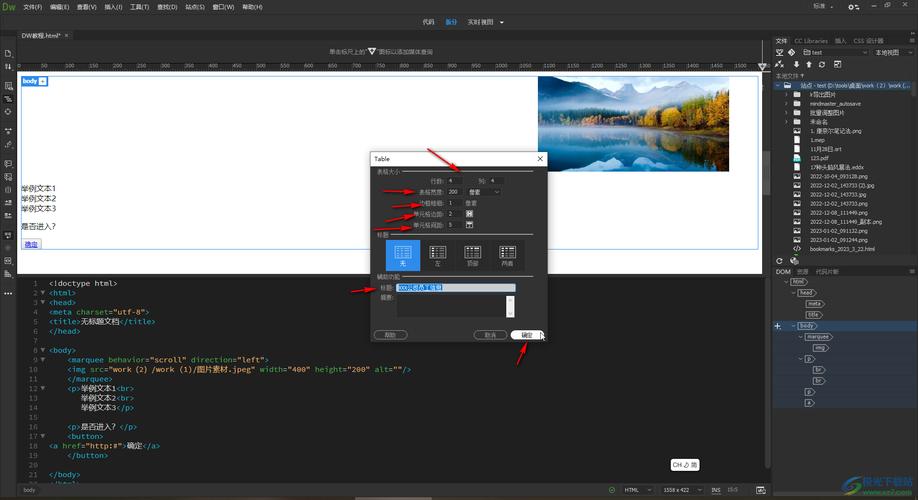
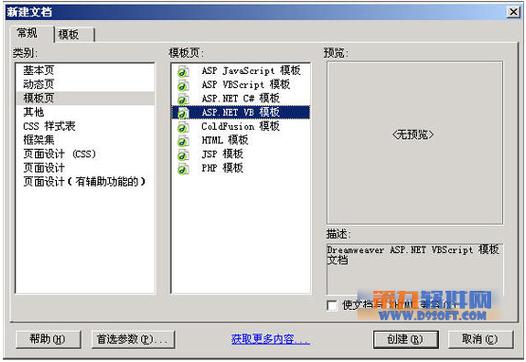
- 从现有 HTML 文件创建:如果你已经有了一个设计好的页面(例如首页),可以直接把它另存为模板。
- 从空白文件创建:创建一个全新的
.dwt文件,然后手动添加内容。
这里我们以最常用的从现有 HTML 文件创建为例。
步骤 1: 准备一个 HTML 文件
确保你有一个设计好的 HTML 页面,这个页面应该包含你希望在所有页面中都显示的元素,
- 顶部导航栏
- Logo
- 页脚版权信息
- 侧边栏
- 主要的页头和页脚结构
步骤 2: 将 HTML 文件另存为模板
- 在 Dreamweaver 中打开你准备好的 HTML 文件。
- 点击菜单栏的 文件 > 另存为模板...。
- 在弹出的对话框中:
- 站点:选择你的网站站点。
- 另存为:为你的模板输入一个名称,
main.dwt或base.dwt,模板文件通常以.dwt(Dreamweaver Template) 为后缀。 - 点击 保存。
步骤 3: 定义可编辑区域
这是模板最核心的一步,可编辑区域是指基于此模板创建的页面中,用户可以自由修改内容的部分,其他区域则被“锁定”,无法直接修改。
-
在你的模板文件中,找到那些在不同页面中会变化,文章标题、正文内容、图片等。
 (图片来源网络,侵删)
 -
将光标定位到你想设置为可编辑区域的起始位置。
-
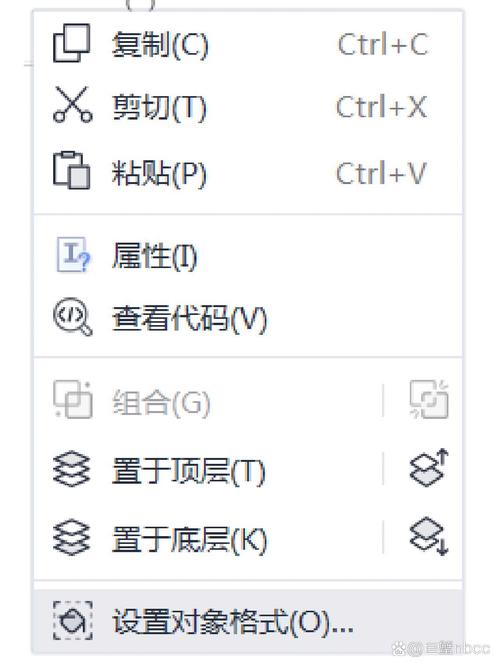
在 Dreamweaver 的顶部菜单栏中,找到 插入 菜单,选择 模板对象 > 可编辑区域...。
- 或者,在 插入 面板中,切换到 常用 或 模板 分类,点击 可编辑区域 图标。
-
在弹出的对话框中,为这个可编辑区域起一个清晰、唯一的名称,如果这里是文章标题,可以命名为
ArticleTitle;如果是正文内容,可以命名为MainContent。- 重要提示:一个好的命名习惯能让你的模板更易于管理和维护。
-
点击 确定。
 (图片来源网络,侵删)
你会看到,Dreamweaver 会用浅色高亮和标签(<!-- TemplateBeginEditable name="MainContent" --> 和 <!-- TemplateEndEditable -->)标记出可编辑区域。
步骤 4: 保存模板
完成所有可编辑区域的定义后,按 Ctrl + S (Windows) 或 Cmd + S (Mac) 保存模板,Dreamweaver 会提示你更新所有使用了该模板的页面,如果这是你第一次创建模板,可以忽略此提示。
第二部分:应用模板到现有页面
假设你已经有一些独立的 HTML 页面,现在希望将它们应用到你刚刚创建的模板上。
- 在 Dreamweaver 中打开一个你想要应用模板的 HTML 页面。
- 点击菜单栏的 修改 > 模板 > 应用模板到页...。
- 在弹出的对话框中:
- 模板:从下拉列表中选择你刚刚创建的模板(
main.dwt)。 - 移到不可编辑的区域:这是一个关键选项。
- 如果你的页面结构和模板完全匹配,可以选择 “无”。
- 如果你的页面有额外的内容,但你想把它放到模板的某个特定区域(比如页脚),可以选择该区域。
- 最常用的选择是“将内容移到新的可编辑区域”,这会将你当前页面的所有内容打包,放入一个名为
ContentForNewPage的新可编辑区域中,防止内容丢失。
- 模板:从下拉列表中选择你刚刚创建的模板(
- 点击 确定。
你的页面已经应用了模板,你可以看到,模板的锁定区域(如导航栏、页脚)被“冻结”了,只有你定义的可编辑区域可以编辑。
第三部分:基于模板创建新页面
这是模板最强大的功能之一,可以快速生成符合网站布局的新页面。
- 在 文件 面板中,右键点击你的站点根目录。
- 选择 新建 > 来自模板的页面...。
- 在弹出的对话框中,选择你想要使用的模板,然后点击 创建。
Dreamweaver 会立即根据模板生成一个新的 HTML 页面,这个页面已经包含了所有固定的布局元素,你只需要在可编辑区域中填写新内容即可。
第四部分:管理模板(更新和分离)
更新模板
当你的网站布局需要修改时(更换了导航栏的图片或链接),你只需要修改模板文件,然后更新所有关联页面。
- 打开你的
.dwt模板文件(main.dwt)。 - 进行你想要的修改(修改导航栏的文字)。
- 保存模板 (
Ctrl/Cmd + S)。 - Dreamweaver 会弹出一个 “更新页面” 对话框。
- 在 查看 中,选择 “整个站点” 或 “文件使用”。
- 在 在站点中 中,选择你的网站站点。
- 点击 开始。
- Dreamweaver 会自动扫描所有基于此模板的页面,并进行更新,完成后,你会看到一个更新报告。
分离模板
如果你需要将一个基于模板的页面变成一个完全独立的、普通的 HTML 文件(需要将某个页面交给不使用 Dreamweaver 的人修改),你可以将其与模板分离。
- 打开那个基于模板的页面。
- 点击菜单栏的 修改 > 模板 > 从模板中分离。
警告:此操作是不可逆的!分离后,页面将不再与模板关联,模板的任何更新都不会再影响这个页面,请谨慎使用。
总结与最佳实践
- 规划先行:在创建模板之前,先规划好网站的布局,确定哪些部分是固定的(如导航、页脚),哪些是可变的(如文章内容、产品图片)。
- 命名清晰:为可编辑区域起一个有意义且唯一的名称,
PageTitle、ArticleContent、SidebarImage,而不是EditRegion1、EditRegion2。 - 善用可选区域:除了可编辑区域,Dreamweaver 还提供可选区域,用于在不同页面中显示或隐藏某些内容(只在首页显示的横幅),你可以在 插入 > 模板对象 中找到它。
- 重复区域:如果需要在模板中创建可以重复的元素(文章列表中的每一项),可以使用 重复区域 功能,这非常适合用于博客、产品列表等。
通过熟练使用 Dreamweaver 的模板功能,你可以极大地提高网站开发效率,并轻松维护整个网站的风格一致性。


