结构清晰,从基础概念到实战案例,非常适合制作成一份 PPT 幻灯片,你可以直接复制下面的内容,每一部分都可以作为一页或几页幻灯片。
(图片来源网络,侵删)
CSS Div 布局实战教程:从零开始构建网页
幻灯片 1:封面页
CSS Div 布局实战教程 掌握网页布局的核心,构建响应式网页 演讲者: [你的名字] 日期: [日期]
幻灯片 2:今日议程
- Part 1: 基础认知
什么是 Div?为什么用它?
- Part 2: 核心概念
- 盒子模型:理解 Div 的本质
- 布局方法:Float vs. Flexbox
- Part 3: 实战演练
案例:构建一个经典的三栏网页布局
- Part 4: 现代布局
Flexbox 与 Grid 的优势
 (图片来源网络,侵删)
 - Part 5: 总结与 Q&A
幻灯片 3:Part 1 - 基础认知
** 什么是 Div?为什么它是网页布局的基石?
-
Div (Division) 的定义:
- 一个 HTML 标签,
<div>,代表“ division ”(分区、部分)。 - 它是一个块级元素,默认情况下会占据一整行。
- 它本身没有任何样式,像一个空的容器或盒子。
- 一个 HTML 标签,
-
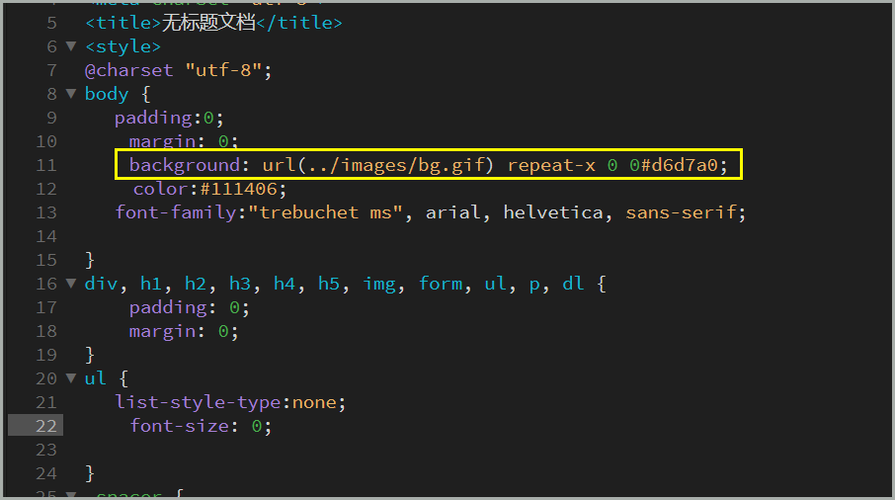
为什么使用 Div?
- 内容分组: 将页面的相关内容(如导航栏、侧边栏、正文)包裹在一起。
- 样式应用: 为这个“盒子”应用 CSS 样式(颜色、边距、宽度等)。
- 布局控制: 通过 CSS 控制这些“盒子”在页面上的位置和排列方式。
核心思想: 用 Div 搭建网页的“骨架”,用 CSS 赋予其“血肉和灵魂”。
(图片来源网络,侵删)
幻灯片 4:Part 2 - 核心概念 (1)
** 盒子模型:理解 Div 的本质
-
浏览器如何渲染一个 Div?
- 每个 Div 都可以被看作一个“盒子”,这个盒子由四部分组成:
+---------------------------------+ | Margin (外边距) | <-- 盒子与其他元素的距离 | +---------------------------+ | | | Border (边框) | | <-- 盒子的边线 | | +---------------------+ | | | | | Padding (内边距) | | | <-- 内容与边框的距离 | | | +-----------------+ | | | | | | | Content (内容) | | | | <-- Div 内的实际文本或图片 | | | | | | | | | | | +-----------------+ | | | | | | | | | | | +---------------------+ | | | | | | | +---------------------------+ | +---------------------------------+ -
关键属性:
width,height: 内容区域的宽高。padding: 内边距。border: 边框。margin: 外边距。
幻灯片 5:Part 2 - 核心概念 (2)
** 布局方法:经典 Float 布局
-
什么是 Float?
float属性允许一个元素脱离正常的文档流,并使其向左或向右移动,直到它的外边缘碰到包含框或另一个浮动元素的边缘。
-
核心语法:
.box { float: left; /* 或 right */ width: 200px; height: 100px; } -
重要提示:清除浮动!
- 当元素浮动后,它会脱离文档流,可能导致其父元素“塌陷”(高度为0)。
- 解决方案: 在浮动元素后添加一个“清除浮动”的元素。
.clearfix::after {
  content: "";
  display: table;
  clear: both;
}
-
优点: 简单,兼容性好(非常老的浏览器)。
-
缺点: 布局不稳定,容易出问题,需要手动清除浮动。
幻灯片 6:Part 3 - 实战演练:准备工作
** 案例:构建一个经典的三栏布局
-
目标: 创建一个包含 头部、导航栏、区、侧边栏 和 页脚 的网页。
-
HTML 结构:
<body> <header>网站头部</header> <nav>主导航</nav> <div class="main-container"> <main class="content"> <h1>主内容</h1> <p>这里是文章的正文内容...</p> </main> <aside class="sidebar"> <h3>侧边栏</h3> <p>这里是侧边栏的小部件...</p> </aside> </div> <footer>网站页脚</footer> </body> -
初始 CSS:
body, header, nav, .main-container, main, aside, footer {
  margin: 0;
  padding: 0;
  box-sizing: border-box; /* 推荐:让 padding 和 border 不影响总宽度 */
}
幻灯片 7:Part 3 - 实战演练:实现三栏布局
** 使用 Float 实现三栏布局
-
思路:
- 让
.content和.sidebar向左浮动。 - 设置它们的宽度。
- 为父元素
.main-container添加clearfix类来清除浮动。
- 让
-
CSS 代码:
/* 清除浮动 */
.main-container {
  /* ... */
}
.main-container::after {
  content: "";
  display: table;
  clear: both;
}
/* 主内容区 */
.content {
  float: left;
  width: 70%; /* 占据大部分空间 */
  padding: 20px;
  background-color: #f0f0f0;
}
/* 侧边栏 */
.sidebar {
  float: left;
  width: 30%; /* 占据剩余空间 */
  padding: 20px;
  background-color: #e0e0e0;
}
/* 其他元素的样式 */
header, nav, footer {
  text-align: center;
  padding: 15px;
  background-color: #333;
  color: white;
}
幻灯片 8:Part 4 - 现代布局 (1)
** Flexbox:一维布局的王者
-
什么是 Flexbox?
- CSS3 引入的强大布局模式,专门用于一维布局(一行或一列)。
- 它让容器能够灵活地调整其子项目的宽、高、排列顺序和空间分配。
-
核心概念:
- Flex 容器:
display: flex;的直接父元素。 - Flex 项目: Flex 容器的直接子元素。
- Flex 容器:
-
基本用法:
.flex-container { display: flex; /* 变成 Flex 容器 */ justify-content: space-between; /* 主轴(水平)对齐 */ align-items: center; /* 交叉轴(垂直)对齐 */ } -
优点: 简洁、强大、无需浮动和清除浮动、响应式友好。
幻灯片 9:Part 4 - 现代布局 (2)
** Grid:二维布局的未来
-
什么是 Grid?
- CSS3 引入的二维布局系统,你可以同时控制行和列。
- 它将页面划分为一个个“网格”,然后将元素精确地放置到网格中。
-
核心概念:
- 网格容器:
display: grid;的父元素。 - 网格轨道: 网格中的行或列。
- 网格线: 分隔轨道的线。
- 网格容器:
-
基本用法:
.grid-container { display: grid; /* 定义三列,宽度分别为 1fr, 2fr, 1fr */ grid-template-columns: 1fr 2fr 1fr; /* 定义两行,高度分别为 100px 和 auto */ grid-template-rows: 100px auto; gap: 10px; /* 网格间距 */ } .grid-item { /* 将某个项目放在第1行第2列开始,跨2列 */ grid-column: 2 / span 2; } -
优点: 最强大的布局工具,代码极其清晰,适合复杂的页面结构。
幻灯片 10:总结
选择合适的工具
| 特性 | Float (浮动) | Flexbox (弹性盒子) | Grid (网格) |
|---|---|---|---|
| 维度 | 一维 | 一维 | 二维 |
| 主要用途 | 文本环绕、简单并排 | 组件内部布局 (导航、卡片) | 页面整体布局 (主页、仪表盘) |
| 易用性 | 较难,需清除浮动 | 非常简单直观 | 非常强大,概念稍新 |
| 兼容性 | 极佳 (IE8+) | 良好 (IE11 部分支持) | 良好 (IE 不支持) |
- Float: 适用于非常老的浏览器或简单的文本环绕效果,现代布局中已不推荐。
- Flexbox: 当你需要在一行或一列中灵活排列项目时的首选,导航栏、卡片列表、表单元素对齐。
- Grid: 当你需要创建复杂的二维页面布局时的终极武器,整个网页的框架、复杂的仪表盘。
最佳实践: Flexbox + Grid 结合使用,构建出既灵活又强大的现代网页。
幻灯片 11:Q&A
** 提问与交流
- 感谢聆听!
- 现在是提问时间。
- 有任何问题,欢迎提出!
幻灯片 12:结束页
** 谢谢!
联系方式:
- Email: [your.email@example.com]
- GitHub: [your-github-username]
- 博客: [your-blog-url]
使用建议:
- 视觉化: 在讲解“盒子模型”和“布局方法”时,可以画图辅助说明。
- 代码高亮: 在展示 CSS 代码时,使用 PPT 的代码块功能或插件,让代码更易读。
- 演示: 如果条件允许,现场编辑 HTML 和 CSS,实时展示布局效果,会非常有说服力。
- 练习: 可以在教程最后附上一个小的练习题,让听众动手尝试。


