目录
- 核心理念:什么是自适应布局?
- 基石:盒模型与视口
- 传统布局方法
- 1 浮动
- 2 定位
- 3 弹性盒布局 - Flexbox (重点推荐)
- 现代布局方法
- 1 网格布局 - CSS Grid (重点推荐)
- 2 媒体查询 (响应式布局的关键)
- 综合实战:构建一个响应式网页
- 总结与最佳实践
核心理念:什么是自适应布局?
自适应布局,也常被称为响应式布局,其核心目标是:让网页在不同尺寸的设备(如桌面、平板、手机)上都能提供良好的浏览体验。
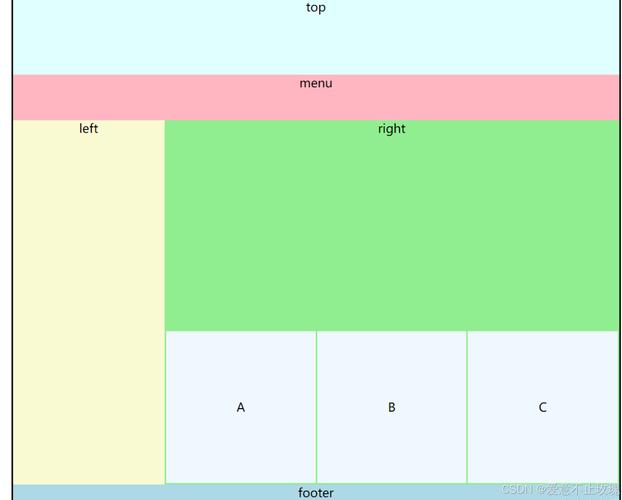
这意味着网页的元素(如导航栏、侧边栏、内容区、图片等)能够根据屏幕宽度自动调整其大小、位置和排列方式。
实现自适应布局的几种主要方式:
- 流式布局:使用相对单位(如百分比 、
em、rem)来设置元素的宽度,使它们能随浏览器窗口的伸缩而伸缩。 - 弹性布局:使用 Flexbox 或 CSS Grid,它们是 CSS3 提供的强大布局模块,能更轻松、更灵活地实现复杂的自适应效果。
- 媒体查询:这是实现响应式布局的“开关”,它允许我们根据设备的特定条件(如屏幕宽度、高度、方向等)应用不同的 CSS 样式。
基石:盒模型与视口
在开始布局之前,必须理解两个最基本的概念。
1 盒模型
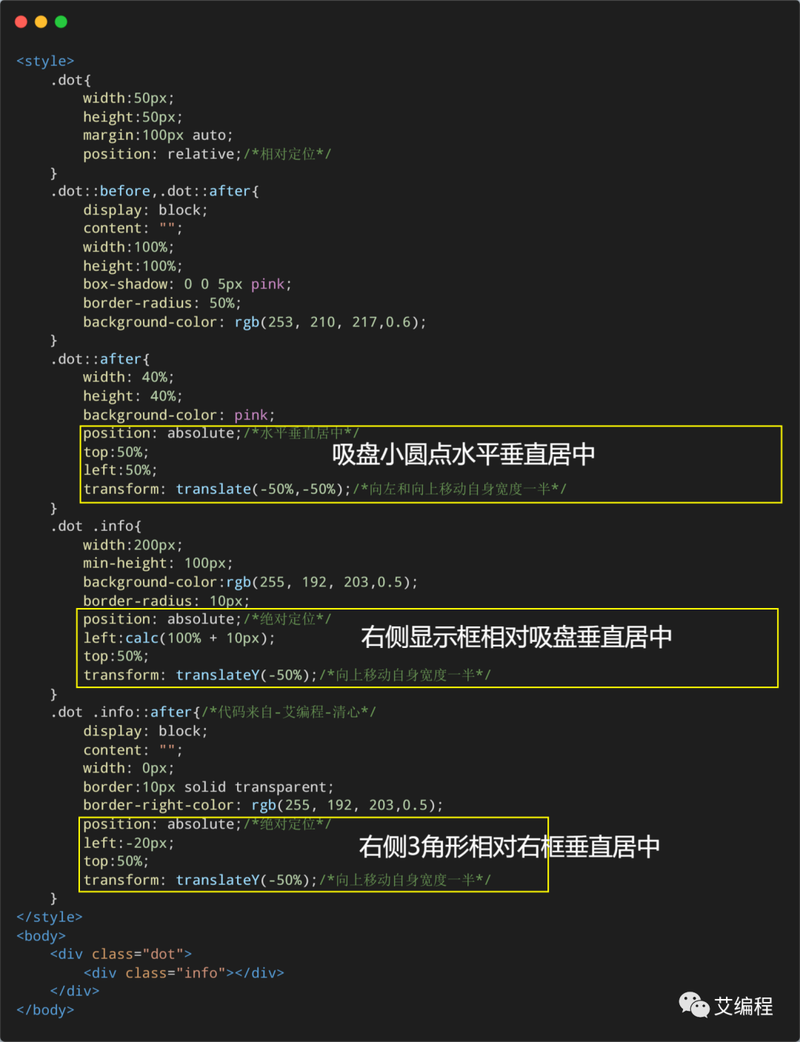
每个 HTML 元素都可以看作一个矩形的盒子,它包含以下部分:
外边距 -> 边框 -> 内边距 ->
关键点:box-sizing 属性
box-sizing: content-box;(默认值) 元素的宽度 = 内容宽度,如果你设置width: 100px; padding: 10px;,那么元素的总宽度将是100px + 10px + 10px = 120px,这常常会导致布局溢出。box-sizing: border-box;(强烈推荐) 元素的宽度 = 内容宽度 + 内边距 + 边框,如果你设置width: 100px; padding: 10px;,元素的总宽度仍然是100px区域会被压缩,这让布局变得非常可预测。
最佳实践:在 CSS 重置或全局样式中设置
*, *::before, *::after {
  box-sizing: border-box;
}
2 视口
视口是浏览器中显示网页内容的区域,对于移动设备,视口不等于设备的屏幕宽度。
为了让移动浏览器正确显示网页,我们需要在 HTML 的 这是实现响应式布局的第一步,也是最重要的一步! 虽然现在有更强大的 Flexbox 和 Grid,但了解传统方法有助于理解布局的演进。 浮动曾是最主流的布局方式,主要用于实现文字环绕图片和并排排列多个块级元素。 原理: 让元素脱离正常的文档流,并根据 清除浮动: 当一个元素浮动后,其后的非浮动元素会“无视”它,导致布局错乱,我们需要清除浮动的影响。 清除浮动的方法(推荐 缺点: 浮动布局需要手动清除浮动,处理起来比较繁琐,难以实现复杂的垂直居中和等高列布局。 Flexbox 是一维布局模型,非常适合在一行或一列中排列和对齐元素,它让布局变得异常简单和灵活。 核心概念: 容器常用属性: 项目常用属性: Flexbox 实例:水平垂直居中 这是 Flexbox 最经典的应用之一。 CSS Grid 是一个二维布局系统,意味着它可以同时处理行和列,非常适合构建复杂的网页整体布局(如页头、页脚、侧边栏、主内容区)。 核心概念: 容器常用属性: 项目常用属性: Grid 实例:经典页面布局 媒体查询是实现响应式布局的“大脑”,它允许你根据设备特性(如屏幕宽度、高度、方向、分辨率等)应用不同的 CSS 样式。 语法: 最常用的特性: 移动优先策略:先为小屏幕(手机)设计样式,然后使用 实例: 我们将结合 Flexbox、CSS Grid 和 媒体查询 来构建一个简单的响应式博客页面。 HTML 结构: CSS 代码 ( 分析: 掌握了这些技术,你将能够构建出在各种设备上都看起来很棒的自适应网页,祝你学习愉快!<head> 中添加以下 <meta>
<meta name="viewport" content="width=device-width, initial-scale=1.0">
width=device-width:告诉浏览器,视口的宽度应该等于设备的屏幕宽度。initial-scale=1.0:设置页面的初始缩放比例为 100%。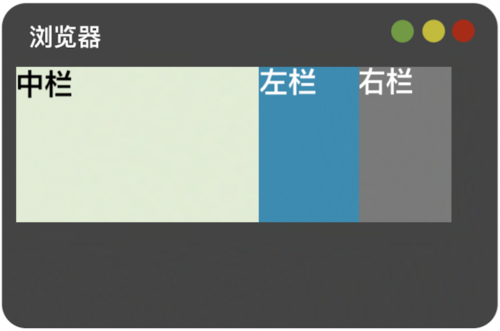
传统布局方法
1 浮动
float 的值(left 或 right)向左或向右移动,直到其边缘碰到包含框或另一个浮动元素的边缘。:after 伪元素法):<div class="container">
<div class="left">左侧</div>
<div class="right">右侧</div>
<div class="clearfix"></div> <!-- 或者直接在 container 上使用 ::after -->
</div>
.left, .right {
float: left;
width: 50%;
padding: 20px;
border: 1px solid #ccc;
}
/* 清除浮动 - 推荐 */
.container::after {
content: "";
display: block;
clear: both;
visibility: hidden;
height: 0;
}
2 定位
position 属性用于精确控制元素的位置,通常用于覆盖、模态框、下拉菜单等特殊场景,而不是用于构建整体页面布局。
static: 默认值。relative: 相对于其正常位置进行偏移。absolute: 相对于最近的已定位的父元素进行偏移(如果父元素是 static,则相对于 <body>)。fixed: 相对于视口进行偏移,滚动页面时位置不变。sticky: relative 和 fixed 的结合体,在滚动到某个位置时“粘”住。3 弹性盒布局 - Flexbox
display: flex; 或 display: inline-flex; 的父元素。
flex-direction: 定义主轴方向。
row (默认): 水平,从左到右。row-reverse: 水平,从右到左。column: 垂直,从上到下。column-reverse: 垂直,从下到上。justify-content: 定义项目在主轴上的对齐方式。
flex-start (默认): 左对齐。flex-end: 右对齐。center: 居中。space-between: 两端对齐,项目之间间隔相等。space-around: 每个项目两侧间隔相等,所以项目之间的间隔是项目与容器边框间隔的两倍。space-evenly: 项目与项目之间、项目与容器边框之间的间隔都相等。align-items: 定义项目在交叉轴上如何对齐。
stretch (默认): 如果项目未设置高度或设为 auto,将占满容器高度。flex-start: 交叉轴的起点对齐。flex-end: 交叉轴的终点对齐。center: 交叉轴的中点对齐。baseline: 项目的第一行文字的基线对齐。flex-wrap: 定义项目是否换行。
nowrap (默认): 不换行。wrap: 换行,第一行在上方。wrap-reverse: 换行,第一行在下方。gap, row-gap, column-gap: 设置项目之间的间距。
flex-grow: 定义项目的放大比例,如果所有项目的 flex-grow 属性都为 1,则它们将等分剩余空间,如果一个项目的 flex-grow 属性为 2,其他项目都为 1,则前者占据的剩余空间将比其他项多一倍。flex-shrink: 定义项目的缩小比例。flex-basis: 定义了在分配多余空间之前,项目占据的主轴空间,浏览器根据这个属性计算主轴是否有多余空间,它的默认值为 auto,即项目的本来大小。align-self: 允许单个项目有与其他项目不一样的对齐方式,可覆盖 align-items 属性,默认值为 auto,表示继承父元素的 align-items 属性,如果没有父元素,则等同于 stretch。<div class="flex-center">
<div class="content">内容</div>
</div>
.flex-center {
display: flex;
justify-content: center; /* 主轴(水平)居中 */
align-items: center; /* 交叉轴(垂直)居中 */
height: 300px; /* 需要一个高度 */
border: 1px solid #ccc;
}
.content {
padding: 20px;
background-color: #f0f0f0;
}
现代布局方法
1 网格布局 - CSS Grid
display: grid; 的父元素。
grid-template-columns: 定义列的尺寸。
grid-template-columns: 200px 1fr 3fr; (固定 + 弹性 + 弹性)grid-template-columns: repeat(3, 1fr); (重复3个等宽的弹性列)grid-template-columns: 1fr 1fr 1fr; (同上)grid-template-columns: 1fr 2fr 1fr; (中间列是两侧的两倍宽)grid-template-rows: 定义行的尺寸。grid-template-areas: 通过命名网格区域来布局,非常直观。gap, row-gap, column-gap: 设置网格项目之间的间距,与 Flexbox 的 gap 类似。
grid-column-start / grid-column-end: 定义项目占据的列。grid-row-start / grid-row-end: 定义项目占据的行。
grid-column: start / end; 和 grid-row: start / end;grid-area: 是 grid-row-start / grid-column-start / grid-row-end / grid-column-end 的简写,也用于指定 grid-template-areas 中定义的区域名。<div class="grid-layout">
<header class="header">Header</header>
<aside class="sidebar">Sidebar</aside>
<main class="main">Main Content</main>
<footer class="footer">Footer</footer>
</div>
.grid-layout {
display: grid;
/* 定义三列:侧边栏固定,主内容区弹性,页头页脚跨越所有列 */
grid-template-columns: 200px 1fr;
/* 定义三行 */
grid-template-rows: auto 1fr auto;
/* 定义网格区域,用 .header 这样的类名作为区域名 */
grid-template-areas:
"header header"
"sidebar main"
"footer footer";
gap: 10px;
min-height: 100vh; /* 让布局至少占满整个视口高度 */
}
.header {
grid-area: header;
background-color: #lightblue;
}
.sidebar {
grid-area: sidebar;
background-color: #lightgreen;
}
.main {
grid-area: main;
background-color: #lightpink;
}
.footer {
grid-area: footer;
background-color: #lightgray;
}
2 媒体查询
@media mediatype and (media feature) {
/* CSS-Code; */
}
mediatype: 媒体类型,如 all (所有), print (打印), screen (屏幕)。media feature: 媒体特性,如 width, height, orientation (屏幕方向)。min-width 和 max-width
min-width: 当屏幕宽度大于等于指定值时生效。max-width: 当屏幕宽度小于等于指定值时生效。min-width 媒体查询逐步增强大屏幕(平板、桌面)的样式。/* 基础样式:适用于所有屏幕 */
.container {
width: 100%;
padding: 10px;
border: 1px solid #ccc;
}
.item {
width: 100%; /* 默认每个项目占满一行 */
margin-bottom: 10px;
}
/* 平板设备:屏幕宽度大于等于 768px */
@media (min-width: 768px) {
.container {
display: flex; /* 在平板上使用 Flexbox 并排显示 */
}
.item {
width: 50%; /* 两个项目并排 */
margin-bottom: 0;
}
}
/* 桌面设备:屏幕宽度大于等于 1024px */
@media (min-width: 1024px) {
.item {
width: 33.33%; /* 三个项目并排 */
}
}
综合实战:构建一个响应式网页
<!DOCTYPE html>
<html lang="zh-CN">
<head>
<meta charset="UTF-8">
<meta name="viewport" content="width=device-width, initial-scale=1.0">响应式布局示例</title>
<link rel="stylesheet" href="style.css">
</head>
<body>
<header class="main-header">
<h1>我的博客</h1>
</header>
<div class="page-container">
<nav class="main-nav">
<a href="#">首页</a>
<a href="#">lt;/a>
<a href="#">文章</a>
<a href="#">联系</a>
</nav>
<main class="main-content">
<article class="post">
<h2>文章标题 1</h2>
<p>这里是文章内容...</p>
</article>
<article class="post">
<h2>文章标题 2</h2>
<p>这里是另一篇文章内容...</p>
</article>
</main>
<aside class="sidebar">
<h3>关于我</h3>
<p>这是一个侧边栏,用于显示一些次要信息。</p>
</aside>
</div>
<footer class="main-footer">
<p>© 2025 我的博客. 保留所有权利.</p>
</footer>
</body>
</html>
style.css):/* 1. 基础样式和重置 */
* {
box-sizing: border-box;
margin: 0;
padding: 0;
}
body {
font-family: sans-serif;
line-height: 1.6;
background-color: #f4f4f4;
color: #333;
}
/* 2. 布局容器 - 使用 Grid 进行整体布局 */
.page-container {
display: grid;
/* 在大屏幕上定义三列布局 */
grid-template-columns: 200px 1fr;
grid-template-areas:
"nav nav"
"sidebar main"
"footer footer";
gap: 20px;
max-width: 1200px;
margin: 20px auto;
padding: 0 20px;
}
/* 3. 各区域定位 */
.main-header {
text-align: center;
padding: 20px;
background: #333;
color: #fff;
}
.main-nav {
grid-area: nav;
background: #444;
padding: 10px 0;
}
.main-nav a {
color: #fff;
text-decoration: none;
padding: 10px 15px;
display: block;
}
.main-nav a:hover {
background: #555;
}
.main-content {
grid-area: main;
}
.sidebar {
grid-area: sidebar;
background: #ddd;
padding: 15px;
}
.post {
background: #fff;
margin-bottom: 20px;
padding: 15px;
border-radius: 5px;
}
.main-footer {
grid-area: footer;
text-align: center;
padding: 20px;
background: #333;
color: #fff;
}
/* 4. 媒体查询 - 响应式设计 */
/* 平板设备 (768px 及以上) */
@media (min-width: 768px) {
.page-container {
/* 保持 Grid 布局,但调整列宽 */
grid-template-columns: 250px 1fr;
}
}
/* 手机设备 (小于 768px) */
@media (max-width: 767px) {
.page-container {
/* 在小屏幕上,切换回单列布局 */
grid-template-columns: 1fr;
grid-template-areas:
"nav"
"main"
"sidebar"
"footer";
}
/* 让导航栏在小屏幕上变成水平排列 */
.main-nav {
display: flex; /* 使用 Flexbox */
justify-content: center; /* 水平居中 */
flex-wrap: wrap; /* 允许换行 */
}
.main-nav a {
padding: 10px; /* 减少内边距 */
}
}
侧边栏-主内容区 布局。
grid-template-areas,将所有区域重新排列成单列。<nav>)的布局从 Grid 的一个区域,改为使用 Flexbox,使其可以水平并排显示,如果空间不够则自动换行。
总结与最佳实践
min-width 媒体查询逐步添加样式,增强大屏幕的体验。
rem (推荐,基于根字体大小)、em (基于父元素字体大小)、、vw/vh 等相对单位,而不是固定的 px,来创建真正流动的布局。


