下面我将为你提供一个从零开始的详细教程,包含两种主流方法:非破坏性图层样式法(推荐) 和 形状直接法,并附上一些高级技巧和注意事项。

(图片来源网络,侵删)
教程目标
制作一张带有数字标注、引线和文字说明的功能分区图例,如下图所示:
非破坏性图层样式法(最推荐)
这种方法的好处是所有元素都是独立的图层,可以随时修改、移动或隐藏,不会破坏原始图片,是专业流程的首选。
第一步:准备素材和画布
- 打开图片:在 Photoshop 中打开你想要制作图例的图片(一张手机截图或产品照片)。
- 新建图层:在图层面板底部,点击“新建图层”按钮(或按
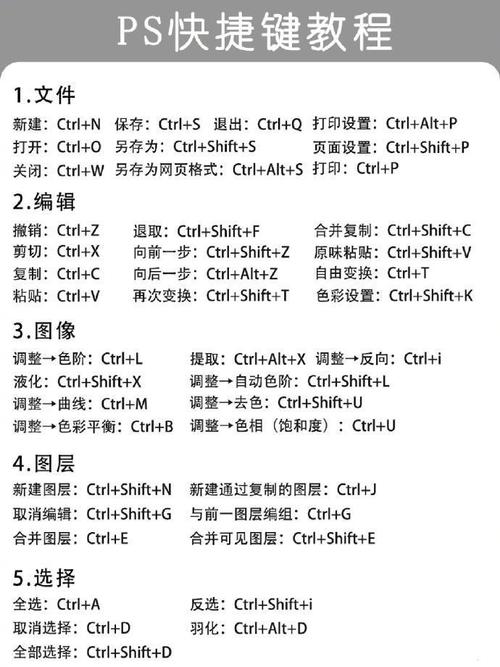
Ctrl/Cmd + Shift + N),创建一个空白图层。所有后续的绘制和文字都将在这个新图层或其子图层上进行,以避免直接修改原图。
第二步:绘制标注区域
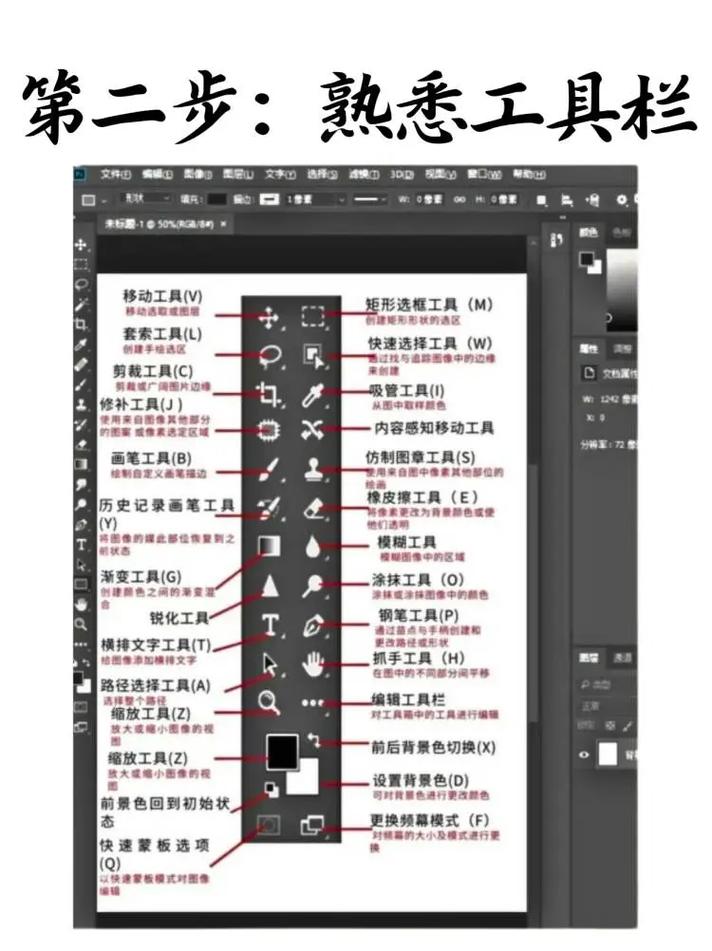
- 选择形状工具:从左侧工具栏选择 矩形工具、椭圆工具 或 多边形工具,这里我们以矩形工具为例。
- 设置描边:在顶部选项栏中,将 填充 设置为 无(点击红色斜杠),将 描边 设置为你想要的颜色(亮黄色
#FFD700)和合适的粗细(3像素)。 - 绘制形状:在你的图片上,沿着需要标注的区域边缘拖动鼠标,绘制一个矩形(或其他形状)。
- 复制形状:按住
Alt键,同时用鼠标拖动刚才绘制的形状,可以快速复制出多个标注区域,并为它们分别调整大小和位置。
第三步:添加数字标注
- 选择文字工具:从工具栏选择 横排文字工具。
- 设置字体样式:在顶部选项栏选择一个清晰易读的字体(如思源黑体、Arial、Helvetica),设置合适的字号和颜色(白色或黑色,确保与背景有足够对比)。
- 输入数字:在第一个标注区域内点击,输入数字 “1”。
- 居中对齐:确保文字图层和形状图层都被选中,点击顶部选项栏的“垂直居中”和“水平居中”按钮,让数字完美地位于形状中心。
- 复制并修改文字:选中文字图层 “1”,按
Ctrl/Cmd + J复制,双击新图层中的数字,将其改为 “2”,依此类推。
第四步:创建引线和说明文字
这是最关键的一步,我们使用“形状工具”来画线,用“文字工具”来写说明。
- 新建图层组:为了管理方便,点击图层面板底部的“创建新组”按钮,将所有标注相关的图层(形状图层和文字图层)拖入这个组中。
- 画引线:
- 再次选择 矩形工具。
- 在顶部选项栏,将 填充 和 描边 都设置为 无。
- 在顶部选项栏的 路径模式 图标(看起来像钢笔旁边有个小圆圈)上点击一下。
- 你的工具已经切换到了“路径”模式,选择 直线工具(在矩形工具长按即可找到)。
- 设置一个较粗的 描边(2像素)和颜色(与标注区域一致)。
- 从数字标注的中心点,按住
Shift键(确保直线水平、垂直或45度角),拖动鼠标到图片外部的空白区域,画出引线。
- 添加说明文字:
- 选择 横排文字工具。
- 在引线的末端点击,输入说明文字,主摄像头”。
- 可以调整文字大小、颜色,使其更易读。
第五步:优化和美化
- 添加背景:如果图片背景太杂乱,可以在所有图层下方新建一个图层,填充一个纯色(如白色或深灰色),让说明文字更突出。
- 添加投影:为数字标注形状添加一个微弱的投影(双击形状图层,在“图层样式”中勾选“投影”),可以增加立体感,使其更醒目。
- 统一风格:确保所有标注区域的描边颜色、粗细,以及所有数字的字体、大小都保持一致,使整体看起来更专业。
形状直接法(快速但灵活性较低)
这种方法适合快速制作,且后续不需要修改标注位置的情况。
(图片来源网络,侵删)
- 合并图层:将所有标注形状和数字文字图层合并成一个图层(选中所有图层,右键 -> “合并图层”)。
- 使用画笔工具:
- 选择 画笔工具,选择一个硬边圆形画笔,设置大小和颜色(与引线颜色一致)。
- 新建一个图层,用画笔手动画出引线。
- 使用钢笔工具:
- 选择 钢笔工具,在“路径”模式下画出引线路径。
- 切换到 画笔工具,设置好画笔大小和颜色。
- 打开“路径”面板(窗口 -> 路径),在刚才画的路径上右键,选择“描边路径”,然后选择“画笔”并确定。
- 优点:操作直观。
- 缺点:引线和文字一旦画好,就很难精确修改,属于破坏性操作。不推荐在专业工作流中使用。
高级技巧与注意事项
- 对齐和分布:如果有很多标注,手动对齐会很麻烦,选中多个图层(按住
Ctrl/Cmd点击),点击顶部菜单栏的“图层” -> “对齐” 或 “分布”,可以轻松让它们整齐排列。 - 创建动作:如果你需要频繁制作这类图例,可以录制一个“动作”,将设置样式、创建图层组等步骤保存下来,下次一键应用。
- 使用智能对象:如果原始图片可能会被缩放,先将它右键转换为“智能对象”,这样,无论你怎么缩放图片,它都不会失真,上面的标注也能跟着智能缩放。
- 颜色选择:标注颜色应与原图有明显对比,如果原图颜色复杂,可以在标注区域周围加一个细的黑色或白色描边,确保数字在任何背景下都清晰可见。
- 导出格式:导出时,建议使用 PNG-24 格式,可以保留透明背景,方便在网页或其他设计软件中叠加使用。
通过以上步骤,你就可以轻松制作出专业、清晰的功能分区图例了,方法一虽然步骤稍多,但一劳永逸,强烈建议你掌握它!
(图片来源网络,侵删)


