核心概念:两种主要的企业邮箱环境
在开始设置前,请先了解您的企业邮箱属于哪种类型,这决定了您需要使用哪种设置方法,您可以向公司的 IT 部门或管理员确认。
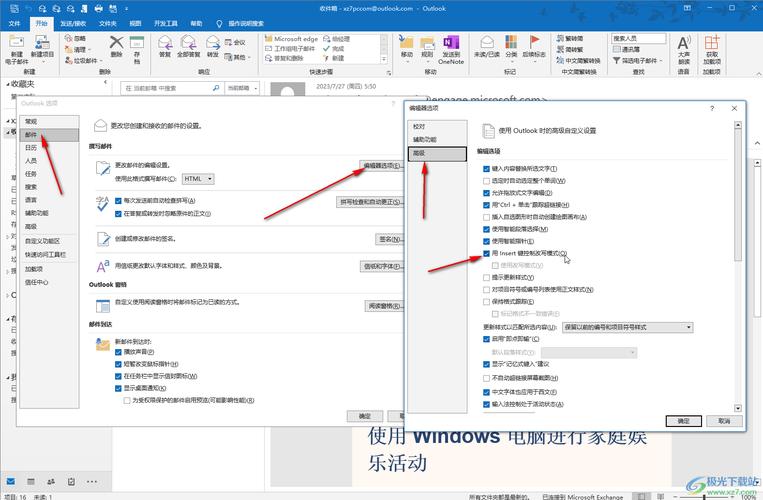
- Microsoft 365 (推荐):这是目前最主流的服务,您的邮箱账户直接与 Microsoft 云服务集成,设置时,Outlook 通常能自动完成所有配置,非常方便。
- Exchange Server (本地部署):企业的邮件服务器部署在自己的机房或服务器上,这种环境下,您需要手动输入服务器的具体信息(如服务器地址、端口等)。
第一部分:桌面版 Outlook (Windows) 设置
这是最常用的方式,适用于 Outlook 2025, 2025, Microsoft 365 订阅版等。
自动设置 (适用于 Microsoft 365 邮箱)
这是最简单、最推荐的方法。
-
打开 Outlook:首次启动 Outlook 时,通常会直接弹出“欢迎使用 Outlook”的设置向导,如果未弹出,请点击 文件 > 添加账户。
-
输入邮箱地址:在弹出的窗口中,输入您的企业邮箱地址,然后点击 连接。
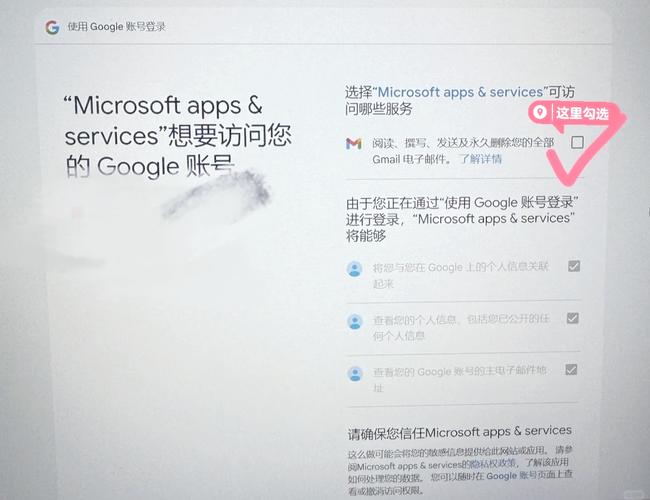 (图片来源网络,侵删)
 -
输入密码:系统会提示您输入密码,输入您的邮箱密码,然后点击 登录。
- 注意:如果您的公司启用了多因素认证 (MFA),您可能需要输入密码后,通过手机 App(如 Microsoft Authenticator)、短信或电话进行额外验证。
-
等待配置完成:Outlook 会自动连接到 Microsoft 的服务器,检测并配置您的账户,这个过程可能需要几分钟,请耐心等待,屏幕上会显示“正在配置您的账户...”。
-
设置成功:配置完成后,Outlook 会提示“设置已完成!”,您可以点击 完成,之后,Outlook 就会开始同步您的邮件、联系人、日历等内容。
手动设置 (适用于 Exchange Server 或自动设置失败时)
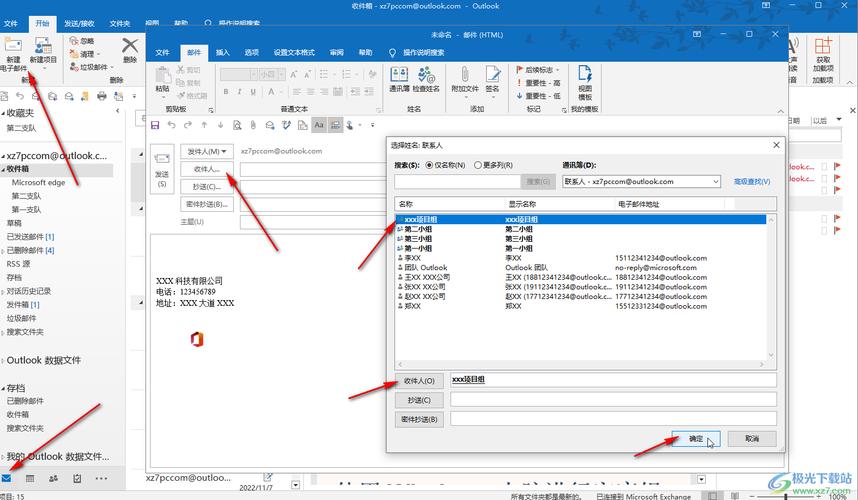
如果自动设置失败,或者您的公司使用的是本地 Exchange Server,您需要手动配置。
-
打开 Outlook 设置:点击 文件 > 添加账户。
-
选择手动配置:输入邮箱地址后,在弹出的窗口下方,不要直接点击“连接”,而是点击 “高级选项” 或 “手动配置服务器设置”,然后勾选 “让我手动设置我的账户”,最后点击 连接。
-
选择账户类型:在新的窗口中,选择 “Exchange ActiveSync” 或 “Exchange”,通常选择 Exchange ActiveSync 兼容性更好,然后点击 下一步。
-
填写服务器信息:
- 用户名:您的邮箱地址。
- 密码:您的邮箱密码。
- 服务器:这是最关键的一步!请务必向您的 IT 管理员获取正确的服务器地址,它通常看起来像
mail.yourcompany.com或owa.yourcompany.com。 - 勾选 “使用安全连接 (SSL)”。
-
完成设置:点击 “其他设置” 可以进行更详细的配置(如代理设置、邮件格式等),但对于大多数用户,直接点击 下一步 即可,Outlook 会尝试连接您输入的服务器并完成配置。
第二部分:移动版 Outlook App 设置
无论您使用的是 iPhone 还是 Android,设置过程都大同小异。
-
下载并打开 App:在手机应用商店搜索 “Microsoft Outlook” 并下载安装,打开 App。
-
开始添加账户:如果是首次使用,App 会欢迎您并提示添加账户,如果已有账户,请点击左上角的菜单图标(三条横线),然后向下滑动到底部,点击 “设置” > “添加账户”。
-
选择账户类型:选择 “添加工作或学校账户”。
-
输入邮箱地址:输入您的企业邮箱地址,然后点击 “继续”。
-
输入密码并验证:输入您的邮箱密码,如果公司开启了 MFA,您可能需要像桌面端一样完成二次验证。
-
配置权限:Outlook 会请求访问您的日历、联系人等权限,点击 “接受” 即可。
-
完成设置:App 会自动同步您的数据,几分钟后您就可以在手机上收发企业邮件了。
第三部分:网页版 Outlook (Outlook on the Web) 设置
网页版无需任何设置,只要有网络和浏览器即可访问。
-
获取网址:请向您的 IT 管理员获取公司的 Outlook 网页版访问地址,通常的格式是
outlook.office.com(Microsoft 365) 或webmail.yourcompany.com(Exchange Server)。 -
登录:在浏览器中输入网址,进入登录页面,输入您的企业邮箱地址和密码进行登录。
-
开始使用:登录后,您就可以在浏览器中直接使用 Outlook 收发邮件、管理日历和联系人了,功能和桌面版基本一致。
常见问题与解决方法
问题1:提示“证书错误”或“服务器不受信任”怎么办?
- 原因:这通常发生在手动设置 Exchange Server 时,您输入的地址或证书与服务器不匹配。
- 解决:
- 确认您从 IT 部门获取的服务器地址是否完全正确。
- 尝试在地址前加上
https://,https://mail.yourcompany.com。 - 如果问题依旧,请联系您的 IT 管理员,确认服务器证书是否有效。
问题2:设置后只能收信,不能发信,或发信失败。
- 原因:通常是发件人服务器 (SMTP) 的设置有问题。
- 解决:
- 桌面端:进入 文件 > 账户设置 > 账户设置 > 选中您的邮箱账户 > 更改 > 其他设置 > 发件人 选项卡。
- 检查 “我的发件人服务器 (SMTP) 要求验证” 是否已勾选。
- 确认 “服务器端口” 是否正确,SSL 加密的端口是 465,TLS 加密的端口是 587。
- 关键:向 IT 管理员确认正确的发件人服务器地址,它可能与收件人服务器地址不同。
问题3:忘记密码或密码错误怎么办?
- 解决:请立即联系您公司的 IT 部门或管理员,通过公司内部的密码重置流程来重置密码。切勿使用第三方网站进行重置。
问题4:无法收到新邮件,或者同步非常慢。
- 原因:
- 网络连接不稳定。
- 邮箱账户达到了存储空间上限。
- Outlook 或 App 缓存出错。
- 解决:
- 检查网络连接。
- 联系 IT 部门检查邮箱大小。
- 桌面端:尝试禁用/启用账户,或通过 文件 > 选项 > 高级 > 脱机工作设置 来重置。
- 移动端:尝试清除 App 缓存或重新登录。
设置前请准备好这些信息
为了顺利设置,建议提前向公司 IT 部门获取以下信息(如果自动设置失败,这些信息至关重要):
- 邮箱地址:您的完整企业邮箱。
- 邮箱密码。
- 服务器地址:
- 收件人服务器 (IMAP/POP):用于接收邮件。
- 发件人服务器 (SMTP):用于发送邮件。
- Exchange 服务器地址:用于 Exchange ActiveSync 同步。
- 端口号:特别是手动设置时,需要知道 IMAP, POP, SMTP 的加密端口。
- 是否开启多因素认证 (MFA):这会影响您的登录流程。
希望这份详细的教程能帮助您成功设置企业邮箱!如果在操作中遇到任何困难,最直接有效的方法永远是联系您公司的 IT 支持人员。


