重要提示:操作系统支持状态
请务必了解:Windows Server 2008 和 Windows Server 2008 R2 已于 2025 年 1 月 14 日结束主流支持,并已于 2025 年 1 月 14 日结束扩展支持。
(图片来源网络,侵删)
这意味着:
- 安全风险:微软不再为此系统提供安全更新,您的服务器将极易受到病毒、恶意软件和网络攻击。
- 无技术支持:微软不再提供任何技术支持。
- 功能过时:IIS 7.5 版本非常老旧,不支持现代 Web 技术(如 HTTP/2、最新的 PHP/Node.js 版本等)。
强烈建议您将服务器升级到受支持的操作系统版本,Windows Server 2025 或 2025。
如果您仍然需要在旧系统上进行操作,请继续以下教程。
教程目标
在 Windows Server 2008 R2 上成功安装 Internet Information Services (IIS) 7.5,并配置一个基本的网站。
(图片来源网络,侵删)
第一步:打开服务器管理器
- 登录到您的 Windows Server 2008 R2 服务器。
- 点击屏幕左下角的 “开始” 按钮。
- 在弹出的菜单中,选择 “管理工具” -> “服务器管理器”。
第二步:启动“添加角色”向导
- 在“服务器管理器”窗口的右侧,找到 “ 部分。
- 点击 “添加角色” 链接。
第三步:开始“添加角色向导”
- 在弹出的“添加角色向导”欢迎界面,直接点击 “下一步”。
第四步:选择服务器角色
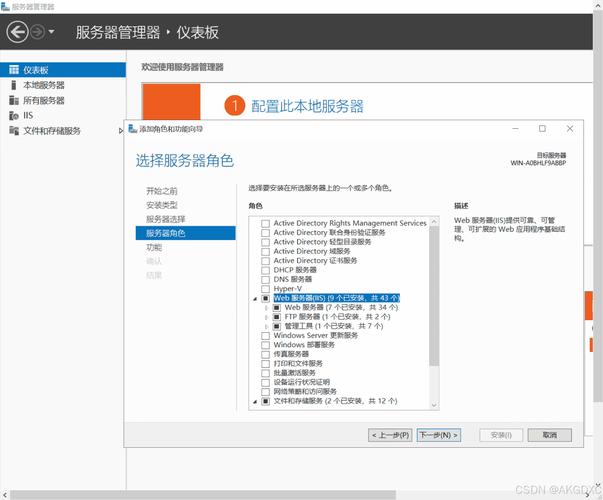
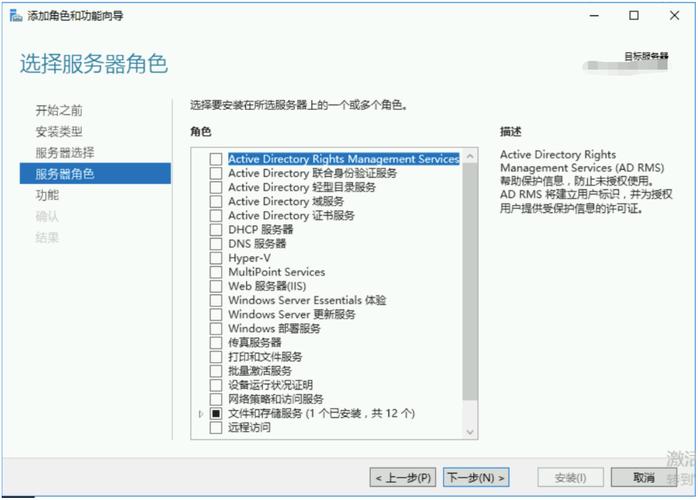
- 在“选择服务器角色”页面,从角色列表中找到并勾选 “Web 服务器 (IIS)”。
- 当系统弹出是否添加必需的功能的提示框时,点击 “添加必需的功能”。
- 确认“Web 服务器 (IIS)”被选中后,点击 “下一步”。
第五步:确认 Web 服务器功能
- 此页面会显示与“Web 服务器 (IIS)”相关的所有功能摘要,您可以看到包括“HTTP 功能”、“管理工具”、“安全性”等多个类别。
- 通常情况下,保持默认选择即可,点击 “下一步”。
第六步:配置角色服务(关键步骤)
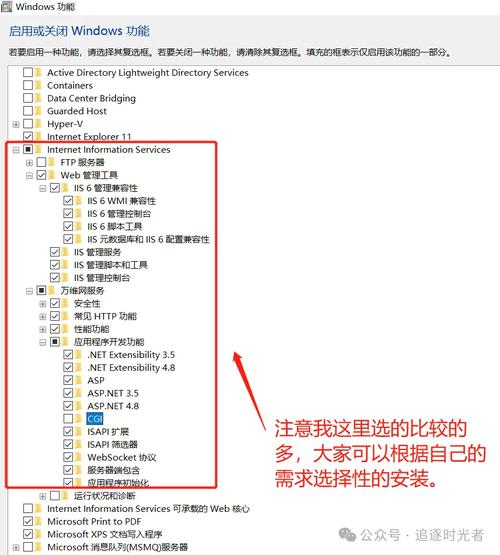
这是 IIS 安装的核心步骤,您可以根据需要选择要安装的功能,对于初学者,建议安装默认功能即可。
- 默认选择:向导默认会勾选一些最常用的服务,如“管理控制台”、“静态内容”、“默认文档”、“HTTP 重定向”、“目录浏览”、“HTTP 错误”、“请求筛选”等,这些对于一个基本的网站已经足够。
- 可选功能:
- 应用程序开发:如果您需要运行 ASP.NET、PHP、ASP 等动态网站,请确保勾选相应的模块,勾选 .NET Framework 和 ASP.NET。
- 安全性:默认会安装“请求筛选”和“URL 授权”,如果需要更复杂的安全控制,可以展开此选项。
- 健康和诊断:包含“日志记录”、“跟踪”等,对排查问题很有帮助。
- FTP 服务器:如果您需要通过 FTP 上传文件,请勾选此项。
- 点击“下一步”。
第七步:确认安装选择
- 此页面会总结您即将安装的所有角色和功能。
- 仔细检查列表,确认无误后,点击 “安装” 按钮。
第八步:等待安装完成
- 系统现在开始自动下载、安装和配置 IIS 组件,这个过程可能需要几分钟时间。
- 您可以在窗口下方看到安装进度和状态信息。
- 安装完成后,会显示“安装成功”的提示,点击 “关闭” 按钮即可。
第九步:验证 IIS 安装
- 打开浏览器(在服务器上或任何能访问该服务器的电脑上)。
- 在地址栏中输入服务器的 IP 地址或计算机名,
http://192.168.1.100http://your-server-name
- 如果看到 IIS 7 的欢迎页面,说明 IIS 已经成功安装并运行了。
第十步:配置第一个网站(可选)
安装完成后,您可能需要创建自己的网站。
使用 IIS 管理器(图形界面)
-
打开 IIS 管理器:
- 点击 “开始” -> “管理工具” -> “Internet Information Services (IIS) 管理器”。
-
停止默认网站:
 (图片来源网络,侵删)
- 在左侧的“连接”面板中,展开服务器节点。
- 点击 “网站”。
- 在中间的“网站”列表中,右键点击 “默认网站”,选择 “管理网站” -> “停止”,这样可以避免它占用 80 端口,方便我们配置新网站。
-
添加新网站:
- 在左侧“连接”面板中,右键点击 “网站”,选择 “添加网站...”。
-
填写网站信息:
- 网站名称:给您的网站起一个名字,
MyNewSite。 - 物理路径:点击右侧的“浏览”按钮,选择您的网站文件所在的文件夹。
D:\WebSites\MyNewSite。(注意:此文件夹需要提前创建并放入您的网页文件,如index.html)。 - 类型:选择 “http”。
- IP 地址:选择服务器的 IP 地址,如果不确定,选择 “全部未分配”。
- 端口:默认为 80,80 端口被占用,可以改为其他端口(如 8080)。
- 主机名:如果您有域名,可以在此填写(
www.example.com),如果没有,可以留空。
- 网站名称:给您的网站起一个名字,
-
点击“确定” 完成创建。
-
测试网站:
- 在 IIS 管理器中,选中您刚刚创建的网站。
- 在右侧的“操作”面板中,点击 “浏览 :80 (http)”。
- 如果一切正常,浏览器中会显示您在物理路径下设置的首页内容。
使用命令行(高级用户)
您也可以使用 appcmd 命令行工具来创建网站,这对于自动化部署非常有用。
-
以管理员身份打开“命令提示符”。
-
运行以下命令(请根据您的实际情况修改参数):
appcmd add site /name:"MyNewSite" /id:2 /physicalPath:"D:\WebSites\MyNewSite" /bindings:http/*:80:
/name:: 网站名称。/physicalPath:: 网站文件路径。/bindings:: 绑定信息,格式为协议:端口:主机名。 表示所有 IP 地址。
常见问题与解决
-
问题:安装 IIS 后,访问网站时提示“HTTP 错误 403.14 - Forbidden”。
- 原因:网站的默认文档(如
index.html,default.aspx)缺失或未启用。 - 解决:
- 在 IIS 管理器中,选中您的网站。
- 双击中间窗口中的 “默认文档”。
- 确保列表中有您的主页文件(如
index.html),然后点击右侧的 “设为默认值”。
- 原因:网站的默认文档(如
-
问题:访问网站时提示“HTTP 错误 404.0 - Not Found”。
- 原因:请求的文件或目录在物理路径中不存在。
- 解决:
- 检查 IIS 管理器中网站的 “物理路径” 设置是否正确。
- 确认该路径下的文件确实存在。
-
问题:无法从外部访问网站。
- 原因:通常是 Windows 防火墙阻止了入站连接。
- 解决:
- 打开 “Windows 防火墙”。
- 点击左侧的 “允许程序或功能通过 Windows 防火墙”。
- 在列表中找到 “World Wide Web 服务 (HTTP)”,确保它被勾选,并且作用域为“所有网络位置”或您所在的网络。
至此,您已经成功在 Windows Server 2008 R2 上安装并配置了 IIS,再次强调,请尽快考虑升级您的操作系统以确保安全。


