第一部分:准备工作
在开始之前,请确保您:
(图片来源网络,侵删)
- 以管理员身份登录:您必须拥有管理员权限才能安装和配置 IIS。
- 准备好 Windows Server 2003 安装光盘或 ISO 文件:IIS 的组件位于安装光盘的 "i386" 目录下,如果您使用的是虚拟机,请确保已挂载安装镜像。
- 了解您的网络环境:安装完成后,您可能需要配置防火墙或 IP 地址来访问网站。
第二部分:安装 IIS 组件
我们将使用 Windows Server 2003 最经典的“添加/删除程序”方式来安装 IIS。
步骤 1:打开“添加/删除程序”
- 点击桌面左下角的 “开始” 菜单。
- 选择 “控制面板”。
- 在控制面板窗口中,双击 “添加或删除程序” 图标。
步骤 2:启动“Windows 组件向导”
- 在“添加或删除程序”窗口的左侧,点击 “添加/Windows 组件”。
- 系统会弹出 “Windows 组件向导” 对话框,点击 “下一步” 继续。
步骤 3:选择并安装 IIS 组件
-
在组件列表中,找到并勾选 “应用程序服务器”。
-
点击 “详细信息” 按钮。
-
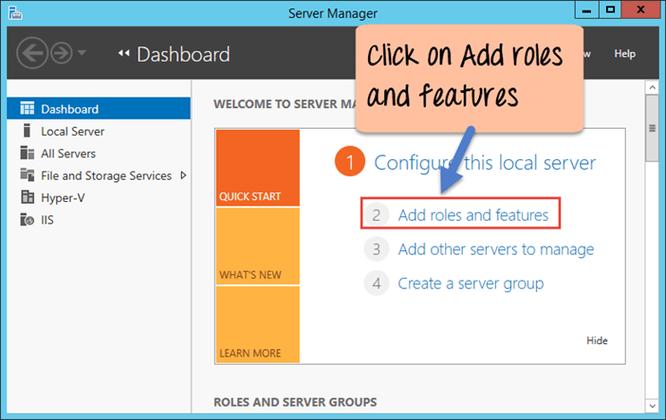
在“应用程序服务器”的详细窗口中,确保勾选了以下两项:
 (图片来源网络,侵删)
- ASP.NET:这是运行 .NET 网站所必需的。
- Internet 信息服务 (IIS):这是 IIS 的核心组件。
- (可选)启用网络 COM+ 访问:如果你的应用需要,可以勾选。
-
点击 “确定” 返回到主组件列表。
-
再次确保 “应用程序服务器” 被选中,然后点击 “下一步”。
步骤 4:等待安装完成
- Windows 会开始复制文件并安装 IIS 相关组件,由于需要从安装光盘读取文件,这个过程可能需要几分钟时间。
- 如果系统提示您插入 Windows Server 2003 安装光盘,请确保光盘已正确放入光驱,或者虚拟机已挂载了 ISO 文件,然后点击 “确定”。
- 安装完成后,会显示 “Windows 组件向导” 完成界面,点击 “完成” 即可。
第三部分:验证 IIS 安装
安装完成后,我们需要验证 IIS 是否已经成功运行。
通过本地浏览器访问
- 在服务器桌面上,打开 “Internet Explorer” 浏览器。
- 在地址栏中输入
http://localhost或者http://127.0.0.1然后按回车。 - 如果看到 IIS 的欢迎页面(通常显示 "Under Construction" 或 "欢迎使用 IIS"),恭喜您,IIS 已经成功安装并运行!
通过管理工具查看
- 点击 “开始” -> “程序” -> “管理工具”。
- 在菜单中,您应该能看到 “Internet 信息服务 (IIS) 管理器”,点击它打开。
- 如果管理器能够正常启动,并显示您计算机的名称和网站信息,也说明 IIS 安装成功。
第四部分:基本配置(发布一个简单的网站)
我们将创建一个简单的网站文件夹,并让 IIS 来提供它。
(图片来源网络,侵删)
步骤 1:创建网站文件夹
- 在任意硬盘(C 盘)创建一个文件夹,用于存放网站文件,我们创建
C:\MyWebSite。 - 在该文件夹中,创建一个简单的 HTML 文件,
index.html,用记事本打开它,输入以下内容并保存:<!DOCTYPE html> <html> <head> <title>我的第一个 IIS 网站</title> </head> <body style="font-family: sans-serif; text-align: center; padding-top: 50px;"> <h1>你好,Windows Server 2003!</h1> <p>恭喜你,IIS 网站配置成功!</p> </body> </html>
步骤 2:配置 IIS 网站站点
- 打开 “Internet 信息服务 (IIS) 管理器”。
- 在左侧控制台树中,展开您的服务器名称(
WIN-SERVER2003)。 - 右键点击 “网站” 文件夹,选择 “新建” -> “网站 (W)...”。
- 此时会启动 “网站创建向导”,点击 “下一步”。
- 网站描述:输入一个描述性的名称,我的测试网站”,然后点击“下一步”。
- IP 地址和端口设置:
- IP 地址:如果服务器有多个网卡,请选择对应的 IP,选择 “全部未分配” 即可,这样可以通过服务器的任何 IP 地址访问。
- 端口:默认 Web 端口是 80,80 端口被占用,可以修改为其他端口(如 8080),但访问时需要在地址后加上端口号,
http://192.168.1.100:8080。 - 主机头:如果此服务器需要托管多个域名,才需要在这里填写,否则,保持为空。
- 点击 “下一步”。
- 网站主目录路径:
- 点击 “浏览” 按钮,找到并选择我们刚才创建的文件夹
C:\MyWebSite。 - 确保 “允许匿名访问此网站” 被勾选。
- 点击 “下一步”。
- 点击 “浏览” 按钮,找到并选择我们刚才创建的文件夹
- 网站访问权限:
- 读取:必须勾选,这是最基本的权限,允许用户浏览文件。
- 运行脚本:如果你的网站包含 ASP 或 ASP.NET,建议勾选此项。
- 执行:通常不需要勾选,除非你运行的是 CGI 或 ISAPI 应用。
- 点击 “下一步”,然后点击 “完成”。
步骤 3:测试新网站
- 打开浏览器,在地址栏输入
http://您的服务器IP地址(http://192.168.1.100)。 - 如果您在设置端口时修改了端口号,则需要输入
http://您的服务器IP地址:端口号。 - 您应该能看到刚才创建的
index.html页面内容了。
第五部分:常见问题与注意事项
-
无法访问网站(403 禁止访问错误)
- 检查权限:确保网站主目录(如
C:\MyWebSite)的“安全”选项卡中,IUSR_计算机名这个匿名用户账户有“读取”和“列出文件夹内容”的权限。 - 检查防火墙:如果服务器启了防火墙,需要允许“Web 服务器 (HTTP)”例外。
- 检查默认文档:在 IIS 管理器中,右键点击您的网站 -> “属性” -> “文档”选项卡,确保
index.html或default.htm已被添加并上移到列表顶部。
- 检查权限:确保网站主目录(如
-
无法访问网站(404 未找到错误)
- 检查路径:确认网站主目录的路径是正确的。
- 检查文件名:确认您访问的文件在主目录中存在,并且文件名拼写正确。
-
ASP 或 ASP.NET 页面无法运行
- 检查脚本权限:在网站属性的“目录安全性” -> “执行权限”中,确保设置为“脚本和可执行文件”或至少是“纯脚本”。
- 检查 ASP.NET 版本:在 IIS 管理器中,右键点击网站 -> “属性” -> “ASP.NET” 选项卡,确认版本是否正确(对于 Win2003 通常是 1.1 或 2.0)。
-
安全警告
- 再次强调,Windows Server 2003 已过时,存在大量未修复的安全漏洞,请勿将其用于处理任何敏感数据或暴露在公网上,所有操作都应在安全的、隔离的测试环境中进行。
希望这份详细的教程能帮助您成功在 Windows Server 2003 上安装和配置 IIS!


