- 如何从零开始自己创建一个 Dreamweaver 模板。
- 如何下载别人已经做好的 Dreamweaver 模板。
我会分别进行说明。
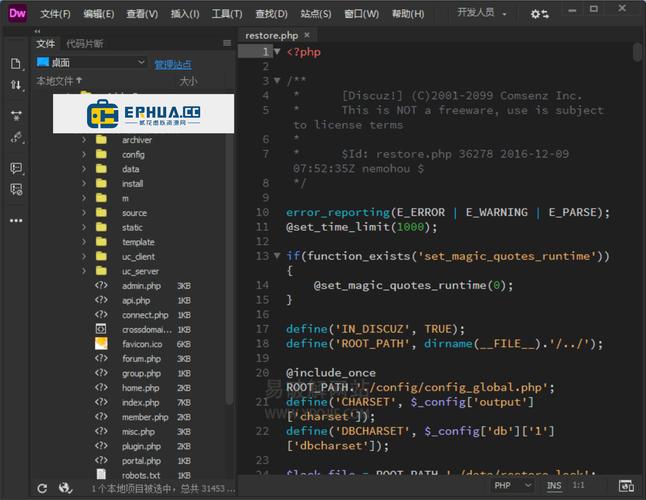
第一部分:如何在 Dreamweaver 中从零开始创建模板
创建模板是 Dreamweaver 的核心功能之一,它能让你建立一个统一的网站结构和设计,然后基于它快速创建大量风格一致的页面,极大提高效率。
创建模板的详细步骤:
创建一个新的模板文件
- 打开 Dreamweaver。
- 在顶部菜单栏选择 文件 > 新建。
- 在弹出的“新建文档”窗口中,选择 “模板” 分类。
- 在右侧,选择 “HTML 模板”,然后点击 “创建”。
- Dreamweaver 会创建一个名为
untitled.dwt.html的文件。保存它,并命名为一个有意义的名字,main.dwt或template.dwt。重要提示:模板文件通常保存在网站的根目录下一个名为Templates的文件夹中,如果这个文件夹不存在,Dreamweaver 会自动为你创建。
编辑模板内容(定义可编辑区域)
现在你得到了一个空的模板页面,接下来需要定义哪些部分是固定的,哪些部分是需要在每个页面中修改的。
-
设计固定区域:像设计普通网页一样,创建你网站的固定元素,
- 顶部的网站 Logo 和导航栏。
- 底部的版权信息和联系方式。
- 侧边栏的菜单结构(如果菜单项固定)。 这些区域通常是所有页面共有的。
-
定义可编辑区域:这是模板最关键的一步,可编辑区域是你在基于模板创建的页面中可以自由修改内容的地方。
- 将光标放在你希望成为可编辑区域的位置(放置文章正文、新闻标题、产品图片的地方)。
- 在顶部菜单栏选择 插入 > 模板对象 > 可编辑区域...。
- 在弹出的对话框中,为这个区域起一个清晰的名字(
EditRegion_Title、EditRegion_Content),然后点击“确定”。 - 你会看到,被定义为可编辑区域的地方会被一个浅色高亮边框和标签(
<!-- TemplateBeginEditable name="EditRegion_Content" -->)包围。
保存模板
完成设计后,按 Ctrl + S (Windows) 或 Cmd + S (Mac) 保存模板,Dreamweaver 会提示你更新所有基于此模板的页面,选择“是”。
基于模板创建新页面
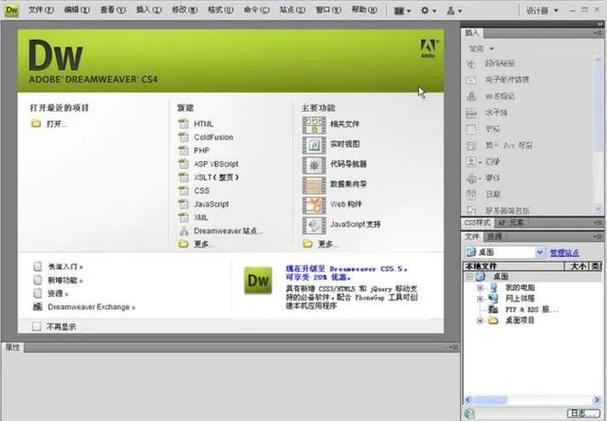
- 在 Dreamweaver 中,选择 文件 > 新建。
- 在“新建文档”窗口中,选择 “模板” 分类。
- 在左侧的“模板用于”列表中,选择你自己的网站站点。
- 在中间的列表中,选择你刚刚创建的模板(
main.dwt)。 - 点击 “创建”。
你得到了一个新页面,你会发现,除了你定义的可编辑区域,其他所有内容都被锁定了,无法直接修改,你只能在那些高亮的可编辑区域里输入或修改内容,修改后保存,就得到了一个与模板风格一致但又内容独立的新页面。
第二部分:如何下载 Dreamweaver 模板
直接寻找“.dwt”格式的模板文件比较困难,因为通常提供的是完整的网站模板,你需要下载的是包含模板的完整网站源文件,然后将其作为站点导入到 Dreamweaver 中使用。
以下是下载和使用的几种主要途径:
专业的网站模板市场(推荐)
这些平台提供大量高质量、设计精美的响应式网站模板,通常使用 HTML, CSS, JavaScript 构建,完全兼容 Dreamweaver。
-
ThemeForest (Envato Market)
- 网址:
https://themeforest.net/ - 简介: 全球最大的网站模板市场之一,模板质量极高,种类丰富(WordPress, HTML, Shopify 等),你可以购买 HTML 模板,然后在 Dreamweaver 中打开和编辑。
- 优点: 设计专业、功能完善、文档详细、售后支持好。
- 缺点: 大部分是付费的。
- 网址:
-
TemplateMonster
- 网址:
https://www.templatemonster.com/ - 简介: 老牌的模板供应商,提供各种类型的网站模板,同样支持 HTML 格式。
- 优点: 模板数量多,选择范围广。
- 网址:
-
Creative Market
- 网址:
https://creativemarket.com/ - 简介: 一个设计师作品交易平台,也有很多优秀的 HTML 网站模板出售。
- 网址:
使用方法:
- 在上述网站购买并下载一个 HTML 网站模板(通常是一个 ZIP 压缩包)。
- 解压 ZIP 包,你会看到一个包含
index.html、CSS 文件、JS 文件、图片文件夹等的文件结构。 - 打开 Dreamweaver,选择 站点 > 新建站点。
- 为你的站点命名,然后选择“本地站点文件夹”,并指向你刚刚解压的模板文件夹。
- 完成站点设置后,在 Dreamweaver 的“文件”面板中,你就可以看到整个网站的结构了。
- 双击
index.html文件,你就可以像编辑普通网页一样进行修改了,虽然它不是一个.dwt文件,但其结构清晰,代码规范,非常适合在 Dreamweaver 中二次开发。
免费模板资源站
如果你不想花钱,可以寻找免费资源。
-
Free-CSS.com
- 网址:
https://free-css.com/ - 简介: 提供大量免费的 CSS 网站模板,可以直接下载 HTML/CSS/JS 文件。
- 优点: 免费。
- 缺点: 模板质量参差不齐,可能比较老旧,文档和支持较少。
- 网址:
-
Templatemo
- 网址:
https://templatemo.com/ - 简介: 提供许多免费的响应式 HTML5 网站模板,设计比较现代。
- 优点: 免费,设计较新。
- 网址:
-
OpenWRT / Bootstrap 官方示例
- 简介: 如果你使用 Bootstrap 等前端框架,可以直接访问它们的官方网站,查看和下载官方提供的示例模板,这些模板结构清晰,非常适合学习和修改。
使用方法: 与付费模板类似,下载、解压、在 Dreamweaver 中新建站点并打开文件即可。
内容管理系统 (CMS) 的主题
如果你计划使用 WordPress, Joomla, Drupal 等系统,它们的主题本质上就是一种模板。
- WordPress.org 主题目录:
https://wordpress.org/themes/ - ThemeForest 上的 WordPress 主题: 同样在 ThemeForest 可以找到。
注意: 这类主题是为特定 CMS 设计的,不能直接在 Dreamweaver 中像普通 HTML 网站一样编辑,你需要先安装 WordPress,然后上传并激活主题,再在 WordPress 的后台编辑页面内容,虽然你可以在 Dreamweaver 中修改主题的 PHP 和 CSS 文件,但这需要一定的开发知识。
| 需求 | 推荐方法 | 优点 | 缺点 |
|---|---|---|---|
| 自己创建模板 | 使用 Dreamweaver 的 新建模板 功能,并定义 可编辑区域。 | 完全自定义,适合个人或特定项目,学习后效率极高。 | 需要自己从零开始设计页面布局。 |
| 下载专业模板 | 去 ThemeForest、TemplateMonster 等付费模板市场购买 HTML 模板。 | 设计精美、功能强大、响应式、有技术支持。 | 需要付费。 |
| 下载免费模板 | 去 Free-CSS.com、Templatemo 等免费资源站下载。 | 免费,适合预算有限的项目或学习。 | 质量不一,可能过时,缺乏支持。 |
希望这份详细的指南能帮助你顺利地在 Dreamweaver 中使用模板!


