最简单直接的方法(复制粘贴)
这种方法适用于你找到了一个非常简单的网页代码片段,或者网页本身不复杂。
(图片来源网络,侵删)
步骤:
-
获取代码:
- 在浏览器中打开包含你想要的模板代码的网页。
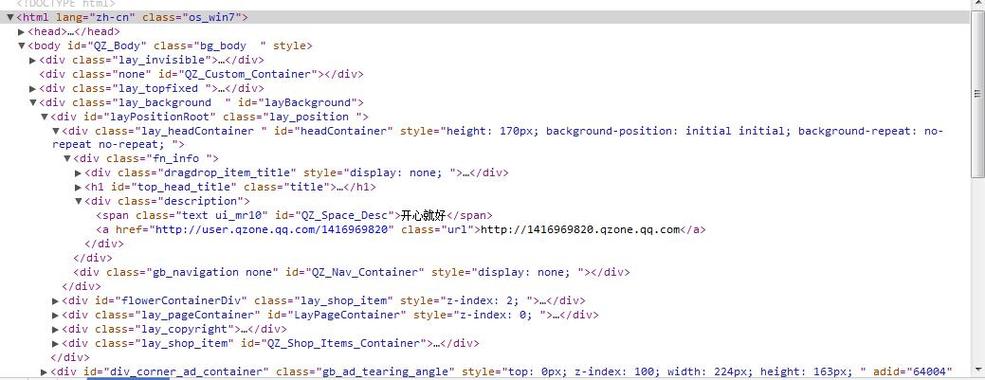
- 在页面上点击鼠标右键,选择 “查看网页源代码” (View Page Source)。
- 这会打开一个新窗口,显示该网页的纯 HTML 代码。注意: 这里的代码是服务器最终生成的代码,可能不包含网站后台运行的动态内容,但对于静态模板来说通常足够了。
- 你也可以使用浏览器的“开发者工具”(按
F12或Ctrl+Shift+I/Cmd+Opt+I),在Elements(元素) 标签页中查看和复制当前渲染的 HTML 结构。
-
复制代码:
- 在源代码窗口中,全选所有代码(通常可以按
Ctrl+A或Cmd+A)。 - 复制这些代码(按
Ctrl+C或Cmd+C)。
- 在源代码窗口中,全选所有代码(通常可以按
-
创建并保存文件:
 (图片来源网络,侵删)
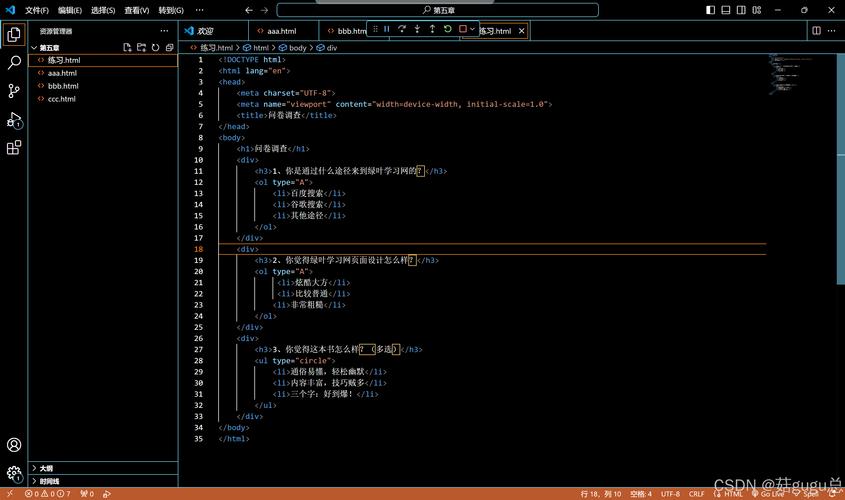
- 打开一个纯文本编辑器(强烈推荐使用如 VS Code、Sublime Text、Notepad++ 等,而不是记事本,因为它们有语法高亮,更方便)。
- 新建一个文件。
- 将复制的代码粘贴进去(按
Ctrl+V或Cmd+V)。 - 点击“文件” -> “另存为” (File -> Save As)。
-
关键步骤:设置正确的文件扩展名:
- 在“保存类型”或“格式”中,选择 “所有文件” (All Files)。
- 在“文件名”输入框中,给你的文件命名,最重要的是,文件名后面必须加上
.html,你可以命名为index.html或template.html。 - 选择一个你方便找到的文件夹来保存。
- 点击“保存”。
你可以在文件管理器中找到这个文件,双击它,它就会在你的默认浏览器中打开了!
专业且推荐的方法(使用代码编辑器)
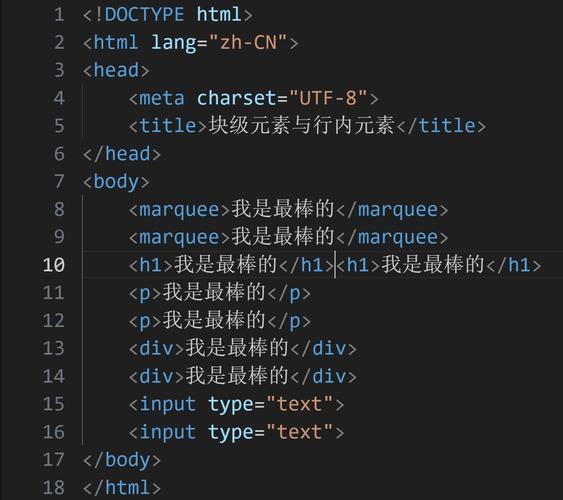
对于稍微复杂一点的模板,或者你希望将来能方便地修改和扩展,使用专业的代码编辑器是最佳选择,这里以 Visual Studio Code (VS Code) 为例,它是目前最受欢迎的免费代码编辑器。
准备工作:
(图片来源网络,侵删)
- 安装 VS Code:如果你还没有,请先从 Visual Studio Code 官网 下载并安装。
步骤:
-
在 VS Code 中创建新文件:
- 打开 VS Code。
- 点击顶部菜单栏的“文件” -> “新建文件” (File -> New File)。
-
粘贴代码:
将你从网页上复制的 HTML 代码粘贴到这个新文件中,VS Code 会自动识别这是 HTML 文件并应用语法高亮,让你看起来更清晰。
-
保存文件(重点):
- 点击顶部菜单栏的“文件” -> “保存” (File -> Save),或者直接按快捷键
Ctrl + S。 - 这时会弹出一个保存对话框。
- 在“文件名”输入框中,输入
index.html。一定要加上.html后缀! - 选择一个你想要保存的文件夹,然后点击“保存”。
- 点击顶部菜单栏的“文件” -> “保存” (File -> Save),或者直接按快捷键
-
预览你的网页:
- 方法 A (直接打开):在 VS Code 的文件资源管理器中,找到你刚保存的
index.html文件,右键点击它,选择“用默认浏览器打开” (Open with Default Browser)。 - 方法 B (内置预览):在 VS Code 中,按
Ctrl + K V(Windows/Linux) 或Cmd + K V(Mac),就可以在编辑器右侧直接看到一个预览窗口,非常方便。
- 方法 A (直接打开):在 VS Code 的文件资源管理器中,找到你刚保存的
保存完整的在线模板网站
如果你喜欢某个完整的网站模板,想把它整个下载下来,那么手动复制粘贴会很麻烦,这时可以借助一些工具。
工具推荐:
-
HTTrack:
- 这是一个免费的开源离线浏览器(网站镜像工具)。
- 使用方法:下载并安装 HTTrack,然后创建一个新的项目,在“项目设置”中,输入你想要下载的网站地址(
https://www.example-template.com),它会自动抓取该网站的所有页面、图片、CSS 和 JavaScript 文件,并将它们完整地保存到你的本地文件夹中。 - 优点:能完整保留网站结构和所有资源。
- 缺点:对于一些动态加载内容或有反爬虫机制的网站,可能无法完美抓取。
-
浏览器插件:
- 在 Chrome 或 Firefox 等浏览器的应用商店中搜索 "Website Downloader" 或 "Save Page" 等关键词,可以找到很多类似的插件。
- 使用方法:安装插件后,访问目标网站,点击浏览器工具栏上的插件图标,按照提示操作即可。
- 优点:操作简单,一键完成。
- 缺点:功能和效果参差不齐,有些可能只保存当前页面。
常见问题与注意事项
-
文件扩展名是关键!
.html:告诉浏览器这是一个网页文件,需要用网页渲染引擎来解析和显示。.txt:告诉浏览器这是一个纯文本文件,会直接显示代码本身,而不是渲染后的页面。- 无论你用什么方法,最后保存时一定要确保文件名以
.html。
-
路径问题(相对路径和绝对路径)
- 当你保存一个模板时,它可能包含图片 (
<img src="images/logo.png">)、CSS (<link rel="stylesheet" href="style.css">) 或 JavaScript (<script src="script.js">)。 - 如果这些文件的路径是相对路径(即相对于 HTML 文件的位置),你必须确保在保存 HTML 文件的同时,也把这些关联的文件(
images文件夹、style.css、script.js等)一起保存到正确的文件夹结构中。 - 如果你的 HTML 文件和
images文件夹在同一个目录下,那么结构应该是:my-template/ ├── index.html └── images/ └── logo.png - 如果路径是绝对路径(以
http://或https://开头),指向的是网络上的资源,那么你只需要保存 HTML 文件即可,图片等会自动从网上加载,但这样在离线状态下图片可能无法显示。
- 当你保存一个模板时,它可能包含图片 (
-
使用代码编辑器
- 再次强调,不要使用记事本(Windows 自带的)来编辑代码,因为它可能会在保存时悄悄地给文件加上
.txt后缀,或者无法正确处理 UTF-8 编码,导致中文乱码。 - VS Code、Sublime Text、Notepad++ 都是免费且功能强大的选择。
- 再次强调,不要使用记事本(Windows 自带的)来编辑代码,因为它可能会在保存时悄悄地给文件加上
| 方法 | 适用场景 | 优点 | 缺点 |
|---|---|---|---|
| 复制粘贴 | 简单的代码片段、快速测试 | 无需安装额外软件 | 容易出错,无法处理复杂结构,文件路径易丢失 |
| 代码编辑器 | 强烈推荐,任何需要编辑和开发的场景 | 语法高亮、智能提示、方便管理文件和预览 | 需要学习使用编辑器(但很简单) |
| 离线下载工具 | 保存整个完整的网站模板 | 功能强大,能完整克隆网站 | 工具较重,可能无法处理动态内容 |
对于绝大多数用户,方法二(使用 VS Code)是最佳选择,它既简单又专业,能为你后续的网页开发打下良好的基础。


