单独模板只替换一个页面(如首页),而整站模板会替换网站所有的页面风格。
(图片来源网络,侵删)
准备工作(两种方式通用)
在开始安装任何模板之前,请务必做好以下准备工作,以防万一:
-
备份网站文件:
- 通过 FTP 或文件管理器,将你网站根目录下的
themes文件夹下载到本地备份,这是最关键的步骤,因为模板文件都在这里。
- 通过 FTP 或文件管理器,将你网站根目录下的
-
备份数据库:
- 登录你的网站主机控制面板(如 cPanel),找到 phpMyAdmin 或数据库管理工具。
- 选择你的 ECShop 数据库,然后选择“导出”或“备份数据库”功能,将整个数据库导出为
.sql文件并保存到本地。
-
了解模板文件结构:
 (图片来源网络,侵删)
- 一个标准的 ECShop 模板文件夹通常包含以下内容:
index.php: 首页文件。library: 库文件夹,存放公共的函数、样式和脚本。style.css: 主样式表文件。images: 图片文件夹。- 其他页面文件:如
category.php(分类页),goods.php(商品详情页),article_cat.php(文章分类页) 等。
- 一个标准的 ECShop 模板文件夹通常包含以下内容:
单独模板安装
这种方式适用于只想更换某个特定页面(尤其是首页)的设计,而保持其他页面(如分类页、商品页)不变的场景。
适用场景
- 仅想更换网站首页的设计。
- 为某个活动或季节创建一个临时的首页。
- 测试一个新的首页设计。
安装步骤
-
获取模板文件
- 从模板提供商或开发者处获取你想要安装的单独模板文件,通常是一个文件夹,
my_homepage。
- 从模板提供商或开发者处获取你想要安装的单独模板文件,通常是一个文件夹,
-
上传模板文件
- 通过 FTP 或主机控制面板的文件管理器,登录到你的服务器。
- 进入 ECShop 安装目录下的
themes文件夹。 - 将你的单独模板文件夹(如
my_homepage)上传到themes文件夹内。 - 注意:如果模板是
.zip压缩包,请先在本地解压,再上传文件夹。
-
应用模板
 (图片来源网络,侵删)
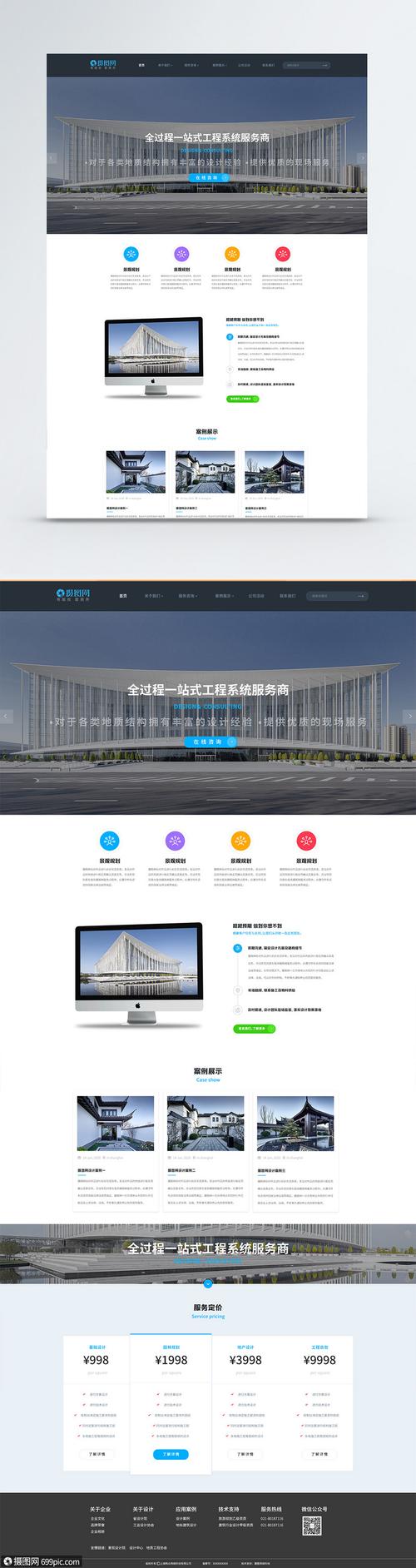
- 登录你的 ECShop 后台管理系统。
- 在左侧菜单栏中,找到并点击
商店设置->模板设置。 - 在“模板设置”页面,你会看到一个模板列表,这里会显示你
themes文件夹下的所有可用模板。 - 找到你刚刚上传的单独模板文件夹(如
my_homepage),点击它右侧的设为默认按钮。
-
设置首页
- 这是最关键的一步! 单独模板通常只包含首页文件,所以你需要告诉 ECShop 使用这个模板的首页作为网站的主页。
- 在后台左侧菜单,点击
商店设置->基本设置。 - 在“基本设置”页面中,找到
商店信息或类似的选项卡。 - 找到
商店URL或首页文件这一项(不同版本名称可能略有差异)。 - 在输入框中,将默认的
index.php修改为模板文件夹名/index.php,如果你的模板文件夹是my_homepage,那么这里就填写my_homepage/index.php。 - 点击页面底部的
提交按钮。
-
清空缓存
- 为了确保更改生效,请清空 ECShop 的缓存。
- 在后台左侧菜单,点击
系统设置->清除缓存。 - 选择“清除所有缓存”并执行。
-
预览效果
在浏览器中访问你的网站首页,你应该能看到新模板的效果了,点击其他页面(如分类页、商品页),你会发现它们的样式还是原来的样子。
整站模板安装
这种方式会一次性更换网站所有页面的风格,包括首页、分类页、商品页、文章页等,实现整个网站的视觉统一。
适用场景
- 对网站进行一次全面的改版。
- 购买了一套全新的、完整的商城主题。
- 想要一个全新的、风格统一的网站外观。
安装步骤
-
获取模板文件
- 从模板提供商处获取完整的整站模板文件,通常是一个名为
default或其他名称的 完整模板文件夹。
- 从模板提供商处获取完整的整站模板文件,通常是一个名为
-
备份并替换默认模板
- 强烈建议: 不要直接覆盖你正在使用的模板(尤其是名为
default的模板),最好的做法是先将原来的default文件夹重命名备份,default_backup。 - 通过 FTP 或文件管理器,进入
themes文件夹。 - 将你下载的整站模板文件夹(假设它也叫
default)上传到themes文件夹内,替换掉原来的default文件夹(或你重命名备份后的那个)。 - 注意:如果模板是
.zip压缩包,请先在本地解压,再上传文件夹。
- 强烈建议: 不要直接覆盖你正在使用的模板(尤其是名为
-
应用模板
- 登录你的 ECSHop 后台管理系统。
- 在左侧菜单栏中,找到并点击
商店设置->模板设置。 - 在模板列表中,你应该能看到你刚刚上传的模板(无论是
default还是其他名称)。 - 点击该模板右侧的
设为默认按钮。
-
检查与微调
- 清空缓存(
系统设置->清除缓存)。 - 访问网站的每一个页面:首页、分类页、商品详情页、购物车、会员中心、文章页等。
- 仔细检查所有页面的显示效果是否正常,有没有错位、图片无法显示、样式丢失等问题。
- 常见问题:
- 图片不显示:检查模板里的图片路径是否正确,或者将模板中的图片文件重新上传到你服务器的对应位置。
- 样式错乱:可能是 CSS 文件路径问题,或者与现有插件冲突。
- 功能不正常:检查模板文件是否完整,是否覆盖了所有必要的页面文件。
- 清空缓存(
常见问题与注意事项
-
版本兼容性:
- 最重要的一点! 确保你购买的模板与你 ECSHop 的版本(如 ECShop 2.7.3, 2.7.4 等)是兼容的,不同版本的模板文件结构和代码可能有差异,直接使用不兼容的模板会导致网站无法正常显示甚至崩溃。
-
权限问题:
- 确保你上传的
themes文件夹以及内部模板文件夹的权限设置正确,文件夹权限设为755,文件权限设为644即可。
- 确保你上传的
-
模板与插件冲突:
某些插件可能会修改模板的核心文件或钩子,如果安装新模板后出现功能异常,可以尝试暂时禁用一些非核心插件来排查冲突。
-
修改后的模板:
- 如果你已经对默认模板(
default)进行过修改,直接覆盖这些修改会丢失,强烈建议在修改前创建一个子主题或者在修改前做好备份。
- 如果你已经对默认模板(
-
从整站模板中提取单独页面:
- 你也可以反过来操作:如果你有一套整站模板,但只想用它的首页,你可以:
- 将整站模板文件夹上传到
themes下。 - 在后台“模板设置”中设为默认。
- 然后将你原来模板(如
default)的index.php文件复制回来,覆盖掉新模板的index.php。 - 最后再在“基本设置”中将首页文件路径改回
default/index.php。
- 将整站模板文件夹上传到
- 你也可以反过来操作:如果你有一套整站模板,但只想用它的首页,你可以:
总结对比
| 特性 | 单独模板安装 | 整站模板安装 |
|---|---|---|
| 作用范围 | 仅更换指定页面(通常是首页) | 更换网站所有页面的风格 |
| 操作复杂度 | 较低 | 较高,需要全面测试 |
| 适用场景 | 临时活动、首页改版 | 全站改版、全新主题 |
| 核心步骤 | 上传文件夹 -> 后台设为默认 -> 修改首页文件为 模板名/index.php |
备份原模板 -> 上传/替换默认模板 -> 后台设为默认 -> 全面测试 |
| 风险 | 较低,影响范围小 | 较高,可能影响所有页面,需仔细测试 |
希望这份详细的指南能帮助你顺利完成 ECSHop 模板的安装!


