Photoshop 人像精修全教程 (带图解)
本教程将带你完成以下步骤:
- 基础准备:打开图片,复制图层,建立工作区。
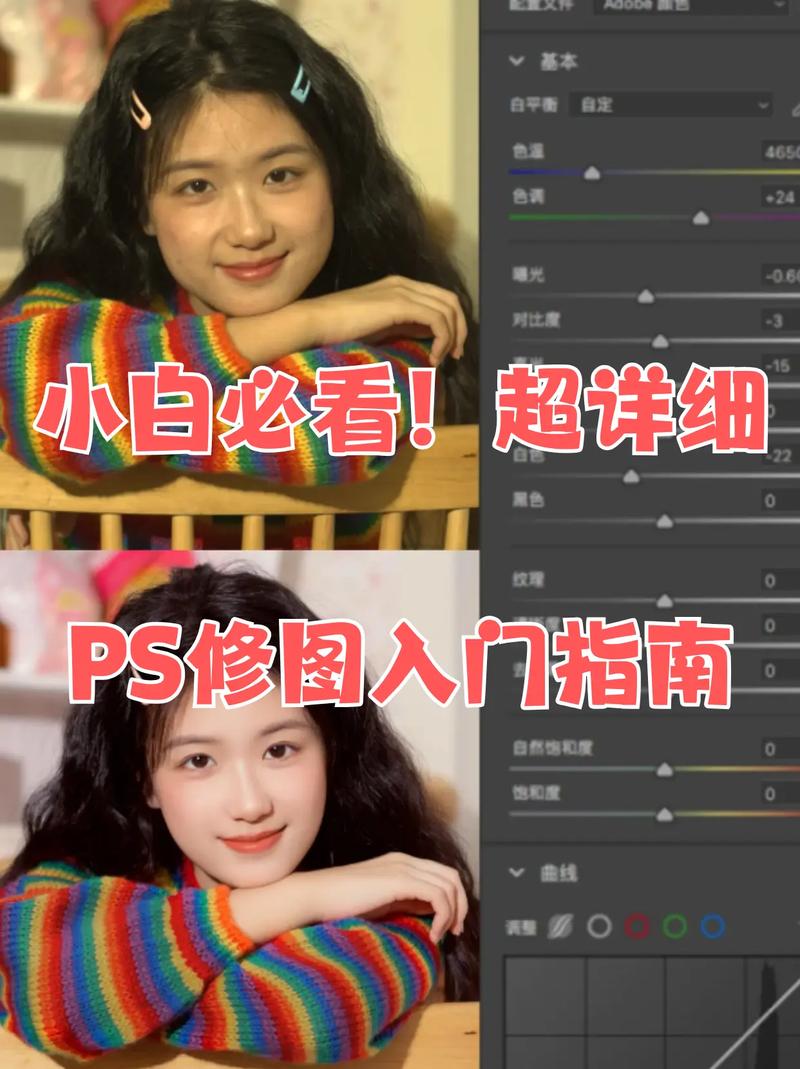
- 整体影调调整:使用 Camera Raw 调整曝光、对比度和色调。
- 面部精修 - 磨皮:使用高低频磨皮法,实现自然无瑕的皮肤。
- 面部精修 - 瘦脸/塑形:使用液化工具调整脸型和五官。
- 局部光影强化:使用中性灰和画笔工具增强立体感。
- 最终调色:统一照片色调,营造氛围。
- 锐化与输出:让照片更清晰,保存成品。
第一步:基础准备与整体调整
目标:保护好原图,并对照片的整体光影和色彩进行初步优化。
操作步骤:
-
打开图片并复制图层
- 在Photoshop中打开你需要修的人像照片。
- 关键操作:按
Ctrl + J(Mac:Cmd + J) 复制背景图层,这是一个好习惯,所有修改都在新图层上进行,原图不会被破坏。
-
使用 Camera Raw 进行整体调整
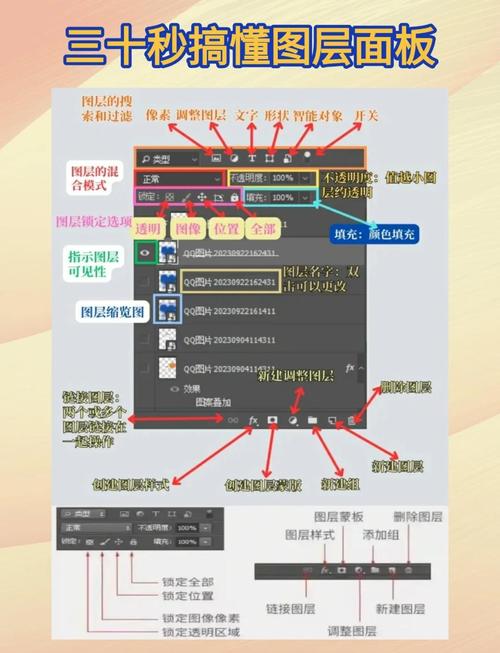 (图片来源网络,侵删)
-
在图层面板中,双击“图层 0”的缩略图,或者按
Shift + Ctrl + A(Mac:Shift + Cmd + A),会自动跳转到 Camera Raw 滤镜,这是专业修图师进行第一步调整的首选工具。 -
基本面板调整:
- 曝光:向右拖动提亮照片,向左压暗,通常微调即可。
- 对比度:增加对比度可以让照片更有力,但不要过度,以免丢失细节。
- 高光:向左拖动,可以压暗过曝的亮部(如天空、白色衣服),恢复细节。
- 阴影:向右拖动,可以提暗过暗的暗部(如头发、阴影区域),恢复细节。
- 白色/黑色:调整最亮和最暗的色阶范围。
- 纹理/清晰度/去雾:这三个工具非常强大。
纹理主要影响皮肤纹理和细节;清晰度增强中间调的对比,让轮廓更分明;去雾可以穿透雾霾,增加通透感。清晰度和去雾可以适量增加,但纹理要谨慎使用,避免皮肤看起来粗糙。
-
调整完成后,点击右下角的 “确定”,回到 Photoshop 主界面。
-
第二步:面部精修 - 磨皮 (高低频磨皮法)
目标:去除面部瑕疵(痘痘、斑点、红血丝),同时保留皮肤的自然纹理。
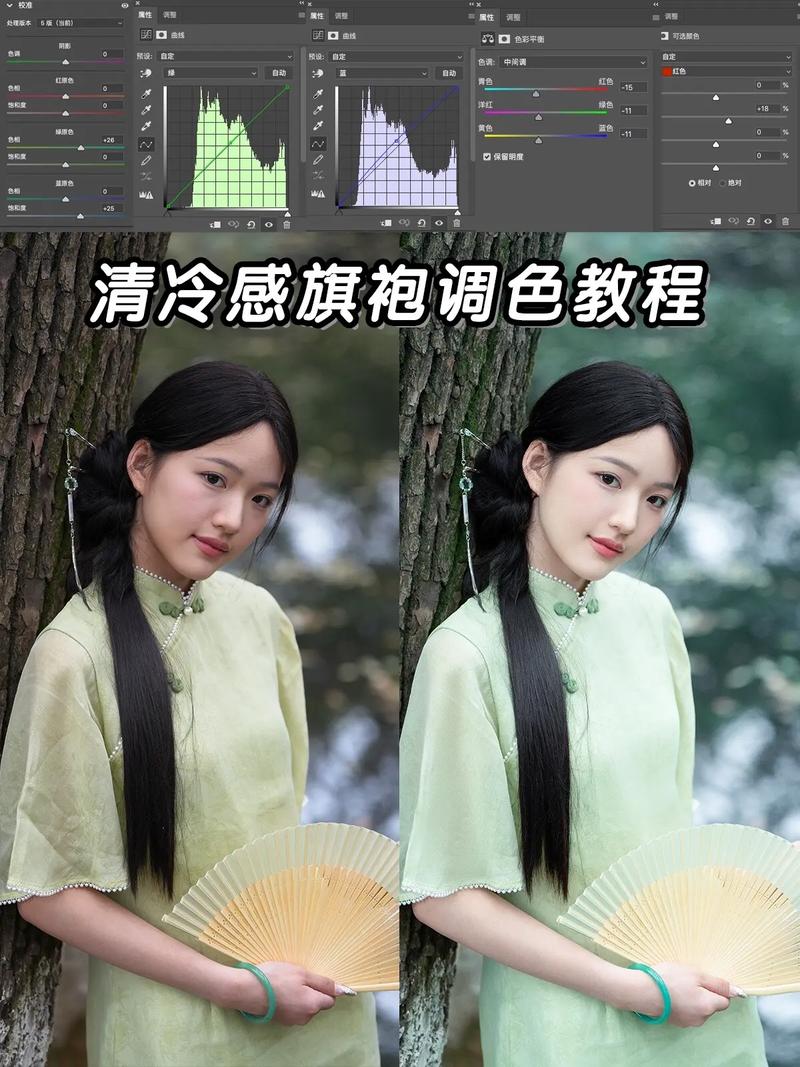
高低频磨皮是业界公认的最自然、最专业的磨皮方法。
操作步骤:
-
创建高低频图层
-
在图层面板,选中已经调整好整体影调的图层。
-
按
Ctrl + Alt + ~(Mac:Cmd + Option + ~),快速创建一个基于图像亮度的选区(即选中所有非纯黑区域)。 -
按
Ctrl + J(Mac:Cmd + J) 复制选区内容,得到一个新图层,命名为“高频层”。 -
按
Ctrl + D取消选区。 -
选中“高频层”,点击菜单栏的
滤镜>模糊>高斯模糊,模糊半径设置为 5-10像素 左右,目标是让面部轮廓和瑕疵完全模糊,但还能隐约看到五官的形状,点击“确定”。 -
选中“图层 0”,按
Ctrl + J再复制一个,命名为“低频层”。 -
选中“低频层”,点击菜单栏的
图像>应用图像。- 在弹出的窗口中,设置:
- 图层:高频层
- 混合:减去
- 缩放:2
- 补偿值:128
- 点击“确定”,低频层”会变成一片灰色。
- 在弹出的窗口中,设置:
-
隐藏图层:暂时隐藏“高频层”和“低频层”的眼睛图标,只显示“图层 0”和“高频层”的叠加效果,确保你的磨皮效果是正确的,再次显示“低频层”的眼睛,隐藏“高频层”,你的图层结构应该如下图所示。
-
-
在高频层上修复瑕疵
- 选中 “高频层”。
- 选择左侧工具栏的 “修复画笔工具” (J)。
- 在顶部选项栏,选择 识别”,并勾选 “对所有图层取样”。
- 操作方法:按住
Alt键,在干净、无瑕疵的皮肤区域点击一下,定义一个取样源,然后松开Alt键,在有痘印、斑点的地方点击或涂抹,Photoshop 会自动用周围的皮肤纹理进行修复。 - 注意:不要大面积涂抹,只针对瑕疵点进行修复。
第三步:面部精修 - 瘦脸/塑形
目标:调整脸型、五官比例,让整体更上镜。
操作步骤:
-
使用液化工具
-
选中 “低频层”(因为我们要改变的是面部结构,而不是皮肤纹理)。
-
点击菜单栏的
滤镜>液化。 -
在液化窗口中,主要使用以下几个工具:
- 向前变形工具 (W):这是最常用的工具,按住鼠标左键向一个方向拖动,可以“推”动像素,常用来收窄脸型、调整下巴轮廓。
- 膨胀工具 (Shift + W):点击可以使该区域向外膨胀,可以用来调整苹果肌,让脸看起来更饱满。
- 收缩工具 (Alt + W / Option + W):点击可以使该区域向内收缩,可以用来让眼睛或嘴唇显得更小一些。
- 左推工具 (R):按住拖动,可以顺着画笔方向移动像素,常用来调整发际线或眉毛形状。
-
操作技巧:
- 画笔大小要合适,比你要调整的区域稍大一些。
- 画笔压力不要太高(在右侧设置面板调整),避免变形不自然。
- 小幅度、多次调整,切忌一次拖动过大。
- 从脸的两侧向中间推,可以收窄脸型。
- 向上推下巴,可以让脸显小。
- 向下推额头,可以调整发际线。
-
调整满意后,点击“确定”回到主界面。
-
第四步:局部光影强化
目标:通过光影对比,让面部五官更立体、更有质感。
操作步骤:
-
创建中性灰图层
- 在所有图层的最顶端,新建一个空白图层。
- 按
Shift + F5填充颜色,在弹出的窗口中选择 “50% 灰”。 - 将这个新图层的混合模式改为 “柔光” (Soft Light)。
-
使用画笔工具塑造光影
- 选中“中性灰图层”。
- 选择 “画笔工具” (B)。
- 关键设置:
- 前景色设置为 白色 (用于提亮)。
- 背景色设置为 黑色 (用于压暗)。
- 降低画笔的 不透明度 和 流量 到 10%-20%,这是做出自然光影的关键!
- 操作方法:
- 压暗:选择黑色画笔,在需要“凹”下去的地方(如眼窝、鼻梁两侧、下颌线)轻轻涂抹,少量多次。
- 提亮:切换到白色画笔,在需要“凸”起来的地方(如鼻梁、颧骨、嘴唇高光)轻轻涂抹。
第五步:最终调色
目标:为照片统一色调,营造独特的氛围和风格。
操作步骤:
-
创建颜色查找调整图层
- 在图层面板底部,点击 “创建新的填充或调整图层” 图标(一个半黑半白的圆圈)。
- 在菜单中选择 “颜色查找” (Color Lookup)。
- 在“3DLUT 文件”下拉菜单中,有很多预设,你可以尝试不同的效果,
Fuji F125 Kodak 2393(暖复古风) 或TealOrange.3dl(青橙色调)。 - 调整图层的 不透明度,让效果更自然。
-
使用曲线微调
- 同样,创建一个 “曲线” (Curves) 调整图层。
- 你可以微调画面的整体明暗对比,将曲线中间点稍微向上提一点,整体提亮;或者拉一个S形,增加对比度。
- 如果只想调色,可以点击曲线面板顶部的 “将色彩通道作为蒙版使用” 图标,然后分别调整红、绿、蓝通道的曲线,来改变色调。
第六步:锐化与输出
目标:让照片主体更清晰,边缘更锐利,最后保存成品。
操作步骤:
-
盖印图层
- 按下
Ctrl + Alt + Shift + E(Mac:Cmd + Option + Shift + E),这会将当前所有可见图层合并成一个新图层,并放在最顶层,方便我们进行最后的锐化处理,而破坏之前的图层结构。
- 按下
-
使用高反差保留进行锐化
- 选中盖印后的新图层。
- 点击菜单栏
滤镜>其他>高反差保留。 - 在弹出的窗口中,半径设置为 5 - 2.5像素 左右,你会看到图像变成灰色,并带有轮廓线条,点击“确定”。
- 将这个图层的混合模式改为 “线性光” (Linear Light)。
-
保存图片
- 点击菜单栏
文件>存储为Web所用格式(快捷键Ctrl + Alt + Shift + S/Cmd + Option + Shift + S)。 - 在弹出的窗口中:
- 格式选择 JPEG。
- 质量通常设置为 80-100 之间,在保证画质的同时控制文件大小。
- 可以勾选 “转换为sRGB”,确保在网络上显示的颜色正常。
- 点击“存储”,选择位置并保存。
- 点击菜单栏
恭喜你!你已经完成了一整套专业的人像精修流程,这套流程的核心思想是:
- 分层思维:将不同的调整(影调、瑕疵、结构、光影、颜色)放在不同的图层上,方便修改和追溯。
- 无损编辑:尽量使用调整图层、蒙版和滤镜,而不是直接在原图上涂抹。
- 循序渐进:从整体到局部,先调大感觉,再抠小细节。
多加练习,你就能熟练掌握这些技巧,并根据自己的审美创造出独特的风格!


