Photoshop 学习路径:从入门到精通
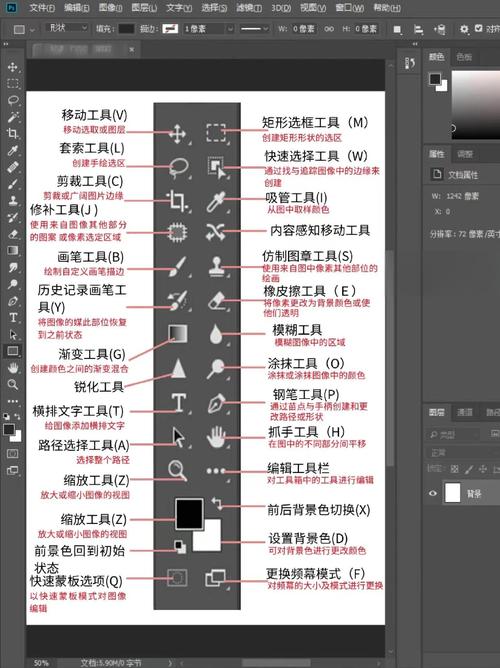
第一阶段:基础入门 —— 熟悉界面与核心操作
目标: 能够独立打开图片,进行简单的裁剪、调色、修饰,并理解图层的基本概念,这是 Photoshop 的“地基”。
(图片来源网络,侵删)
核心知识点:
-
初识 Photoshop
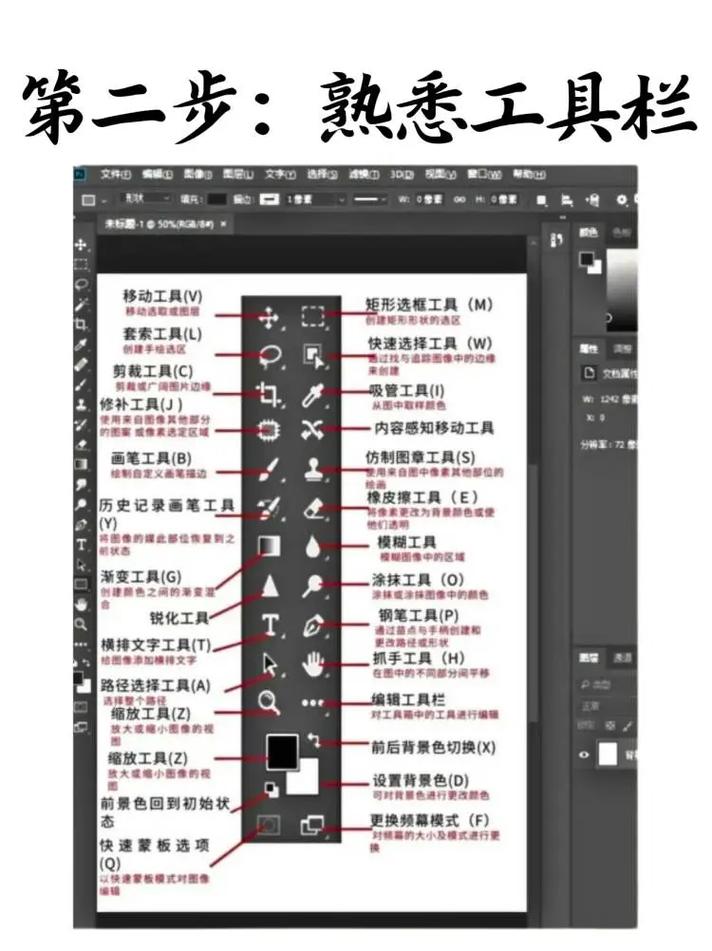
- 工作区概览: 认识菜单栏、选项栏、工具栏、面板(图层面板是重中之重!)、文档窗口。
- 文件基本操作: 新建、打开、保存、导出(Web格式)。
- 图像基本操作: 缩放、平移、旋转视图。
-
选择工具 —— 精准操作的第一步
- 选框工具组: 矩形、椭圆选框,用于规则选区。
- 套索工具组: 套索、多边形套索、磁性套索,用于不规则选区。
- 快速选择工具 & 魔棒工具: 智能选择颜色或相似区域。
- 移动工具: 如何移动选区内的内容 vs. 移动整个图层。
- 选择菜单: 反选、修改、羽化(让边缘变柔和)。
-
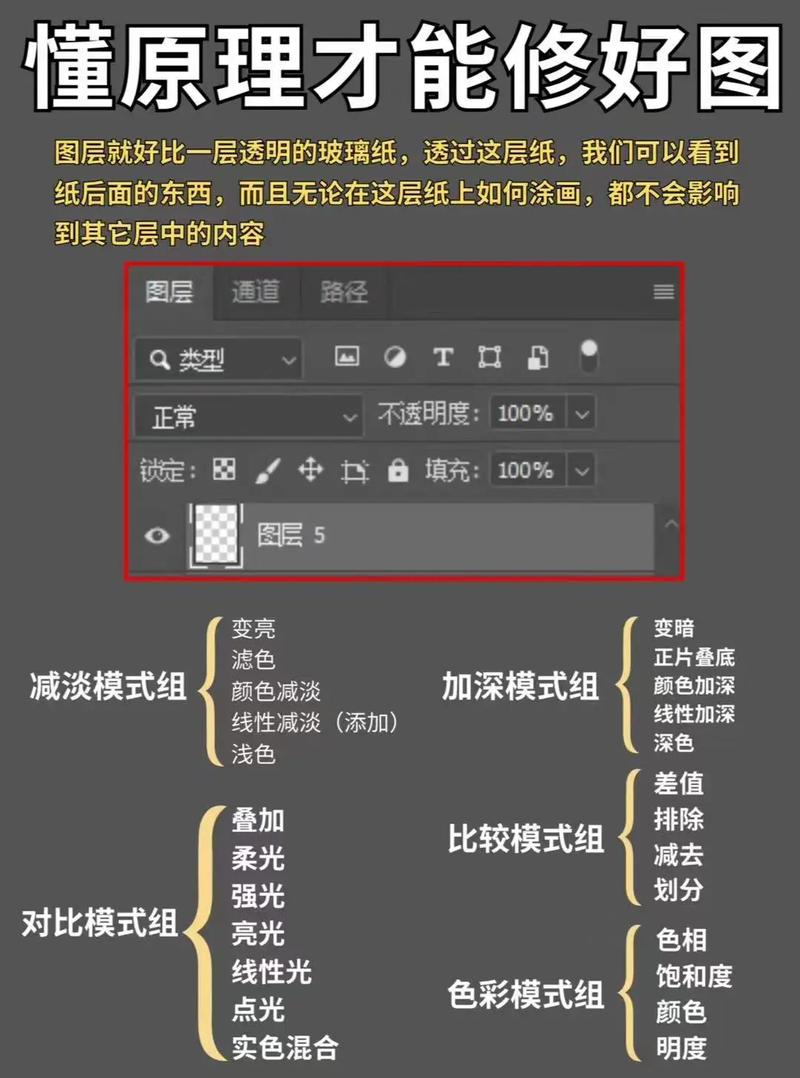
图层 —— Photoshop 的灵魂
 (图片来源网络,侵删)
- 图层面板详解: 新建、复制、删除、隐藏、显示图层。
- 图层的基本操作: 调整图层顺序、调整图层不透明度。
- 图层类型: 普通图层、背景图层(了解其特殊性)。
- 理解“非破坏性编辑”: 为什么说图层是 PS 的核心思想。
-
基础修饰工具
- 裁剪工具: 重新构图,改变画布大小。
- 污点修复画笔工具 / 修复画笔工具: 去除照片中的污点、痘痘、杂物。
- 仿制图章工具: 复制图像的一部分来覆盖另一部分(高级修复)。
- 画笔工具: 基本的绘画和涂抹功能。
-
图像调整基础
- 调整图层: 创建非破坏性的颜色和色调调整(核心!)。
- 常用调整:
- 色阶: 调整图像的暗部、中间调、亮部。
- 曲线: 精细控制图像的对比度和色调。
- 色相/饱和度: 改变图像的颜色和鲜艳度。
- 亮度/对比度: 快速调整图像的整体明暗。
实战练习:
- 练习1: 下载一张人像照片,使用污点修复画笔工具去除皮肤上的瑕疵。
- 练习2: 下载一张风景照,使用裁剪工具进行二次构图,并用曲线调整画面的光影对比。
第二阶段:核心进阶 —— 掌握蒙版、滤镜与合成
目标: 理解并熟练运用蒙版进行无损合成,掌握常用滤镜特效,能够将多张图片合成为一张。
(图片来源网络,侵删)
核心知识点:
-
图层蒙版 —— 无损合成的核心
- 什么是蒙版: 用黑白灰来控制图层的显示与隐藏,黑色隐藏,白色显示,灰色半透明。
- 创建与编辑蒙版: 画笔、渐变工具在蒙版上绘画。
- 实战应用: 人像背景替换、图像合成、边缘融合。
-
图层样式 —— 快速添加特效
- 常用样式: 投影、内阴影、外发光、内发光、斜面和浮雕、描边。
- 如何编辑样式: 混合选项(如“挖空”),制作镂空文字效果。
-
常用滤镜
- 模糊滤镜组: 高斯模糊(制作景深)、动感模糊(模拟动态)、径向模糊。
- 锐化滤镜组: USM 锐化(让图像更清晰)。
- 液化滤镜: 精修人像(瘦脸、瘦身、重塑五官)。
- Camera Raw 滤镜: 强大的 RAW 文件处理和图像调整工具(相当于一个内置的 Lightroom)。
-
文字工具
- 创建文字: 点文字、段落文字。
- 字符与段落面板: 调整字体、大小、颜色、字间距、行距。
- 文字变形: 制作波浪、弧形等艺术文字。
- 将文字转换为形状: 自由编辑文字的路径。
-
抠图技巧
- 快速选择工具 + 调整边缘: 适用于毛发、边缘复杂的主体。
- 通道抠图: 适用于背景与主体颜色反差大的图像(如抠头发丝、婚纱)。
- 钢笔工具: 精准抠取边缘平滑的物体(如汽车、产品)。
实战练习:
- 练习1: 将一张人物照片与一张星空背景合成,使用蒙版让人物边缘自然融入。
- 练习2: 设计一张电影海报,添加艺术文字并应用图层样式(如金属质感、发光效果)。
- 练习3: 练习从一张复杂背景的图片中抠出一只猫(带毛发)。
第三阶段:专业提升 —— 路径、自动化与高级调色
目标: 掌握矢量绘图,利用自动化工具提高效率,学习专业级的图像调色和润色技巧。
核心知识点:
-
钢笔工具 —— 矢量绘图之王
- 路径与形状: 理解路径和形状的区别。
- 锚点与控制柄: 如何绘制平滑曲线和锐利转角。
- 实战应用: 绘制 Logo、精确抠图、创建复杂的选区。
-
Camera Raw (ACR) 深度应用
- 基本面板: 精细调整曝光、对比度、高光、阴影、白色、黑色。
- 曲线面板: 独立调整 RGB 通道,进行专业调色。
- HSL/颜色/灰度面板: 精准控制单个颜色的色相、饱和度、明亮度。
- 细节面板: 锐化与减少杂色。
- 校准面板: 创造独特的色彩风格。
-
高级调色技巧
- 颜色查找表: 快速应用电影级、预设的色调风格。
- 通道混合器: 创造黑白艺术效果或调整特定颜色通道。
- 匹配颜色: 将一张图片的色调应用到另一张上。
- 调色思路: 先定基调,再调局部,最后统一氛围。
-
批处理与自动化
- 动作: 录制一系列操作,一键应用到上百张图片上(如批量加水印、调整尺寸)。
- 脚本: 更高级的自动化功能。
-
混合模式与不透明度
- 常用混合模式: 正片叠底(加深)、滤色(提亮)、叠加(增强对比)。
- 实战应用: 快速为图片添加光效、制作双重曝光效果。
实战练习:
- 练习1: 使用钢笔工具绘制一个简单的矢量图标或Logo。
- 练习2: 对一组 RAW 格式的风景照进行批量处理(调整曝光、锐化),并使用 ACR 为其中一张进行艺术调色。
- 练习3: 尝试制作一张双重曝光效果的人像作品。
第四阶段:精通之路 —— 综合应用与创意设计
目标: 能够独立完成复杂的商业设计项目,如海报、UI 界面、网页设计等,并形成自己的设计风格。
核心知识点:
-
UI/UX 界面设计基础
- 设计规范: 了解 iOS、Android、Web 的设计尺寸和规范。
- 常用组件: 按钮、图标、导航栏、卡片等的设计与制作。
- 切片工具: 将设计稿导出为网页所需的图片。
-
商业海报与宣传设计
- 版式设计原则: 对比、重复、对齐、亲密性。
- 色彩搭配理论: 色轮、邻近色、对比色、互补色的运用。
- 字体选择与排版: 如何选择合适的字体,并进行有美感的排版。
-
创意合成与视觉特效
- 光影塑造: 如何为合成元素添加真实的光影效果。
- 色彩统一: 如何让合成作品中所有元素的色调保持一致。
- 纹理叠加: 使用纹理增加画面的质感和层次感。
-
3D 与视频编辑入门
- Photoshop 3D 功能: 创建简单的 3D 文字和模型。
- 时间轴(视频编辑): 进行简单的视频剪辑、添加文字和转场。
-
工作流与效率
- 快捷键: 熟练掌握常用快捷键,极大提升效率。
- 预设: 创建自己的画笔、样式、动作预设。
- 插件: 了解并使用一些能提升效率的第三方插件。
实战练习:
- 练习1: 设计一个完整的 App 启动页和几个核心界面。
- 练习2: 主题创作,赛博朋克城市”、“奇幻森林”,综合运用抠图、调色、光影、文字等所有技能完成一幅作品。
- 练习3: 尝试为一家咖啡馆设计一张线下宣传海报。
学习建议
- 不要怕犯错: Photoshop 的历史记录功能是你的“后悔药”,大胆尝试。
- 多看多练: 每天花 30 分钟跟着教程练习,比周末花 5 小时突击效果更好。
- 临摹优秀作品: 在 Behance、Dribbble 等设计网站上找你喜欢的作品,尝试分析并临摹它的制作思路。
- 培养审美: 多看优秀的摄影、设计、电影,提升自己的审美能力,这是做出好作品的关键。
这份教程路径为您搭建了一个清晰的框架,祝您在 Photoshop 的世界里玩得开心,学有所成!


