- 准备工作:安装和设置 AssistorPS。
- 核心操作流程:从设计稿到导出图片的完整步骤。
- 进阶技巧:处理特殊情况(如切图、九宫格、Retina屏)。
- 最佳实践与总结:养成良好习惯,避免踩坑。
第一部分:准备工作 - 安装与设置 AssistorPS
AssistorPS 是一个插件,所以你需要先确保你的 Photoshop 是正常运行的。
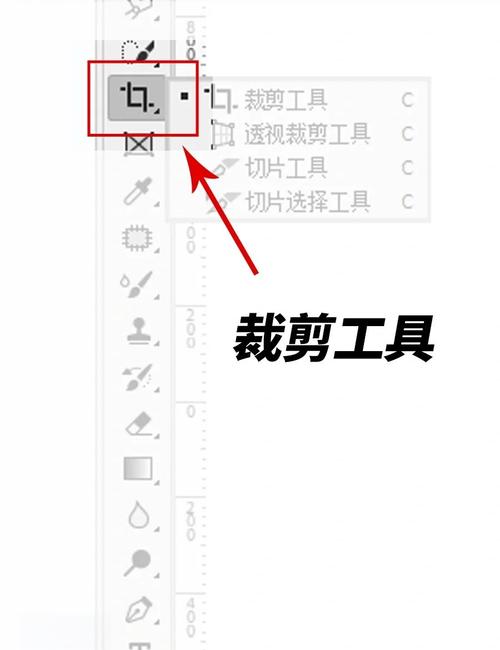
(图片来源网络,侵删)
步骤 1:下载插件
访问 AssistorPS 的官方网站或可靠的资源站下载插件,通常是 .zxp 格式的文件。
- 官方网址:
http://www.assistorps.com/(请自行搜索确认当前可用链接)
步骤 2:安装插件
安装 .zxp 文件不能直接双击,你需要 Adobe Extension Manager CC(Adobe 扩展管理器)。
- 安装 Extension Manager:如果你没有,请先下载并安装它(通常与 Creative Cloud 桌面应用捆绑,或单独下载)。
- 安装插件:打开 Extension Manager CC,点击左上角的
安装...按钮,然后选择你下载的AssistorPS.zxp文件,按提示完成安装。
步骤 3:在 PS 中加载插件
安装完成后,重启 Photoshop。
- 打开 PS,点击顶部菜单栏的
窗口->扩展功能。 - 在扩展功能面板列表中,你应该能看到 AssistorPS,点击它,就会在右侧弹出 AssistorPS 的操作面板。
步骤 4:重要设置 - 标尺单位
这是最关键的一步!必须将 PS 的单位设置为与设计稿一致,通常是“像素”。
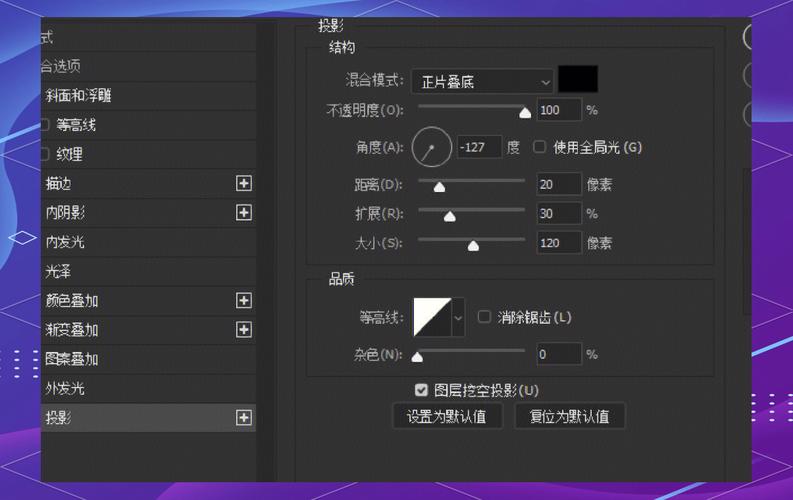
(图片来源网络,侵删)
- 在 PS 顶部菜单栏,点击
编辑->首选项->单位与标尺(快捷键:Ctrl + K)。 - 在“单位”区域,将 “文字”、“单位” 和 “列” 的下拉菜单都设置为
像素。 - 点击“确定”。
第二部分:核心操作流程 - 从设计稿到导出
假设我们有一个简单的 App 首页设计稿,需要切出顶部导航栏图标、中间的 Banner 图和底部的按钮。
步骤 1:整理图层(图层命名规范)
AssistorPS 的强大之处在于它能智能识别图层名称,请务必按照规范命名你的图层。
- 命名规则:
图层名@状态.后缀图层名:给元素起一个有意义的名字,如logo,banner,btn_login。@状态:可选,用于表示不同状态,如@2x,@3x(用于高清屏),@hover(鼠标悬停状态),@pressed(点击状态)。- 英文半角句号。
后缀:表示导出格式,如png,jpg。
示例:
logo.png-> 导出为logo.pngbtn_login@hover.png-> 导出为btn_login_hover.pngbanner@2x.jpg-> 导出为banner_2x.jpg
操作: 在图层面板中,双击图层名称,按照上述规则进行重命名。
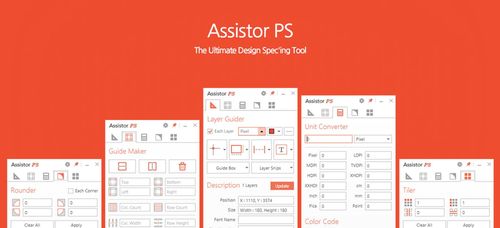
(图片来源网络,侵删)
步骤 2:使用 AssistorPS 进行切图
AssistorPS 面板已经准备就绪。
- 选择图层:在图层面板中,选中你想要导出的图层(选中
logo图层)。 - 打开 AssistorPS 面板:确保面板已打开。
- 选择导出格式:在 AssistorPS 面板的“导出格式”中,选择
PNG或JPG,对于需要透明背景的图标、按钮等,强烈推荐使用 PNG。 - 选择保存位置:点击“选择目录”按钮,选择一个你想要保存图片的文件夹。
- 执行导出:点击面板下方的
导出选中图层按钮。
步骤 3:检查结果
- AssistorPS 会自动根据你的图层名称,将图片保存到你选择的文件夹中。
- 打开文件夹,你应该能看到
logo.png文件。 - 双击打开图片,检查其内容是否正确,尺寸是否与设计稿一致。
批量导出:
如果你已经命名好了所有需要切图的图层(如 banner.png, btn_home.png, icon_user.png),你可以:
- 按住
Ctrl(Windows) 或Cmd(Mac),在图层面板中选中所有需要导出的图层。 - 在 AssistorPS 面板中设置好格式和目录。
- 点击
导出选中图层,所有图片会一次性被导出。
第三部分:进阶技巧
技巧 1:切图(九宫格图)
对于需要拉伸的背景图(如九宫格图),AssistorPS 支持一键导出。
- 命名图层:将图层命名为
bg_home.9.png或btn_bg.9.png,关键是.9这个后缀。 - 绘制九宫格拉伸区域:
- 在 PS 中,使用矩形选框工具,在图层上框出不可拉伸的区域。
- 点击顶部菜单栏的
编辑->定义用户自定义形状,给形状起个名字(如bg_home_9_patch)并确定。 - 隐藏或删除原来的图层和选框,只保留这个自定义形状。
- 导出:
- 选中这个自定义形状图层。
- 在 AssistorPS 面板中,设置格式为
PNG。 - 点击
导出选中图层。
- 结果:导出的图片会自动生成
.9.png文件,其中包含了拉伸信息,Android 开发者可以直接使用它。
技巧 2:处理 Retina 屏幕 (@2x, @3x)
这是一个非常实用的功能,可以一次性生成不同分辨率的图片。
- 命名图层:将需要高清图的图层命名为
icon@2x.png或logo@3x.png。 - 设置缩放比例:
- 在 AssistorPS 面板中,找到
缩放选项。 - 输入你想要的缩放值,
200%(对应 @2x) 或300%(对应 @3x)。
- 在 AssistorPS 面板中,找到
- 导出:
- 选中
icon.png图层。 - 设置缩放为
200%,格式为PNG,选择目录。 - 点击
导出选中图层。
- 选中
- 结果:
- AssistorPS 会导出两份文件:
icon.png(原始尺寸,1x)icon_2x.png(放大两倍后的尺寸,2x)
- 同理,如果你选中
logo.png并设置缩放300%,它会导出logo.png和logo_3x.png。
- AssistorPS 会导出两份文件:
技巧 3:导出选中区域的图片
有时候你只需要图层的一部分,而不是整个图层。
- 使用选框工具:在画布上,使用矩形选框工具 或 椭圆选框工具 框选出你想要导出的区域。
- 导出:
- 确保你的选框是当前活动状态(不要取消选择)。
- 在 AssistorPS 面板中,设置好格式和目录。
- 点击
导出选中图层。
- 结果:导出的图片将只包含你选框区域内的内容,尺寸也会自动匹配选框大小。
第四部分:最佳实践与总结
养成好习惯
- 先命名,后操作:养成在切图前先重命名图层的习惯,避免混乱。
- 图层分组:将不同页面的图层放在不同的图层组里(如
首页,个人中心),方便管理和批量导出。 - 保留源文件:导出图片后,不要删除 PS 源文件(
.psd),这是你修改和重新切图的唯一依据。 - 版本控制:如果设计稿有更新,最好在文件夹名或文件名中加上版本号,如
v1.2_logo.png。
常见问题与解决
- Q: 导出的图片是黑色的/内容为空?
- A: 检查图层的不透明度是否为 100%,以及填充是否为 100%,检查图层是否被隐藏或被其他图层遮挡。
- Q: AssistorPS 面板里找不到“导出选中图层”按钮?
- A: 确保你正确选中了图层,AssistorPS 面板已经成功加载。
- Q: 切出的图片尺寸不对?
- A: 再次检查 PS 的
首选项->单位与标尺是否设置为像素。
- A: 再次检查 PS 的
使用 AssistorPS 切图的核心流程可以概括为:
整理图层(规范命名) -> 选中图层 -> 设置 AssistorPS(格式、目录、缩放) -> 点击导出
这个插件将设计师从繁琐的“存储为Web所用格式”对话框中解放出来,通过图层命名实现了自动化和批量化,是提升 UI 设计工作效率的利器,多加练习,你很快就能熟练掌握它。


