Photoshop 几何图形全攻略:从入门到精通
几何图形是设计中的基础元素,无论是制作图标、背景、UI界面还是复杂的艺术作品,都离不开它们,本教程将带你系统学习 Photoshop 中创建和操作几何图形的各种技巧。
(图片来源网络,侵删)
第一部分:创建几何图形的基础方法
在 Photoshop 中,有三种最核心的方法来创建几何图形:形状工具、钢笔工具 和 路径运算。
使用形状工具 - 最简单直接
这是最常用、最快捷的方法,尤其适合创建标准图形。
-
找到形状工具: 在左侧工具栏中,长按矩形工具图标,会展开一个包含所有形状工具的菜单。
- 矩形工具:创建方形和矩形。
- 椭圆工具:创建圆形和椭圆形。
- 三角形工具:创建三角形。
- 多边形工具:创建多边形(如五边形、六边形、星形等)。
- 直线工具:创建直线。
- 自定义形状工具:使用 Photoshop 内置的复杂图形库(如箭头、对话框、音符等)。
-
设置选项栏: 在顶部选项栏中,有几个关键设置,务必了解它们:
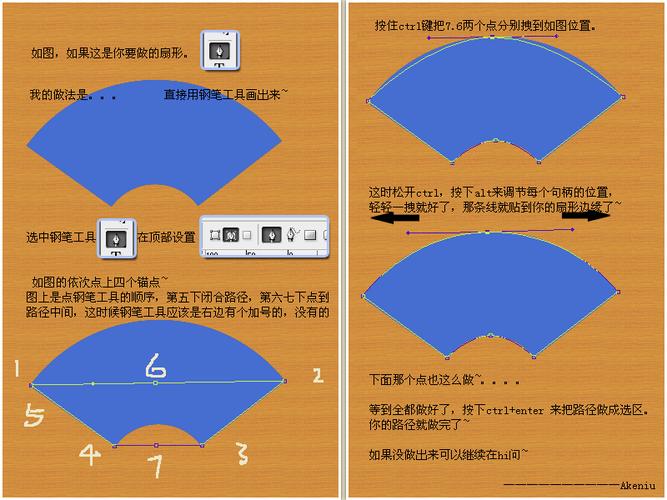 (图片来源网络,侵删)
- 填充:图形内部的颜色。
- 描边:图形边框的颜色和粗细。
- 宽度:描边的粗细。
- 描边样式:虚线、点线等。
- 模式:通常选择“正常”。
- 不透明度:图形的整体透明度。
- 对齐边缘:强烈建议勾选,可以使图形边缘更锐利,避免模糊。
-
绘制图形: 在画布上按住鼠标左键并拖动,即可绘制图形。
- 按住
Shift键:可以绘制正方形、正圆、等边多边形、45度角的直线。 - 按住
Alt键 (Windows) /Option键 (Mac):可以从中心点开始绘制。
- 按住
使用钢笔工具 - 最灵活精准
钢笔工具可以让你绘制任何自定义的、不规则的几何图形(如多边形、菱形、梯形等)。
-
选择钢笔工具: 在工具栏中选择钢笔工具。
-
设置模式: 在顶部选项栏,确保选择 “形状” 模式(图标是一个方形加一个点),而不是“路径”或“像素”模式。
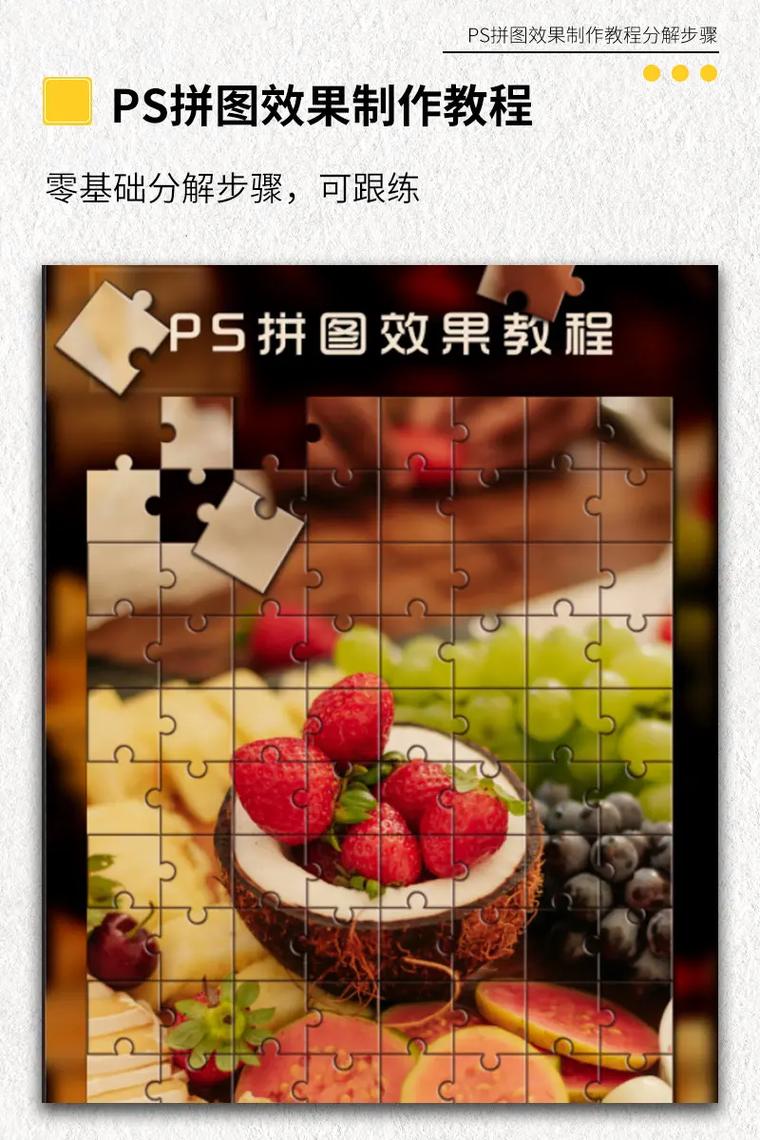 (图片来源网络,侵删)
 -
绘制路径:
- 在画布上点击,创建第一个锚点。
- 移动鼠标到下一个位置,再次点击,创建第二个锚点,Photoshop 会自动在两点之间创建一条直线。
- 继续点击,创建更多的锚点,构成你想要的几何轮廓。
- 闭合路径:将鼠标移动到第一个锚点上,当光标旁边出现一个小圆圈时,点击即可闭合路径,形成一个完整的图形。
-
转换点工具:
- 选择钢笔工具,按住
Ctrl(Windows) /Cmd(Mac) 临时切换为 “直接选择工具”。 - 点击并拖动锚点,可以改变其位置。
- 按住
Alt(Windows) /Option(Mac) 点击锚点,可以将角点转换为平滑点,反之亦然,从而创建带有曲线的边。
- 选择钢笔工具,按住
路径运算 - 创建复杂图形
这是形状工具的“高级玩法”,可以让你像玩积木一样,将多个简单图形组合成复杂的图形。
-
绘制第一个图形:画一个圆形。
-
在选项栏选择运算模式: 在选项栏的形状模式旁边,有几个图标,代表不同的运算方式:
- 新建形状图层:每次绘制都创建一个新图层。
- 合并形状组件:在同一个图层上合并多个图形。
- 减去顶层形状:用后面的图形“挖掉”前面的部分。
- 与形状区域相交:只保留图形重叠的部分。
- 排除重叠形状:保留不重叠的部分,挖掉重叠的部分。
-
绘制第二个图形: 选择一种运算模式(如“减去顶层形状”),然后绘制第二个图形,你会发现,两个图形根据你选择的运算模式自动生成了新的形状。
第二部分:编辑与美化几何图形
创建只是第一步,如何让图形更出彩才是关键。
修改填充和描边
- 直接修改:选中形状图层,回到顶部选项栏,直接修改填充色、描边色和粗细即可。
- 通过图层样式修改:双击形状图层缩略图,可以打开“图层样式”窗口,在这里可以添加更复杂的描边(如渐变描边、图案描边)和内阴影、外发光等效果。
使用图层样式
图层样式是美化图形的利器。
- 打开方式:双击形状图层缩略图。
- 常用效果:
- 投影:为图形添加阴影,增加立体感。
- 内阴影/外发光:创造发光效果。
- 斜面和浮雕:模拟3D质感,非常常用。
- 描边:比选项栏的描边功能更强大,支持渐变和图案。
变换与变形
- 自由变换:选中图层,按
Ctrl + T(Windows) /Cmd + T(Mac)。- 可以进行缩放、旋转、斜切、扭曲等操作。
- 按住
Shift缩放可以等比缩放。 - 按住
Ctrl拖动角点可以进行透视变换。
- 内容识别缩放:按
Alt + Shift + Ctrl + T(Windows) /Option + Shift + Cmd + T(Mac),可以在缩放图像时智能保留重要区域,适合对背景进行拉伸。 - 操控变形:非常适合对图形进行自然的弯曲和变形,执行
编辑 > 操控变形,在图形上添加图钉,然后拖动图钉来变形。
使用矢量蒙版
当你想把一个图形裁剪成另一个形状时,矢量蒙版是最佳选择。
- 将要显示的内容(比如一张图片)放在一个图层。
- 在它上面创建一个形状图层(比如一个圆形)。
- 按住
Alt(Windows) /Option(Mac),将鼠标移动到形状图层的蒙版缩略图上,当光标变成一个带箭头的小图标时,点击,这样,图片就会被精确地裁剪成圆形。
第三部分:实战案例
制作一个现代感的加载图标
- 新建一个画布,背景色为深灰色。
- 选择 椭圆工具,设置填充为无,描边为白色,宽度为 5px,勾选“对齐边缘”。
- 按住
Shift画一个正圆。 - 按
Ctrl + J(Windows) /Cmd + J(Mac) 复制这个圆形图层。 - 选中复制后的图层,按
Ctrl + T(Windows) /Cmd + T(Mac) 进入自由变换,将其缩小一些。 - 在选项栏的路径运算模式中选择 “与形状区域相交”。
- 再次按
Ctrl + T(Windows) /Cmd + T(Mac),将小圆旋转一定角度(120 度)。 - 重复步骤 5-7 两次,即可得到一个由三条弧线组成的加载图标。
制作一个扁平化风格的图标(例如相机)
- 使用 矩形工具 画一个长方形作为相机机身。
- 使用 椭圆工具 画一个正圆作为镜头,填充深灰色。
- 在镜头中心,再画一个稍小的正圆,填充黑色。
- 使用 圆角矩形工具 画一个长条,作为相机的闪光灯。
- 使用 路径运算,将闪光灯“减去”机身的一部分,让它完美嵌入。
- 双击图层,添加一个 “内阴影” 图层样式,让图标更有质感。
第四部分:从矢量到位图 - 导出与优化
形状图层是矢量图形,意味着它们可以无限放大而不失真,但最终用于网页或打印时,通常需要导出为位图。
- 隐藏不需要的图层:确保只保留你需要的形状图层。
- 导出为 Web 所用格式:
- 执行
文件 > 导出 > 导出为。 - 在右侧设置面板中,你可以选择格式:
- PNG:支持透明背景,是图标和UI元素的绝佳选择。
- JPG:不支持透明,适合照片或不需要背景透明的图形。
- 你可以调整质量、尺寸,并实时预览效果。
- 点击 “导出”,选择保存位置即可。
- 执行
总结与技巧
- 善用快捷键:
Shift(等比/约束)、Alt/Option(从中心点/复制)、Ctrl/Cmd + T(自由变换)是最高效的快捷键。 - 图层管理:将不同的形状放在不同的图层,或者使用图层组来组织你的设计,会让工作更清晰。
- 非破坏性编辑:尽量使用图层样式、矢量蒙版和调整图层,而不是直接修改像素,这样方便后期修改。
- 多练习:尝试用不同的方法组合图形,你会发现 Photoshop 几何图形功能的强大和乐趣。
希望这份教程能帮助你掌握 Photoshop 中的几何图形设计!祝你创作愉快!


