什么是 Dreamweaver 模板?
Dreamweaver 模板就是一个基础网页文件,它包含了你所有页面共有的固定元素(比如网站Logo、主导航栏、页脚版权信息等),并定义了哪些区域是可以编辑的(比如文章标题、内容、图片等)。
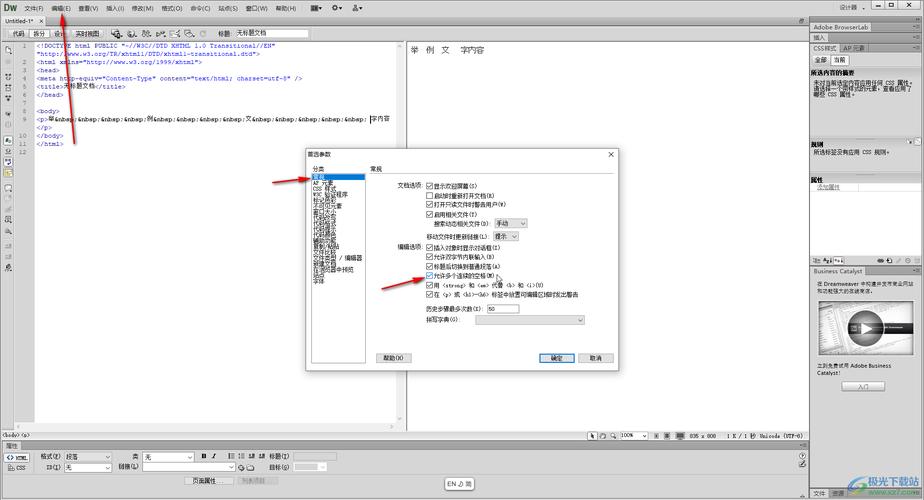
它的核心作用是:创建一个统一的网站结构和外观,然后基于这个模板快速生成新页面,并在需要时批量更新所有页面。
打个比方: 模板就像一个“模具”或“填色书”,模具的框架是固定的(页眉、页脚),但中间的空洞是可以填充不同内容(可编辑区域)的,用这个模具可以快速生产出形状相同、内容各异的零件(网页),当需要修改模具的框架时,所有用这个模具生产出来的零件都会自动更新。
为什么要使用模板?(模板的优势)
- 提高效率:无需每次都从头创建页眉、页脚和导航,只需选择模板,即可快速生成新页面。
- 保持一致性:确保整个网站的风格、导航和布局完全统一,提升用户体验。
- 便于维护:这是模板最强大的功能,当你需要修改网站的版权信息、更换Logo或更新导航链接时,只需修改一次模板文件,所有基于该模板的页面都会自动更新,无需手动打开每一个页面进行修改。
- 防止误操作:通过锁定不可编辑区域,可以避免在编辑页面时不小心修改了重要的公共部分(如导航链接)。
模板的核心概念:可编辑区域
在创建模板之前,必须理解两个核心概念:
-
可编辑区域:
 (图片来源网络,侵删)
- 这是模板中唯一允许用户修改的部分。
- 当你基于模板创建新页面时,只有这些区域的内容可以被更改。
- 例如、正文内容、产品图片等。
-
锁定区域 (可选,但推荐):
- 模板中除了可编辑区域以外的所有部分都是锁定区域。
- 这些区域在基于模板的页面中是不可编辑的,通常以高亮显示(默认为黄色背景)。
- 例如:Logo、主导航栏、页脚的版权信息等。
如何创建和使用模板(分步详解)
我们将通过一个完整的流程来学习:创建模板 -> 定义可编辑区域 -> 基于模板创建页面 -> 更新模板。
步骤 1:创建一个模板文件
- 在 Dreamweaver 中,打开你想要作为模板基础的网页文件(一个已经设计好的主页
index.html)。 - 点击菜单栏的 文件 -> 另存为模板。
- 在弹出的对话框中,为模板命名(
main.dwt),然后点击 保存。.dwt是 Dreamweaver 模板的扩展名。- 保存后,Dreamweaver 会自动在站点根目录下创建一个名为
Templates的文件夹,并将你的模板文件main.dwt存放在里面。请务必将你的站点定义为 Dreamweaver 站点,否则模板功能可能无法正常工作。
步骤 2:定义可编辑区域
这是最关键的一步,你的模板文件已经打开,你需要告诉 Dreamweaver 哪些部分是可以修改的。
- 在模板文件中,选中你希望设置为可编辑区域。
- 选中页面的主标题
<h1>。 - 或者,选中一个空白的
<div>,你希望以后在里面填入文章内容。
- 选中页面的主标题
- 右键点击选中的内容,选择 模板 -> 新建可编辑区域。
- 或者,通过顶部菜单 插入 -> 模板对象 -> 可编辑区域。
- 在弹出的对话框中,为这个可编辑区域起一个清晰的名字(
EditTitle或EditContent),名字最好有描述性,方便以后识别。 - 点击 确定。
你会看到,被定义为可编辑区域的内容会被一个浅色高亮边框(默认为浅蓝色)和标签包围。
重复此操作,为所有需要动态修改的部分(如标题、正文、侧边栏小部件等)都定义好可编辑区域。
步骤 3:基于模板创建新页面
模板创建好了,现在我们来用它生成一个新页面。
- 在 Dreamweaver 中,点击 文件 -> 新建。
- 在弹出的窗口中,选择 模板 选项卡。
- 在左侧选择你的站点,在右侧的模板列表中,你刚刚创建的
main.dwt会出现。 - 选中
main.dwt,然后勾选 “更新页面时重设页面属性”(推荐勾选)。 - 点击 创建。
Dreamweaver 会生成一个新页面,打开这个新页面,你会发现:
- 页眉、页脚、导航栏等锁定区域是灰色的,无法直接编辑。
- 你定义的可编辑区域和内容区)是正常的,可以自由编辑。
你只需要在这些可编辑区域填入新内容,然后保存这个新页面(about.html)即可,一个符合网站风格的新页面就诞生了!
步骤 4:更新模板并同步所有页面
这是模板的“杀手级”功能,假设你决定给网站导航栏增加一个“联系我们”的链接。
-
打开你的模板文件
main.dwt。 -
在导航栏的适当位置,添加“联系我们”的链接。
-
保存模板文件,Dreamweaver 会弹出一个非常重要的对话框:
-
这个对话框询问你是否要将模板的更改应用到所有基于该模板的页面。
- 更新:点击后,Dreamweaver 会自动遍历整个网站,所有使用
main.dwt的页面(如index.html,about.html等)都会被更新,导航栏都会自动加上新的链接。 - 不更新:点击后,只保存模板的修改,不更新其他页面。
- 更新:点击后,Dreamweaver 会自动遍历整个网站,所有使用
强烈建议: 在确认修改无误后,选择 “更新”,这可以让你一次性完成全站的维护工作,省时省力。
管理模板
- 打开模板:在文件面板中,进入
Templates文件夹,双击.dwt文件即可打开。 - 修改可编辑区域名称:在模板文件中,双击可编辑区域的高亮标签,可以修改其名称。
- 从页面中分离模板:
- 如果你需要将某个基于模板的页面变成一个完全独立的、不再受模板约束的普通 HTML 文件,可以打开该页面。
- 右键点击页面任意位置,选择 模板 -> 从模板中分离。
- 警告:一旦分离,该页面将不再与模板关联,后续对模板的更新将不再影响此页面,请谨慎操作。
最佳实践与注意事项
- 规划先行:在动手创建模板前,先规划好网站的布局,确定哪些是固定的,哪些是可变的。
- 使用有意义的名称:为模板文件和可编辑区域起清晰、规范的名称,方便日后管理。
- 善用可选区域:除了可编辑区域,Dreamweaver 还支持“可选区域”(当满足条件时才显示)和“重复区域”(可以重复的列表项,如文章列表),这些是更高级的功能,但能让模板更强大。
- 始终通过“新建”来创建页面:不要基于一个已有的、基于模板的页面来创建新页面,这样可能会导致模板和页面之间的关联混乱,始终从模板文件创建新页面最安全。
- 备份你的站点:在进行大规模的模板更新操作前,最好备份一下你的整个网站。
Dreamweaver 模板是一个强大且高效的网站管理工具,虽然现代前端开发更多使用组件化的方法(如 Vue, React 组件),但对于个人博客、小型企业官网或需要快速搭建和维护的静态网站来说,Dreamweaver 模板依然是一个非常实用和经典的选择。
掌握它,你就能告别重复劳动,轻松维护一个风格统一、结构严谨的网站。


