下面我将为你提供一个从构思到成品的完整Photoshop广告背景教程,包含核心设计原则、具体制作步骤和高级技巧,希望能让你从零开始,轻松上手。
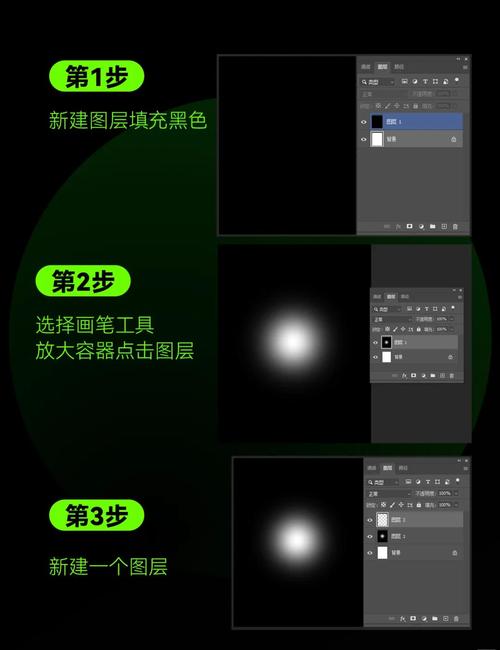
(图片来源网络,侵删)
第一部分:广告背景设计的核心原则
在打开Photoshop之前,先理解这几个原则,能让你的设计水平提升一个档次:
- 主题明确: 背景必须服务于广告的主题,是卖运动鞋?就要有速度、力量或活力的感觉,是卖护肤品?就要有纯净、自然、高级的感觉,背景是舞台,产品是主角,不能喧宾夺主。
- 视觉焦点: 背景的目的是引导观众的视线到产品上,背景要简洁,或通过对比(如颜色、光影、虚实)来突出产品,避免背景过于复杂、抢眼。
- 品牌调性: 背景风格要与品牌形象一致,奢侈品牌常用简约、高级的纯色或微质感;年轻潮流品牌则常用大胆、炫酷的图形或插画。
- 留白艺术: “留白”不一定是白色,它指的是画面中的空白区域,恰当的留白可以提升画面的高级感和呼吸感,让主体更突出。
第二部分:Photoshop广告背景制作通用流程
这里我们以一个“科技感产品”(如耳机、手机)的广告背景为例,讲解一个万能的制作流程。
准备与构思
- 确定产品: 假设我们要为一款新款无线耳机做广告。
- 确定风格: 现代、简约、科技感、未来感。
- 收集素材:
- 产品图: 清晰、高质量的产品抠图图(.PNG格式最佳)。
- 参考图: 在Pinterest、Behance等网站搜索“tech background”、“minimal ad”等关键词,寻找灵感。
- 纹理/素材: 准备一些科技感的纹理,如电路板、网格、光效、金属质感等。
创建画布与基础色
-
新建文件:
- 打开 Photoshop,点击
文件 > 新建。 - 尺寸: 根据发布平台设定,Instagram 广告建议使用
1080 x 1080像素;网页 Banner 可能是1920 x 600像素。 - 分辨率: 线上用途
72像素/英寸即可,印刷则需要300像素/英寸。 - 颜色模式: RGB 颜色。
- 透明 或 白色,这里我们选择透明,方便后续叠加效果。
- 打开 Photoshop,点击
-
填充基础色:
 (图片来源网络,侵删)
- 选择油漆桶工具,将背景填充一个主色调,对于科技感,我们选择一个深邃的蓝色或黑色。
- 快捷键: 按
Alt + Delete(前景色填充),Ctrl + Delete(背景色填充)。
添加纹理与层次感
纯色的背景很平,我们需要增加一些细节和层次。
-
叠加纹理图层
- 找一张你喜欢的科技感纹理图片(比如噪点、网格、划痕),将其拖入Photoshop,成为新图层。
- 将图层的混合模式 改为 “叠加”、“柔光” 或 “颜色”。
- 调整图层的不透明度,让纹理效果自然融入背景,不要太突兀。
-
使用滤镜创建纹理
- 新建一个空白图层,填充为白色。
滤镜 > 杂色 > 添加杂色,数量设为2-5%,选择“高斯分布”和“单色”。- 将图层混合模式改为 “柔光”,不透明度降低,这能增加一种细腻的胶片颗粒感。
创建光效与氛围
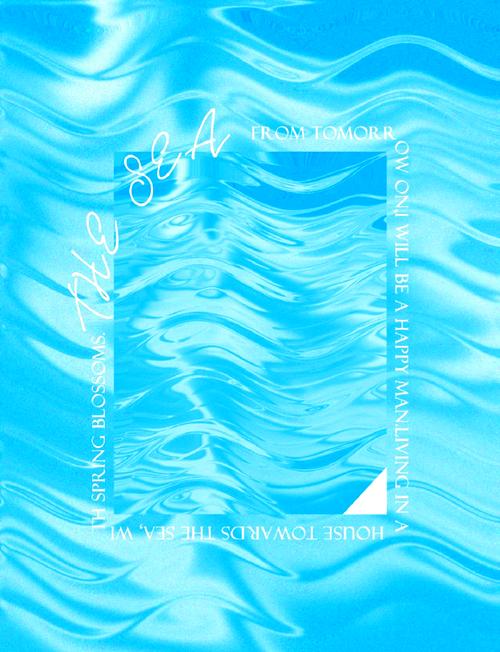
光效是提升画面高级感和氛围的关键。
(图片来源网络,侵删)
-
使用渐变映射:
- 新建一个“渐变映射”调整图层。
- 点击渐变条,编辑颜色,从深蓝色
#0a1929过渡到亮蓝色#007bff,再到白色,这会给背景带来统一的色调和光影。 - 将此图层的混合模式改为 “叠加” 或 “柔光”,不透明度根据效果调整。
-
使用画笔工具绘制光效:
- 新建一个空白图层,放在所有图层之上。
- 选择一个柔边圆画笔,前景色选择一个亮色(如白色、淡蓝色)。
- 降低画笔的不透明度 和 流量(
10-20%)。 - 在画面中需要亮起的地方(如产品后方、角落)轻轻涂抹,模拟光晕效果,可以新建多个图层,用不同颜色和大小叠加,让光效更丰富。
添加图形元素与装饰
-
创建几何图形:
- 使用形状工具(矩形、圆形、多边形等),在背景中添加一些简单的几何图形。
- 画一些半透明的线条、方块或三角形,排列出有节奏感的构图。
- 将图形图层的混合模式改为 “叠加”、“滤色” 或 “颜色减淡”,可以产生发光或融合的效果。
-
导入矢量素材:
- 从网上下载一些科技感的矢量元素(如线条、图标、光束),拖入PS中。
- 同样,调整其不透明度和混合模式,使其与背景完美融合。
整合产品与最终调整
- 置入产品: 将准备好的产品抠图图层拖入画布,调整大小和位置,放在视觉中心。
- 添加阴影/光效: 为了让产品更好地融入背景,可以为其添加投影或外发光效果。
双击产品图层,打开“图层样式”,添加“投影”或“外发光”。
- 整体调色:
- 在所有图层的最上方,创建一个“曲线”或“色阶”调整图层。
- 使用“创建剪贴蒙版”功能(按住
Alt点击调整图层与产品图层之间的线),只对产品进行调色,让产品与背景色调更统一。
- 锐化: 对整个背景或产品进行轻微的锐化,提升清晰度。
滤镜 > 锐化 > 智能锐化,小心调整数值,避免过度。
第三部分:不同风格背景的快速制作技巧
极简纯色/渐变背景
- 适用: 奢侈品、美妆、服装。
- 技巧:
- 工具: 渐变工具、油漆桶工具。
- 关键: 颜色选择要高级,通常不超过2-3种颜色,可以使用
窗口 > 颜色取样器工具从参考图中吸取高级的配色。 - 加分项: 添加一个极细的边框(1-2像素)或一个简单的Logo。
插画/手绘风格背景
- 适用: 潮牌、文创、儿童产品。
- 技巧:
- 工具: 钢笔工具、画笔工具、形状工具。
- 方法: 可以自己绘制,或使用AI生成插画,再导入PS进行排版和上色。
- 关键: 保持插画的风格统一,色彩活泼但不杂乱。
摄影合成背景
- 适用: 生活方式、食品、旅游。
- 技巧:
- 工具: 对象选择工具(快速选择、魔棒)、蒙版、调整图层。
- 方法: 将多张相关的摄影图片(如产品、场景、人物)通过抠图、蒙版融合在一起。
- 关键: 注意光影和色彩的统一性,所有素材的光源方向、色温、饱和度要一致,否则会显得很假。
3D渲染背景
- 适用: 科技、游戏、汽车。
- 技巧:
- 工具: C4D, Blender (建模渲染) + Photoshop (后期合成)。
- 方法: 在3D软件中创建场景和模型,渲染出带有通道(AO、反射、阴影等)的图片,再在PS中完美合成。
- 关键: 3D渲染的图片可以直接提供非常丰富的光影和质感,在PS中只需微调即可。
总结与建议
- 从模仿开始: 刚开始没有头绪?找一张你喜欢的优秀广告作品,尝试用PS去拆解、模仿它的背景是如何制作的,这是最快的学习方法。
- 图层管理是关键: 养成良好的图层命名和分组习惯,会让你的工作流程清晰高效。
- 善用快捷键:
Ctrl/Cmd + T(自由变换),V(移动工具),B(画笔),E(橡皮擦),Ctrl/Cmd + J(复制图层) 等是高频使用的快捷键,一定要熟练。 - 多看多练: 设计是一个积累的过程,每天花时间看优秀的作品,并勤加练习,你的审美和技巧一定会飞速提升。
希望这个详细的教程能帮助你掌握Photoshop广告背景的制作方法!祝你设计愉快,创作出令人惊艳的作品!


