什么是 Bootstrap 后台管理模板?
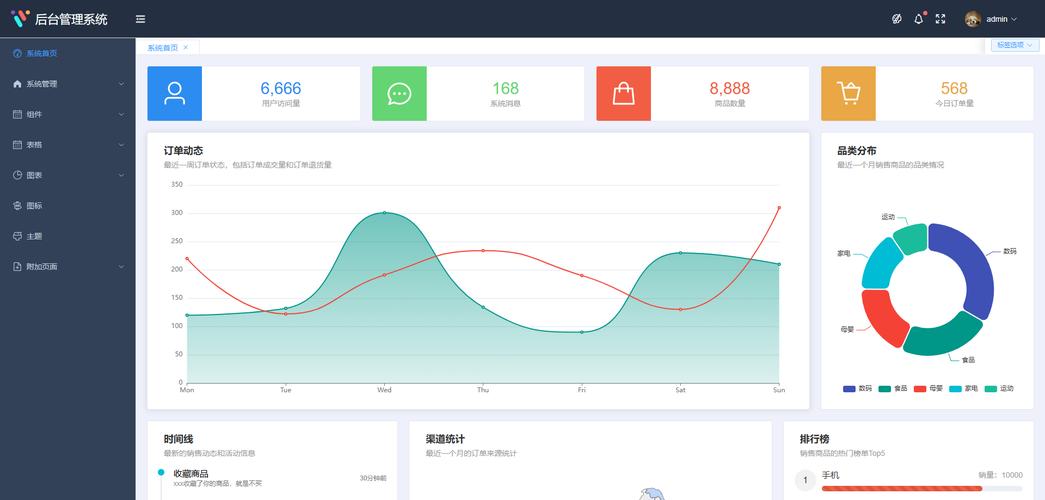
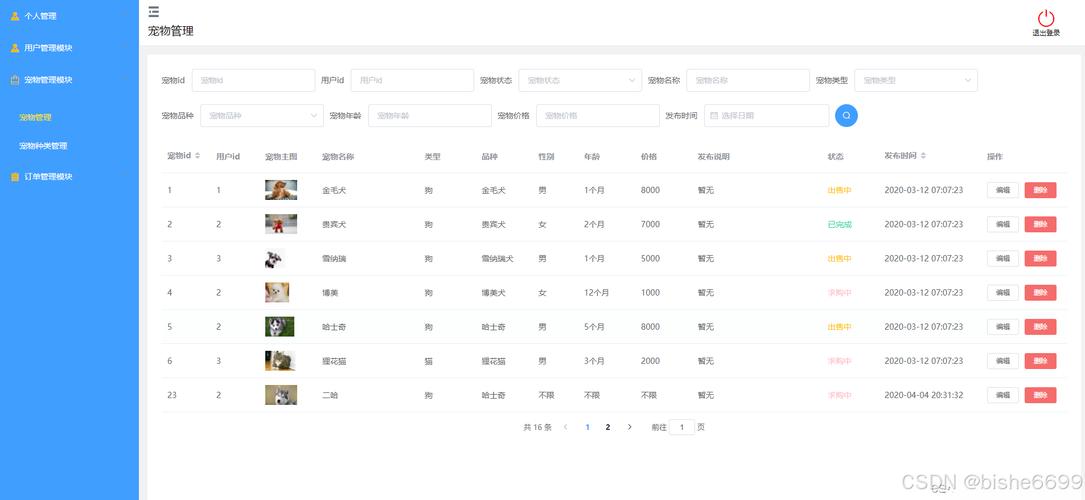
Bootstrap 后台管理模板是基于前端框架 Bootstrap 构建的一套预先设计好的网页界面,它包含了构建一个后台管理系统所需的大部分常见元素,如:
(图片来源网络,侵删)
- 导航栏
- 侧边栏菜单
- 数据表格
- 表单
- 图表
- 卡片
- 模态框
- 通知提示
使用这些模板可以极大地节省开发时间,让开发者专注于业务逻辑和数据处理,而不是从零开始编写 UI 和 CSS。
为什么选择 Bootstrap 模板?
- 快速开发:这是最大的优点,你不需要设计 UI,也不需要写大量的 CSS,可以直接使用或进行少量修改。
- 响应式设计:Bootstrap 的核心优势之一,几乎所有模板都默认支持在桌面、平板和手机上都有良好的显示效果。
- 跨浏览器兼容性:Bootstrap 经过精心设计,确保在主流浏览器(Chrome, Firefox, Edge, Safari 等)上表现一致。
- 组件丰富:提供了大量可复用的 UI 组件,开箱即用。
- 文档完善:Bootstrap 官方文档非常清晰,社区庞大,遇到问题很容易找到解决方案。
- 主题化:可以通过修改 Less/Sass 变量或使用主题工具,轻松改变模板的颜色、字体等,使其符合品牌风格。
优秀且流行的 Bootstrap 后台管理模板推荐
以下模板分为 免费 和 付费 两类,各有优劣。
🆓 免费模板 (适合个人项目、学习、小型应用或预算有限的情况)
| 模板名称 | 特点 | 链接 |
|---|---|---|
| SB Admin 2 | - 经典中的经典,基于 Bootstrap 4/5 - 简洁、干净、功能完整 - 包含侧边栏、顶部导航、图表、表格等 - 文档和示例非常丰富 |
GitHub / Demo |
| AdminLTE | - 功能极其强大,被誉为“后台管理模板之王” - 基于 Bootstrap,支持多主题 - 组件非常丰富,覆盖了几乎所有后台场景 - 有庞大的社区和插件生态 |
GitHub / Demo |
| CoreUI | - 设计现代、美观,非常专业 - 基于 Bootstrap,提供多种布局选项 - 有免费版和功能更强大的付费版 - 非常适合需要精美界面的项目 |
GitHub / Demo |
| Bootstrapium | - 设计精美,色彩搭配和布局都很出色 - 基于 Bootstrap 5 - 提供多种布局和主题选项 |
GitHub / Demo |
| Villa | - 设计感强,偏向现代、简约风格 - 基于 Bootstrap 5 - 界面清爽,适合创意类项目 |
GitHub / Demo |
💰 付费模板 (适合商业项目、追求极致定制和官方支持)
付费模板通常在以下方面更有优势:
- 设计更精致:由专业设计师打造,视觉效果更胜一筹。
- 代码质量更高:代码结构更清晰,注释更完善,易于二次开发。
- 功能更强大:可能包含更多高级组件和交互效果。
- 提供技术支持:遇到问题时可以寻求官方帮助。
- 定期更新:会随着 Bootstrap 版本更新而升级。
| 模板名称 | 特点 | 链接 |
|---|---|---|
| Bootstrapium Pro | - 免费版的付费升级版 - 包含更多页面、组件和布局 - 代码质量高,支持好 |
BootstrapDash |
| SB Admin Pro | - SB Admin 2 的付费升级版 - 增加了更多页面、主题和组件 - 更新及时,支持好 |
StartBootstrap |
| Materio | - 基于 Bootstrap 5 和 Material Design 风格 - 设计非常现代、美观 - 文档极其详尽,上手容易 |
Themesberg |
| Tabler | - 基于 Bootstrap 5 - 设计非常独特、简洁,有自己的设计语言 - 可视化主题定制器 |
Tabler |
| Star Admin | - 经典的 Bootstrap 后台模板 - 界面专业、功能全面 - 有多个版本可供选择 |
Colorlib (搜索 Star Admin) |
如何选择合适的模板?
- 明确项目需求:
- 预算:免费还是付费?
- 项目规模:是简单的后台还是一个复杂的数据分析平台?
- 目标用户:用户对界面美观度的要求有多高?
- 预览和体验:
- 一定要先看 Demo! 在决定前,仔细浏览模板的演示页面,感受其设计风格、交互体验和功能完整性。
- 尝试用手机访问 Demo,检查其响应式表现。
- 评估技术细节:
- 基于哪个 Bootstrap 版本? (建议选择基于 Bootstrap 5 的,因为它更现代、性能更好)。
- 代码结构是否清晰? 如果可能,下载一个免费版看看代码,变量是否易于修改,组件是否易于扩展。
- 依赖项:除了 Bootstrap,是否还依赖其他 JS 库(如 jQuery)?这可能会影响你项目的整体技术栈。
- 考虑长期维护:
- 模板的作者是否还在积极维护和更新?
- 社区是否活跃?遇到问题能否找到帮助?
如何使用和自定义这些模板?
以 SB Admin 2 为例,步骤如下:
(图片来源网络,侵删)
-
下载模板: 从其 GitHub 页面 下载最新的发布包(
sb-admin-2-zip)。 -
解压并预览: 解压文件,你会看到一个包含
index.html、css、js、fonts等文件夹的结构,直接用浏览器打开index.html,你就能看到模板的默认效果。 -
理解目录结构:
dist/或css/:存放编译好的 CSS 文件。js/:存放 JavaScript 文件。vendor/:存放第三方库,如 jQuery、Chart.js 等。index.html:主页模板。*.html:其他页面模板,如登录页、404页等。
-
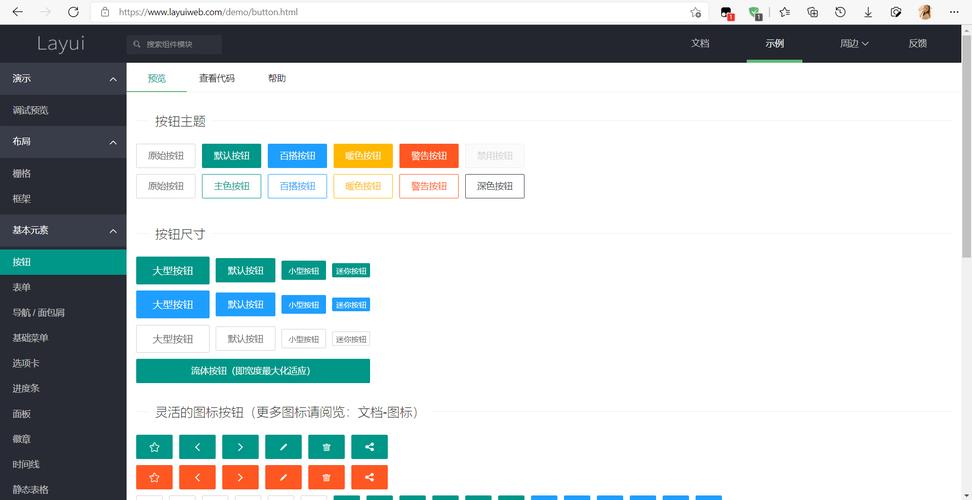
开始自定义:
 (图片来源网络,侵删)
- 和 Logo:编辑
index.html,找到<title>标签和<a class="navbar-brand">标签,修改你的网站名称和 Logo 图片路径。 - 修改侧边栏菜单:在
index.html中找到<ul class="sidebar navbar-nav">,根据你的业务需求修改<li>菜单项,修改href链接到你的实际页面。 - 修改主题色:这是最常用的自定义,SB Admin 2 使用了 Less 变量,你需要安装 Node.js 和 Less,然后修改
assets/less/variables.less文件中的@primary等颜色变量,最后重新编译 Less 文件生成新的 CSS,对于不想编译 Less 的用户,可以直接修改dist/css/sb-admin-2.min.css文件中的颜色值(十六进制代码),但这种方式不够灵活。 - 添加新页面:复制一个现有的 HTML 模板(如
pages/blank.html),重命名并修改内容,然后在侧边栏菜单中添加一个指向这个新页面的链接。
- 和 Logo:编辑
最佳实践
- 不要直接修改模板的核心文件:建立一个自己的项目文件夹,只把你需要的模板文件(如
index.html,css/,js/)复制过来,然后在自己的项目上进行修改,这样方便未来升级模板。 - 善用浏览器开发者工具:这是自定义样式和调试布局的利器。
- 优先使用模板自带的组件:尽量使用模板提供的组件和布局方式,这样能保持界面风格的一致性。
- 关注性能:虽然模板已经做了优化,但在添加大量自定义内容和图表时,仍需注意页面加载速度。
希望这份详细的指南能帮助你找到并使用最合适的 Bootstrap 后台管理模板!


