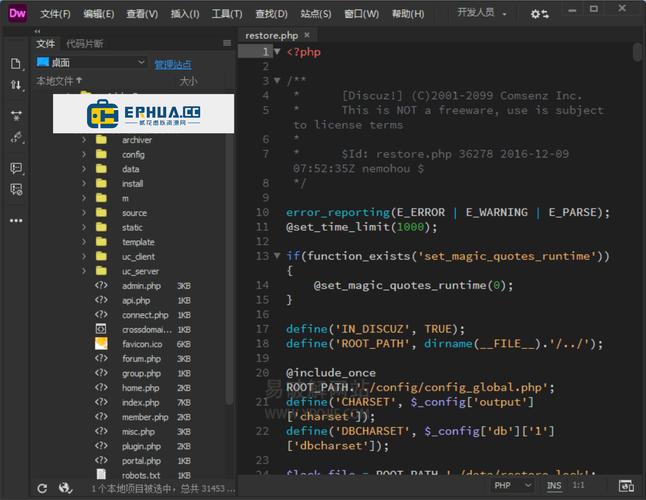
Dreamweaver 模板(通常指 .dwt 文件)是创建网站结构和样式的强大工具,下载和使用它们可以大大节省您的时间和精力。
(图片来源网络,侵删)
核心要点:直接下载 .dwt 文件 vs. 下载完整网站模板
在开始之前,最重要的一点是:Dreamweaver 模板文件本身(.dwt)通常不单独提供下载,因为 .dwt 文件依赖于它所创建的网页文件(.html)和相关的资源文件(如图片、CSS、JS)。
您下载的通常是一个完整的网站模板包,其中包含了:
.dwt文件:Dreamweaver 模板文件,定义了网站的通用布局。- 多个
.html文件:基于模板生成的网页文件。 Assets文件夹:存放所有图片、CSS 样式表、JavaScript 脚本等资源。- 其他文件:可能包含说明文档等。
在哪里可以下载 Dreamweaver 模板?
以下是几个非常可靠的资源网站,您可以在这里找到大量高质量的免费和付费模板。
Adobe 官方资源库 (最推荐)
这是最权威、最安全的来源,模板质量有保证,并且与最新版本的 Dreamweaver 兼容性最好。
(图片来源网络,侵删)
- 网址: Adobe Dreamweaver Templates
- 特点:
- 官方出品:由 Adobe 或其合作伙伴设计。
- 分类清晰:可以按行业、布局、颜色等筛选。
- 免费为主:大部分模板都是免费的。
- 一键下载:通常提供一个
.zip压缩包,下载后解压即可使用。
第三方模板网站
这些网站提供海量的模板选择,但下载时请务必注意网站的安全性和模板的授权协议。
-
ThemeForest (Envato Market)
- 网址: https://themeforest.net/category/wordpress/templates (注意:虽然主要是 WordPress 模板,但很多也提供静态 HTML 版本,非常适合用 Dreamweaver 编辑)
- 特点:
- 付费高质量:模板由专业设计师开发,设计精美,功能强大。
- 资源丰富:通常包含详细的文档和技术支持。
- 注意: 需要付费购买,但物有所值。
-
Free CSS
- 网址: https://www.freecss.com/
- 特点:
- 完全免费:提供大量免费的 CSS 网站模板。
- 易于使用:很多模板结构简单,非常适合学习和修改。
- 兼容性:下载时注意查看模板是否明确支持 Dreamweaver。
-
TemplateMonster
 (图片来源网络,侵删)
- 网址: https://www.templatemonster.com/
- 特点:
- 种类繁多:提供几乎所有类型的网站模板,包括 Dreamweaver 兼容的模板。
- 付费为主:有免费和付费选项,付费模板质量非常高。
-
国内资源平台
- 码农教程 (CodePlayer): https://www.codeplayer.org/ (有很多高质量的网页效果和模板源码)
- 素材天下: https://www.sucaitian.cn/ (提供各类网页模板和素材)
- 特点: 中文界面,适合国内用户,但需要仔细甄别模板的质量和授权。
如何下载和使用下载的模板?
以您从上述网站下载的一个 .zip 文件为例,以下是详细步骤:
第 1 步:下载并解压文件
- 选择您喜欢的模板,点击下载按钮,获取一个名为
template-name.zip的压缩文件。 - 在您的电脑上找到这个文件,右键点击并选择“全部解压缩”(或类似选项),将其解压到一个新的文件夹中,
My Website。
第 2 步:在 Dreamweaver 中打开站点
这是最关键的一步,必须正确设置站点,否则模板和链接会失效。
- 打开 Adobe Dreamweaver。
- 点击顶部菜单栏的
站点(Site) ->新建站点(New Site)。 - 在弹出的窗口中,切换到“站点” (Site) 选项卡。
- 站点名称: 给您的站点起一个名字,
My New Website。 - 本地站点文件夹: 点击文件夹图标,选择您刚刚解压的那个文件夹(
My Website)。
- 站点名称: 给您的站点起一个名字,
- 点击
保存,Dreamweaver 会自动扫描您选择的文件夹,并识别其中的所有文件和链接。
第 3 步:使用模板创建新页面
您可以开始使用模板来创建网站内容了。
- 在 Dreamweaver 的 “文件” (Files) 面板中,您会看到一个名为
Templates的文件夹,里面就是您的.dwt文件。 - 在
Templates文件夹上右键点击,选择新建...(New from Template...)`。 - 在弹出的窗口中,选择您想使用的
.dwt模板文件,然后点击创建(Create)。 - Dreamweaver 会基于该模板生成一个新的
.html文件,您可以在这个文件中编辑内容,但模板中定义的可编辑区域(通常是中间的正文部分)。 - 重要提示:
- 编辑区域: 您只能在模板中预先标记为“可编辑区域”的地方修改内容。
- 修改模板: 如果您想修改网站的通用布局(如导航栏、页脚),需要直接打开
.dwt文件进行修改,修改后,Dreamweaver 会提示您是否更新所有使用该模板的页面。
第 4 步:管理和更新链接
由于您已经正确设置了站点,Dreamweaver 会自动管理所有内部链接和图片路径,如果您移动或重命名了文件,Dreamweaver 会自动提示您更新所有相关的链接。
重要注意事项
- 授权协议: 在下载和使用任何模板前,请务必仔细阅读其 License 或 Readme 文件,有些模板允许免费用于个人项目,但用于商业项目则需要购买授权。
- 模板质量: 免费模板可能存在代码冗余、兼容性问题或过时的设计,付费模板通常在这方面做得更好。
- 检查兼容性: 确保您下载的模板与您正在使用的 Dreamweaver 版本(如 Dreamweaver CC 2025)兼容。
- 安全第一: 从第三方网站下载时,注意杀毒软件的警告,避免下载包含恶意代码的模板。
希望这份详细的指南能帮助您顺利找到并使用 Dreamweaver 模板!祝您建站愉快!


