什么是 CSS Sprites(CSS 精灵)?
CSS Sprites 是一种网页图片应用处理技术,它将多个小图片合并成一张大图,然后通过 CSS 的 background-position 属性来精确显示大图中的某一部分,从而减少 HTTP 请求,提升网页加载速度。
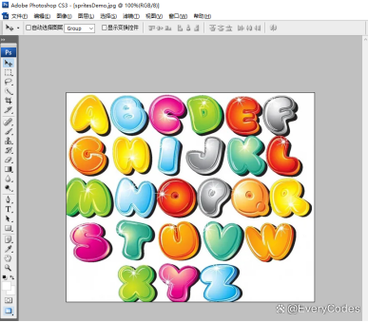
(图片来源网络,侵删)
一个形象的比喻: 想象你有一本漫画书(大图),而不是散落的每一页(多张小图),你想看第5页,你只需要直接翻到第5页即可,而不需要从书架上抽出第5页,CSS Sprites 就是这个“漫画书”技术。
学习路径与核心知识点
在学习 CSS Sprites 时,建议按照以下路径逐步深入:
理解原理与优势
-
核心原理
- 合并图片: 将多个小图标(如按钮、头像、小图标)合并成一张大图。
- 定位显示: 为每个图标设置一个容器(如
<div>或<a>),设置容器的宽高与目标图标相同。 - 背景偏移: 通过
background-image引入大图,并用background-position将大图的相应部分移动到容器可视区域内。
-
核心优势
 (图片来源网络,侵删)
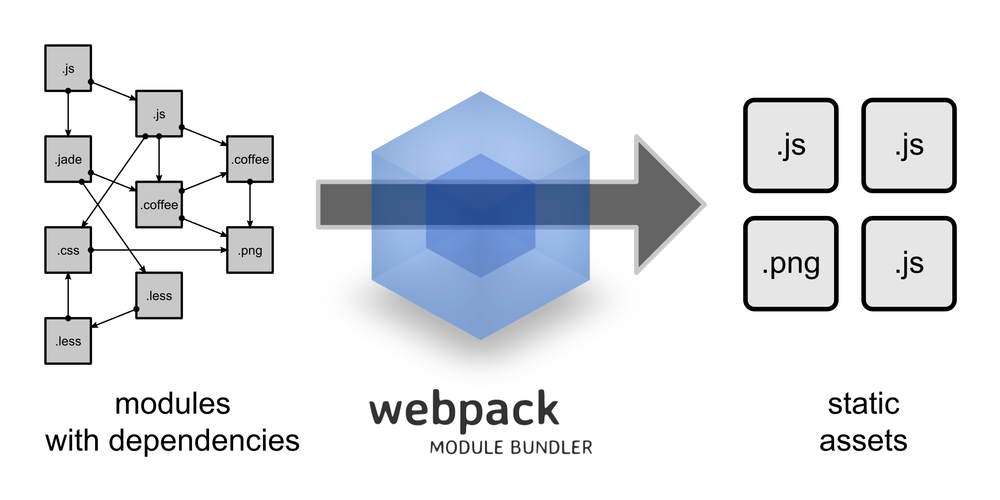
- 减少 HTTP 请求: 这是最大的优点,一个网站如果有几十个小图标,使用 Sprites 技术后,只需要加载一张图片,大大减少了服务器压力和页面加载时间。
- 提升加载性能: 浏览器在加载页面时,发起的请求数越少,页面加载速度就越快,用户体验也越好。
-
核心劣势
- 维护困难: 如果需要修改或添加一个图标,可能需要重新制作整张大图,并调整所有相关图标的
background-position值。 - 内存占用: 虽然请求数少了,但单张图片的文件体积可能变大,会一次性加载到内存中。
- 灵活性差: 无法像普通
<img>标签那样方便地使用alt属性进行 SEO 优化或无障碍访问。
- 维护困难: 如果需要修改或添加一个图标,可能需要重新制作整张大图,并调整所有相关图标的
动手实践(核心代码)
这是学习的重点,务必动手敲一遍代码。
HTML 结构:
<!-- 三个图标,分别用不同的 div 表示 -->
<div class="icon icon-home"></div>
<div class="icon icon-user"></div>
<div class="icon icon-settings"></div>
CSS 代码:

(图片来源网络,侵删)
/* 1. 设置所有图标的通用样式 */
.icon {
  width: 50px;      /* 每个小图标的宽度 */
  height: 50px;     /* 每个小图标的高度 */
  background-image: url('sprites.png'); /* 引入合并后的大图 */
  background-repeat: no-repeat; /* 防止背景图片重复 */
}
/* 2. 分别定位每个图标 */
.icon-home {
  background-position: 0 0; /* 第一个图标在(0,0)位置 */
}
.icon-user {
  background-position: -50px 0; /* 第二个图标向左移动50px */
}
.icon-settings {
  background-position: -100px 0; /* 第三个图标向左移动100px */
}
工具使用与最佳实践
手动计算 background-position 非常繁琐且容易出错,因此强烈推荐使用工具。
-
必备工具
- 在线生成器:
- Sprite Cow: 经典工具,上传图片后,鼠标悬停在图标上,它会自动帮你生成对应的 CSS 代码。
- CSS Sprites Generator: 功能强大,可以自定义间距、导出格式等。
- Piskel: 不仅可以生成 Sprites,本身也是一个像素画编辑器,适合从头开始设计图标。
- 设计软件插件:
Adobe Photoshop/Illustrator 等设计软件也有相关的 Sprites 生成插件,可以在设计阶段就完成合并。
- 在线生成器:
-
最佳实践
- 垂直排列: 尽量将图标垂直排列,这样
background-position的 X 坐标不变,只需要改变 Y 坐标,代码更简单。 - 预留间距: 在制作大图时,图标之间留出 1-2 像素的透明或背景色间距,避免因浏览器渲染问题导致边缘模糊。
- 命名规范: 给
.icon-*这样的类名起一个有意义的名字,方便后期维护。 - 使用伪元素: 对于悬停效果,可以使用
hover伪类来改变background-position,实现更流畅的交互。
- 垂直排列: 尽量将图标垂直排列,这样
推荐视频教程
以下是在各大平台非常受欢迎且质量高的 CSS Sprites 视频教程,涵盖了从入门到实战的各个方面。
Bilibili (B站) - 中文教程 (推荐)
B站是国内学习编程的绝佳平台,有很多优质的教学视频。
-
推荐教程1:【CSS精灵图技术详解】
- UP主: 黑马程序员
- 简介: 这是国内知名培训机构的教学视频,讲解非常系统、细致,从概念、原理、手动实现到工具使用,一应俱全,非常适合零基础的学习者。
- 视频链接: Bilibili搜索 "CSS精灵图 黑马程序员"
-
推荐教程2:【前端面试题-CSS Sprites】
- UP主: 尚硅谷
- 简介: 这个视频更侧重于面试场景,不仅会教你如何使用,还会深入讲解其优缺点、与其他优化技术的对比(如 Icon Font, SVG),内容精炼,干货满满。
- 视频链接: Bilibili搜索 "前端面试题 CSS Sprites 尚硅谷"
YouTube - 英文教程 (国际视角)
YouTube 上的教程通常更注重实践和与现代工具的结合。
-
推荐教程1:【CSS Sprites for Beginners】
- 频道: The Net Ninja
- 简介: The Net Ninja 的系列教程以清晰、快速、实用著称,这个视频大约 15 分钟,会带你快速理解原理并用代码实现一遍,非常适合作为入门的第一课。
- 视频链接: YouTube: CSS Sprites for Beginners
-
推荐教程2:【How to Create a CSS Sprite Sheet】
- 频道: Traversy Media
- 简介: Brad Traversy 的教程质量非常高,这个视频不仅会教你手动实现,还会演示如何使用一个流行的在线工具
Spriteme.org(虽然该工具已停用,但原理和工具使用方法依然有价值) 来自动生成 Sprites。 - 视频链接: YouTube: How to Create a CSS Sprite Sheet
总结与学习建议
- 先看,后做: 先观看视频教程,理解基本概念和流程。
- 动手实践: 这是最重要的一步! 找 3-5 个小图标,用 Photoshop 或在线工具自己合成一张 Sprites 图,然后按照视频里的方法,手动编写 HTML 和 CSS 代码,把它们显示出来。
- 使用工具: 体验手动编写的痛苦后,再去使用在线生成器,感受工具带来的便利,并对比两者生成的代码有何不同。
- 理解优缺点: 思考在什么场景下适合使用 Sprites,什么场景下不适合(现在更推荐使用 SVG 或 Icon Font)。
通过以上步骤,你一定能彻底掌握 CSS Sprites 这项经典的 Web 前端优化技术,祝你学习愉快!


