FrontPage基础教程下载:从零开始,快速掌握经典网页设计工具
** 还在为寻找一份清晰、全面的FrontPage基础教程下载而烦恼吗?本文作为一篇专为初学者打造的保姆级教程,不仅提供了详细的FrontPage 2003图文学习路径,更整理了最安全、最实用的教程资源下载渠道,无论你是怀旧的技术爱好者,还是需要学习经典工具的学生,读完本文,你都能轻松入门FrontPage,独立完成你的第一个静态网页。
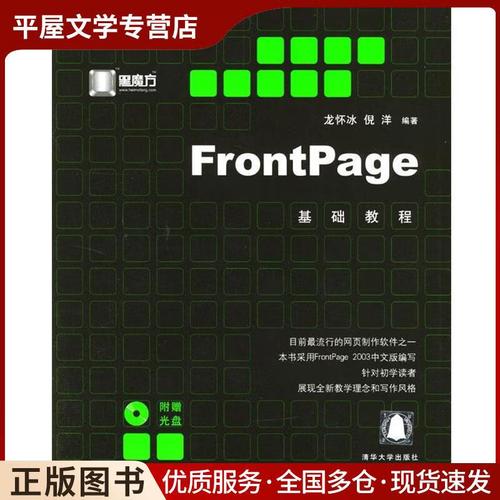
前言:为什么今天我们还要学习FrontPage?
在Dreamweaver、VS Code等现代化网页开发工具层出不穷的今天,为什么依然有用户在搜索“Frontpage基础教程下载”?
答案是:经典永存,基础为王。
- 入门友好,所见即所得: FrontPage(尤其是2003版本)是“所见即所得”(WYSIWYG)网页编辑器的巅峰之作,它无需你编写一行代码,就能通过拖拽、点击的方式快速搭建出美观的网页,对于零基础的小白来说,这是建立网页设计信心、理解网页基本结构的最佳“敲门砖”。
- 历史与传承: 对于许多80后、90后的程序员和设计师来说,FrontPage是他们接触网页设计的启蒙老师,重温FrontPage,不仅是学习一种工具,更是回顾一段技术发展的黄金岁月。
- 特定场景需求: 在维护一些老旧的网站项目或进行教学演示时,FrontPage因其简单直观的特性,依然有其用武之地。
一份高质量的FrontPage基础教程,对于想快速入门网页设计的朋友来说,价值千金,我们将为你铺就一条平坦的学习之路。
FrontPage 2003:最适合初学者的经典版本
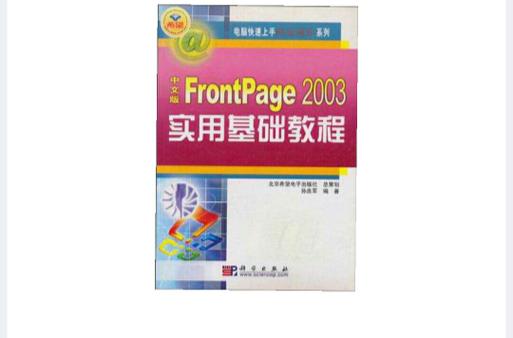
在开始寻找教程下载之前,我们必须明确一个事实:微软早已停止了对FrontPage的支持和更新,目前最稳定、功能最完整、也是教程资源最丰富的版本是 FrontPage 2003。
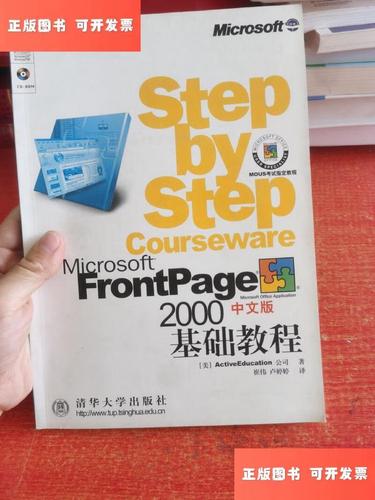
重要提示: 由于软件已停止支持,请务必从官方渠道或可信赖的软件档案网站下载,以避免捆绑恶意软件。
核心内容:FrontPage基础教程学习路径(图文版)
本教程将模拟你打开FrontPage 2003软件后的学习过程,让你对即将学习的内容有一个清晰的预览。
初识界面——你的第一个网页“工作台”
启动FrontPage 2003后,你会看到一个熟悉的Office风格界面,认识以下几个核心区域是第一步:
- 菜单栏: 所有命令的集合,如“文件”、“编辑”、“插入”等。
- 工具栏: 将常用命令以图标形式展示,提高操作效率,特别是“格式”工具栏,像Word一样方便。
- 编辑区: 你的“画布”,在这里直接输入文字、插入图片。
- 视图栏: 位于界面左下方,这是FrontPage的精髓所在!它提供了三种视图模式:
- 设计视图: 所见即所得的编辑模式,你主要在这里工作。
- 代码视图: 查看和编辑HTML代码的地方,当你想深入了解底层原理时切换到这里。
- 预览视图: 模拟浏览器效果,查看最终网页的样子。
创建你的第一个网页——“Hello, World!”
- 新建文件: 点击“文件” -> “新建” -> “空白网页”。
- 在编辑区顶部,点击“插入” -> “标题”,输入“我的第一个网页”。
- 输入正文: 在标题下方,输入“Hello, FrontPage World!”。
- 保存文件: 点击“文件” -> “另存为”,选择一个位置,将文件命名为
index.html(注意后缀名是.html)。 - 预览成果: 切换到“预览”视图,看看你的第一个网页吧!
美化你的网页——文字、图片与超链接
一个网页只有文字是远远不够的。
- 设置文字格式: 选中文字,使用“格式”工具栏,可以设置字体、大小、颜色、加粗、斜体等,和Word操作完全一样。
- 插入图片: 将光标定位到要插入图片的位置,点击“插入” -> “图片” -> “来自文件”,选择你准备好的图片(如
.jpg,.png)。 - 创建超链接: 选中一段文字或一张图片,点击右键选择“超链接”,在弹出的对话框中,你可以:
- 链接到其他网页: 点击“当前网站”或“浏览”选择另一个HTML文件。
- 链接到外部网址: 在“地址”栏输入
https://www.baidu.com。 - 链接到邮箱: 点击“电子邮件地址”,输入你的邮箱。
网页的骨架——表格布局
在没有CSS Flexbox/Grid的年代,表格是网页布局的核心,FrontPage让使用表格变得异常简单。
- 点击“表格” -> “插入” -> “表格”。
- 设置行数和列数(3行1列),点击“确定”。
- 你会得到一个虚线框的表格,你可以:
- 在每个单元格中输入不同的内容,作为网站的导航栏、侧边栏和主内容区。
- 通过拖拽表格边框调整大小。
- 右键点击表格 -> “表格属性”,可以设置表格的边框、背景色等。
让网页更专业——共享边框与导航
这是FrontPage的另一个“黑科技”,可以让你轻松实现网站所有页面共有的元素。
- 点击“格式” -> “共享边框”。
- 勾选“所有网页”,并选择要在哪些边框(上、下、左、右)应用共享边框。
- 你可以在上边框插入一个网站的Logo,在下边框插入版权信息。
- 点击“插入” -> “导航”,可以自动生成网站地图、导航栏等,让你的网站结构一目了然。
FrontPage基础教程下载:安全、高效资源推荐
理论学习之后,你需要一份图文并茂、可以跟随练习的详细教程,以下是为你精心筛选的资源获取渠道和下载建议。
资源获取渠道(推荐)
-
官方文档档案馆:
- 微软官方存档: 访问微软官方的“Office Online存档”页面,虽然不再更新,但原始的帮助文档和教程依然存在,是最权威的参考资料。
- 搜索关键词:
Microsoft Office FrontPage 2003 help documentation
-
可信赖的软件教程网站:
- 一些老牌的IT教程网站,如“易学网”、“太平洋电脑网”等,在其历史存档中可能保留了当年的FrontPage图文教程。
- 搜索技巧: 使用
site:域名 "frontpage 教程"的方式进行精确搜索。site:pcpop.com "frontpage 教程"。
-
文档分享平台:
- 百度文库、豆丁网: 这些平台上有大量用户上传的FrontPage学习文档、PPT课件和PDF教程。
- 搜索关键词:
FrontPage 2003 入门到精通 教程PDF、FrontPage 基础教学 PPT。 - 下载建议: 优先选择下载量高、评价好的文档,并注意查看文件预览,确保内容质量。
-
视频教程平台(B站、YouTube):
- 视频教程是学习软件操作的最佳方式,在B站或YouTube上搜索“FrontPage教程”,你会找到很多十几年前的经典教学视频,虽然画质可能不高,但内容讲解非常扎实。
- 搜索关键词:
FrontPage 2003 教程 全集、FrontPage 从零开始。
资源下载注意事项 ⚠️
- 安全第一: 务必从上述推荐的渠道下载,切勿从不明来源的“破解版”网站下载软件或教程,以免病毒和木马。
- 版本匹配: 确保你下载的教程内容与FrontPage 2003版本相匹配。
- 文件格式: PDF、CHM或网页格式的教程通常体验较好,便于查阅和离线学习。
总结与展望
FrontPage虽然已经退居幕后,但它所承载的“所见即所得”的设计理念和网页构建的基本逻辑(HTML、表格布局、超链接等)至今仍然是网页设计的基石。
通过本文为你规划的学习路径和资源下载指南,相信你已经对如何系统学习FrontPage有了清晰的规划,工具只是载体,理解网页背后的结构、学会如何组织和呈现信息,才是你从这份经典教程中学到的最宝贵的财富。
就去下载那份教程,打开FrontPage,开始你的网页设计启蒙之旅吧!
SEO优化关键词布局:
- 核心关键词: frontpage基础教程下载
- 长尾关键词: frontpage 2003教程、frontpage入门教程、frontpage图文教程、frontpage怎么下载、frontpage学习资源、frontpage经典教程、frontpage零基础教程、frontpage表格布局教程、frontpage超链接设置、frontpage共享边框。
- 关键词密度: 自然地分布在标题、小标题、正文和图片描述中,避免堆砌。


