Dreamweaver 8 是一款非常古老的软件(发布于 2006 年),它所使用的模板技术(.dwt 文件)是基于 HTML 和服务器端包含技术的,与现代的、基于组件的前端框架(如 React, Vue, Angular)有本质区别。
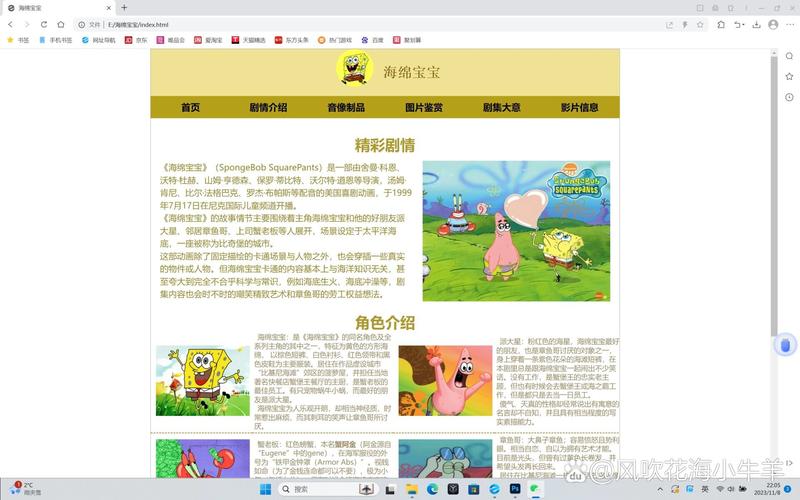
您寻找的“Dreamweaver 8 网页模板”通常指的是以下两种形式:
- 经典的 .dwt 模板文件:这是 Dreamweaver 8 原生的模板格式,它定义了网站的布局和可编辑区域。
- 静态 HTML/CSS 网页模板:这些是已经制作好的、完整的网页文件(.html, .css),你可以直接在 Dreamweaver 8 中打开和修改它们,作为你网站的基础。
下面我将为你详细解释这两种模板,并提供获取和使用它们的指南。
Dreamweaver 8 原生模板 (.dwt 文件)
这是 Dreamweaver 8 最核心的模板功能,非常适合用来快速构建和维护一个多页面、风格统一的网站。
什么是 .dwt 模板?
它是一个带有特殊标记的 HTML 文件,你可以在这个文件中:
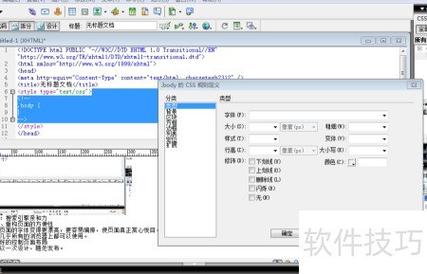
- 定义固定区域:比如网站的 Logo、导航栏、页脚版权信息等,这些区域在所有基于该模板的页面中都是固定不变的。
- 定义可编辑区域:比如文章内容、产品图片、新闻标题等,这些区域允许你在基于该模板的页面中进行个性化修改。
如何使用 .dwt 模板?(创建流程)
第一步:创建模板文件
- 在 Dreamweaver 8 中,点击
文件->新建。 - 在弹出的窗口中,选择
模板页,然后选择你想要的模板类型(如HTML 模板)。 - 点击
创建,Dreamweaver 会生成一个名为untitled.dwt.html的文件,并自动保存在你站点根目录下的Templates文件夹中。
第二步:编辑模板
- 设置固定区域:像制作普通网页一样,输入你的 Logo、导航菜单、页脚文字等。
- 定义可编辑区域:
- 将光标定位到你希望允许编辑的地方(文章内容区域的开始处)。
- 点击
插入->模板对象->可编辑区域。 - 为这个区域命名(如
EditRegion1或更有意义的Content),然后点击确定。 - 你会看到该区域被一个淡色的、带有标签的矩形框包围。
- 保存模板文件(
Ctrl + S),Dreamweaver 会提示你更新所有使用了该模板的页面。
第三步:基于模板创建新页面
- 点击
文件->新建。 - 选择
模板选项卡,然后选择你的站点和刚才创建的模板。 - 点击
创建,Dreamweaver 会生成一个基于该模板的新 HTML 文件。 - 在新文件中,你只能编辑之前定义的“可编辑区域”,而其他部分(如导航栏)都是被锁定的,无法直接修改。
.dwt 模板的优缺点
- 优点:
- 高效维护:当需要修改网站的整体布局(如更换导航栏)时,只需修改
.dwt模板文件,然后点击修改->模板->更新页面,所有基于该模板的页面都会自动更新。 - 保证一致性:能轻松确保整个网站的风格统一。
- 适合静态网站:对于不需要复杂交互的个人博客、企业展示网站等非常有效。
- 高效维护:当需要修改网站的整体布局(如更换导航栏)时,只需修改
- 缺点:
- 技术老旧:与现代响应式设计、JavaScript 框架不兼容。
- 灵活性差:可编辑区域是固定的,无法动态添加或删除。
- 依赖 Dreamweaver:模板的创建和更新都需要在 Dreamweaver 环境下进行。
静态 HTML/CSS 网页模板
这类模板是目前网络上最常见的形式,它们不依赖任何特定软件,你可以用任何代码编辑器(包括 Dreamweaver 8)来打开和修改。
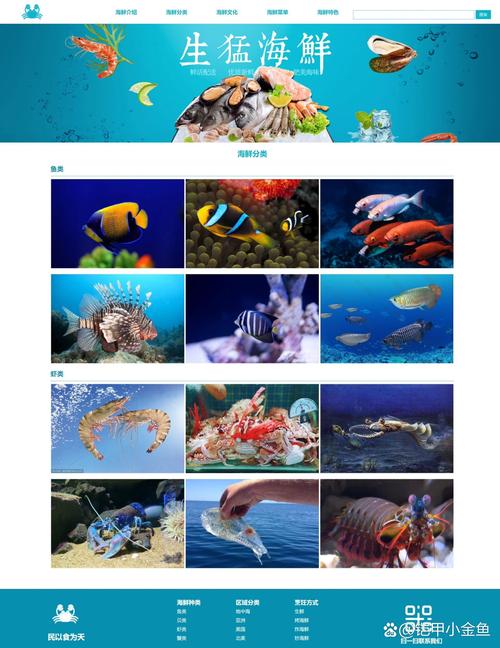
什么是静态 HTML/CSS 模板?
它就是一套完整的、已经写好的网页文件,通常包含:
- HTML 文件:负责网页的结构和内容。
- CSS 文件:负责网页的样式和布局(颜色、字体、间距等)。
- 可能包含的 JS 文件:实现一些简单的交互效果(如轮播图、下拉菜单)。
- 图片文件夹:存放模板中用到的图片。
如何在 Dreamweaver 8 中使用这类模板?
- 获取模板:从模板网站下载模板文件,通常是一个 ZIP 压缩包。
- 解压并设置站点:
- 将 ZIP 包解压到一个文件夹中。
- 在 Dreamweaver 8 中,点击
站点->新建站点,将这个解压后的文件夹设置为你的本地站点根目录。
- 打开并编辑:
- 在文件面板中,找到并双击主要的 HTML 文件(通常是
index.html)。 - Dreamweaver 8 会打开它,你可以:
- 设计视图:像使用 Word 一样直接修改文字、图片(推荐初学者使用)。
- 代码视图:直接修改 HTML 和 CSS 代码(推荐有一定基础的用户使用)。
- 拆分视图:同时显示代码和设计效果。
- 在文件面板中,找到并双击主要的 HTML 文件(通常是
- :根据你的需求,替换模板中的示例文字、图片和链接。
推荐的静态模板下载网站
虽然这些网站不专门标注“Dreamweaver 8 模板”,但它们本质上是 HTML/CSS 文件,完全兼容。
- ThemeForest (Envato Market):https://themeforest.net/
- 特点:质量最高,设计精美,功能强大(通常是响应式的),但多为付费模板,适合专业项目。
- BootstrapZero:https://bootstrapzero.com/
- 特点:提供大量基于 Bootstrap 框架的免费模板,Bootstrap 是一套非常流行的 CSS 框架,能让网站轻松实现响应式布局,非常适合学习和快速开发。
- HTML5 UP:https://html5up.net/
- 特点:提供大量设计感极强的、完全响应式的免费模板,它们通常使用现代技术,但也可以直接在 Dreamweaver 中修改内容。强烈推荐!
- OpenWrt:https://openwrt.org/ (注意:这是一个路由器固件项目,网站本身提供很多免费模板)
- 特点:提供大量免费、简洁的网页模板。
总结与建议
| 特性 | Dreamweaver 8 原生模板 (.dwt) | 静态 HTML/CSS 模板 |
|---|---|---|
| 技术原理 | 服务器端包含,锁定区域 | 标准 HTML/CSS/JS |
| 优点 | 维护方便,保证一致性 | 灵活性高,资源丰富,设计现代 |
| 缺点 | 技术老旧,不灵活 | 修改需要一定代码知识 |
| 适用场景 | 维护老旧网站,学习 DW 模板功能 | 强烈推荐,适用于任何新项目 |
| 获取方式 | 自己创建 | 从模板网站下载 |
给你的最终建议:
-
如果你是初学者,只是想快速做一个静态网站:请直接使用静态 HTML/CSS 模板,从 HTML5 UP 或 BootstrapZero 下载一个你喜欢的免费模板,然后在 Dreamweaver 8 中打开并修改内容,这是最现代、最高效的方式。
-
如果你在维护一个用 Dreamweaver 8 构建的旧网站:那么你需要学习和使用 .dwt 模板 来管理它,这是它的核心价值所在。
-
响应式设计”:Dreamweaver 8 本身不支持创建响应式网站,如果你下载的现代模板是响应式的(在手机上也能正常显示),你在 Dreamweaver 8 的“设计视图”中可能无法正确预览,你需要在浏览器中实时查看效果(按
F12预览),要修改响应式布局,通常需要直接编辑 CSS 代码。


