示例1:最简单的单页结构
这个例子展示了HTML文档最基本的结构,只有一个标题和一段文字,没有CSS样式。
(图片来源网络,侵删)
代码:
<!DOCTYPE html>
<html lang="zh-CN">
<head>
    <meta charset="UTF-8">
    <meta name="viewport" content="width=device-width, initial-scale=1.0">我的第一个网页</title>
</head>
<body>
    <h1>欢迎来到我的网站!</h1>
    <p>这是一个非常简单的HTML页面。</p>
</body>
</html>
如何使用:
- 打记事本(或任何代码编辑器,如 VS Code, Sublime Text)。
- 将上面的代码复制进去。
- 点击“文件” -> “另存为”,在“保存类型”中选择“所有文件”,然后将文件名保存为
index.html。 - 找到你保存的
index.html文件,用浏览器(如 Chrome, Edge, Firefox)打开它。
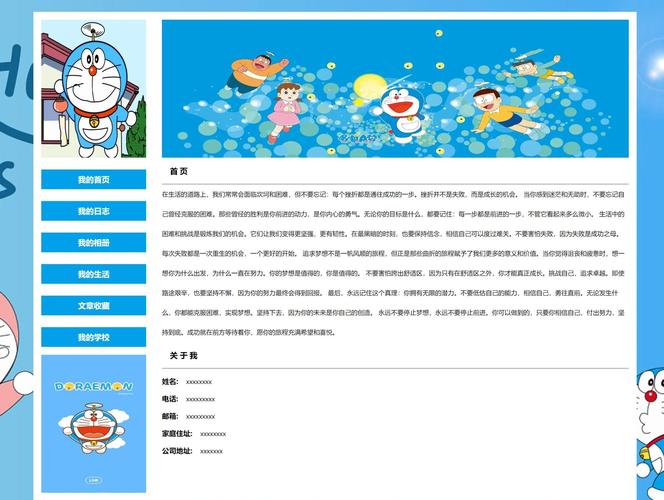
示例2:带CSS样式的个人简介页面
这个例子在示例1的基础上,增加了内嵌式CSS样式,让页面变得美观一些,它包含了常见的网页元素:头部、导航栏、主要内容区、侧边栏和页脚。
代码:
(图片来源网络,侵删)
<!DOCTYPE html>
<html lang="zh-CN">
<head>
<meta charset="UTF-8">
<meta name="viewport" content="width=device-width, initial-scale=1.0">个人简介 - 张三</title>
<style>
/* 全局样式 */
body {
font-family: -apple-system, BlinkMacSystemFont, "Segoe UI", Roboto, "Helvetica Neue", Arial, sans-serif;
line-height: 1.6;
margin: 0;
background-color: #f4f4f4;
color: #333;
}
/* 头部样式 */
header {
background: #333;
color: #fff;
text-align: center;
padding: 1rem 0;
border-bottom: 5px solid #e74c3c;
}
/* 导航栏样式 */
nav {
background: #444;
overflow: hidden; /* 清除浮动 */
}
nav ul {
margin: 0;
padding: 0;
list-style-type: none;
text-align: center;
}
nav ul li {
display: inline; /* 让列表项横向排列 */
}
nav ul li a {
display: block;
color: white;
text-align: center;
padding: 14px 16px;
text-decoration: none;
}
nav ul li a:hover {
background-color: #e74c3c;
}
/* 主要内容区布局 */
.container {
width: 80%;
margin: 20px auto;
overflow: hidden; /* 清除浮动 */
}
/* 主要内容样式 */
main {
float: left;
width: 70%;
padding: 20px;
background: #fff;
border-radius: 5px;
box-shadow: 0 0 10px rgba(0,0,0,0.1);
}
/* 侧边栏样式 */
aside {
float: right;
width: 25%;
padding: 20px;
background: #fff;
border-radius: 5px;
box-shadow: 0 0 10px rgba(0,0,0,0.1);
}
/* 段落和标题样式 */
h2 {
color: #e74c3c;
}
/* 页脚样式 */
footer {
background: #333;
color: #fff;
text-align: center;
padding: 10px;
margin-top: 20px;
}
</style>
</head>
<body>
<header>
<h1>张三的个人网站</h1>
</header>
<nav>
<ul>
<li><a href="#">首页</a></li>
<li><a href="#">关于我</a></li>
<li><a href="#">博客</a></li>
<li><a href="#">联系方式</a></li>
</ul>
</nav>
<div class="container">
<main>
<h2>关于我</h2>
<p>你好!我叫张三,是一名前端开发爱好者,我热爱用代码创造美好的网页体验。</p>
<p>这个页面是我用HTML和CSS编写的第一个静态网页,虽然很简单,但它包含了网页的基本结构和样式。</p>
<h2>我的技能</h2>
<ul>
<li>HTML5</li>
<li>CSS3</li>
<li>JavaScript (正在学习中...)</li>
</ul>
</main>
<aside>
<h3>链接</h3>
<p>这里是一些有用的链接:</p>
<ul>
<li><a href="#">我的GitHub</a></li>
<li><a href="#">我的微博</a></li>
<li><a href="#">技术博客</a></li>
</ul>
</aside>
</div>
<footer>
<p>© 2025 张三的个人网站. All rights reserved.</p>
</footer>
</body>
</html>
代码解析:
<style>: 在<head>标签内,用于编写CSS代码。- 选择器: 如
body,header,.container,main等,用来选择要添加样式的HTML元素。- 开头的是类选择器(如
.container),用于给设置了class="container"的元素添加样式。 - 开头的是ID选择器(本例未使用),用于给设置了
id="..."的元素添加样式。 - 直接写标签名的是元素选择器(如
body,p)。
- 开头的是类选择器(如
- 属性: 如
background-color,color,width,padding等,用来定义元素的外观。 - 布局: 主要使用了
float属性来实现两列布局(主要内容区和侧边栏)。.container设置了overflow: hidden来包裹浮动的子元素,防止布局错乱。 - 盒模型:
padding(内边距),margin(外边距),border(边框) 共同构成了盒模型,控制元素内容与边界的距离。
示例3:响应式图片画廊
这个例子展示了如何使用CSS来创建一个简单的图片画廊,并且在不同屏幕尺寸下能自动调整布局(响应式设计)。
代码:
<!DOCTYPE html>
<html lang="zh-CN">
<head>
    <meta charset="UTF-8">
    <meta name="viewport" content="width=device-width, initial-scale=1.0">响应式图片画廊</title>
    <style>
        body {
            font-family: Arial, sans-serif;
            margin: 0;
            padding: 20px;
            background-color: #f0f0f0;
        }
        h1 {
            text-align: center;
            color: #333;
        }
        .gallery {
            display: flex; /* 使用Flexbox布局 */
            flex-wrap: wrap; /* 允许项目换行 */
            justify-content: center; /* 水平居中 */
            gap: 15px; /* 项目之间的间距 */
        }
        .gallery-item {
            flex: 1 1 300px; /* flex-grow: 0; flex-shrink: 0; flex-basis: 300px; */
            max-width: 350px; /* 最大宽度 */
            border: 1px solid #ddd;
            border-radius: 8px;
            overflow: hidden; /* 让图片的圆角生效 */
            box-shadow: 0 4px 8px rgba(0,0,0,0.1);
            transition: transform 0.3s ease; /* 添加悬停动画效果 */
        }
        .gallery-item:hover {
            transform: scale(1.03); /* 鼠标悬停时轻微放大 */
        }
        .gallery-item img {
            width: 100%;
            height: 250px;
            object-fit: cover; /* 保持图片比例并覆盖整个区域 */
            display: block;
        }
        .gallery-item p {
            padding: 10px;
            text-align: center;
            margin: 0;
            background-color: #fff;
        }
    </style>
</head>
<body>
    <h1>我的图片画廊</h1>
    <div class="gallery">
        <div class="gallery-item">
            <img src="https://via.placeholder.com/350x250/e74c3c/ffffff?text=图片1" alt="风景图片">
            <p>美丽的日落</p>
        </div>
        <div class="gallery-item">
            <img src="https://via.placeholder.com/350x250/3498db/ffffff?text=图片2" alt="城市图片">
            <p>繁华的都市</p>
        </div>
        <div class="gallery-item">
            <img src="https://via.placeholder.com/350x250/2ecc71/ffffff?text=图片3" alt="自然图片">
            <p>宁静的森林</p>
        </div>
        <div class="gallery-item">
            <img src="https://via.placeholder.com/350x250/f39c12/ffffff?text=图片4" alt="建筑图片">
            <p>现代建筑</p>
        </div>
    </div>
</body>
</html>
代码解析:
(图片来源网络,侵删)
- Flexbox布局: 这是现代CSS布局的强大工具。
display: flex;将.gallery变为一个弹性容器。flex-wrap: wrap;让子项目(.gallery-item)在一行放不下时自动换行。justify-content: center;让子项目在水平方向上居中对齐。gap: 15px;提供了一个非常方便的属性来设置项目之间的间距。
- 响应式设计: 通过
flex: 1 1 300px;和max-width: 350px;实现了响应式效果。flex-basis: 300px;定义了项目的默认宽度。flex-grow: 1;让项目可以平分剩余空间。max-width: 350px;设置了最大宽度,防止在大屏幕上单个项目变得过宽。- 这样,在小屏幕上(如手机),项目会堆叠成单列;在中等屏幕上,会显示两列;在大屏幕上,可能会显示三列或更多。
- 图片处理:
object-fit: cover;是一个非常有用的属性,它确保图片能够填满其容器,同时保持其宽高比,避免图片被拉伸或压缩。
- 交互效果:
hover伪类和transform属性结合,为鼠标悬停时添加了平滑的放大效果,提升了用户体验。
希望这些例子能帮助你理解HTML和CSS的基本用法!你可以尝试修改这些代码中的颜色、文字、布局等,看看会发生什么变化,这是学习编程最好的方式。


