- 安全警告: Windows Server 2008 已于 2025年1月14日 停止所有支持(包括安全更新),将其部署在公网互联网上是极其危险的,因为它没有安全补丁,极易受到病毒、勒索软件和黑客攻击。强烈建议您仅将此教程用于学习、测试或隔离的内网环境。
- 替代方案: 对于任何新的生产环境,请使用现代且仍在支持的操作系统,如 Windows Server 2025 或 Windows Server 2025,对于个人网站,强烈推荐使用 Linux (如 Ubuntu) 配合 Nginx/Apache,或者使用云服务商提供的建站服务(如阿里云、腾讯云、AWS 的轻量应用服务器)。
教程概述
本教程将指导您在 Windows Server 2008 上搭建一个基础的 Web 服务器环境,包含以下步骤:
- 准备工作:安装系统和网络配置。
- 安装 IIS:Windows 的 Web 服务器角色。
- 配置网站:创建网站、设置文件夹和绑定域名。
- 安装和配置 PHP:使网站支持 PHP 动态语言。
- 安装和配置 MySQL:为网站提供数据库支持。
- 安全加固(基础):关闭不必要的服务和端口。
- 常见问题与解决方案。
第一步:准备工作
安装 Windows Server 2008
您需要安装 Windows Server 2008 操作系统,安装过程比较直观,按照向导提示即可,在安装过程中,请务必:
- 设置一个强密码:用于 Administrator 账户。
- 配置网络:确保服务器可以连接到网络,并设置一个静态 IP 地址(推荐),以避免重启后 IP 变动。
- 如何设置静态 IP:
- 右键点击任务栏右下角的网络图标,选择“打开网络和共享中心”。
- 点击“本地连接”,然后点击“属性”。
- 双击“Internet 协议版本 4 (TCP/IPv4)”。
- 选择“使用下面的 IP 地址”,并输入您的 IP 地址、子网掩码、默认网关和 DNS 服务器地址。
- 如何设置静态 IP:
更新系统(可选,但强烈建议)
虽然系统已停止支持,但安装最后一次累积更新可以修复一些已知的非安全问题,您可以在微软官网搜索并下载最后一个更新包进行离线安装。
第二步:安装 IIS (Internet Information Services)
IIS 是 Windows 上托管网站的核心组件。
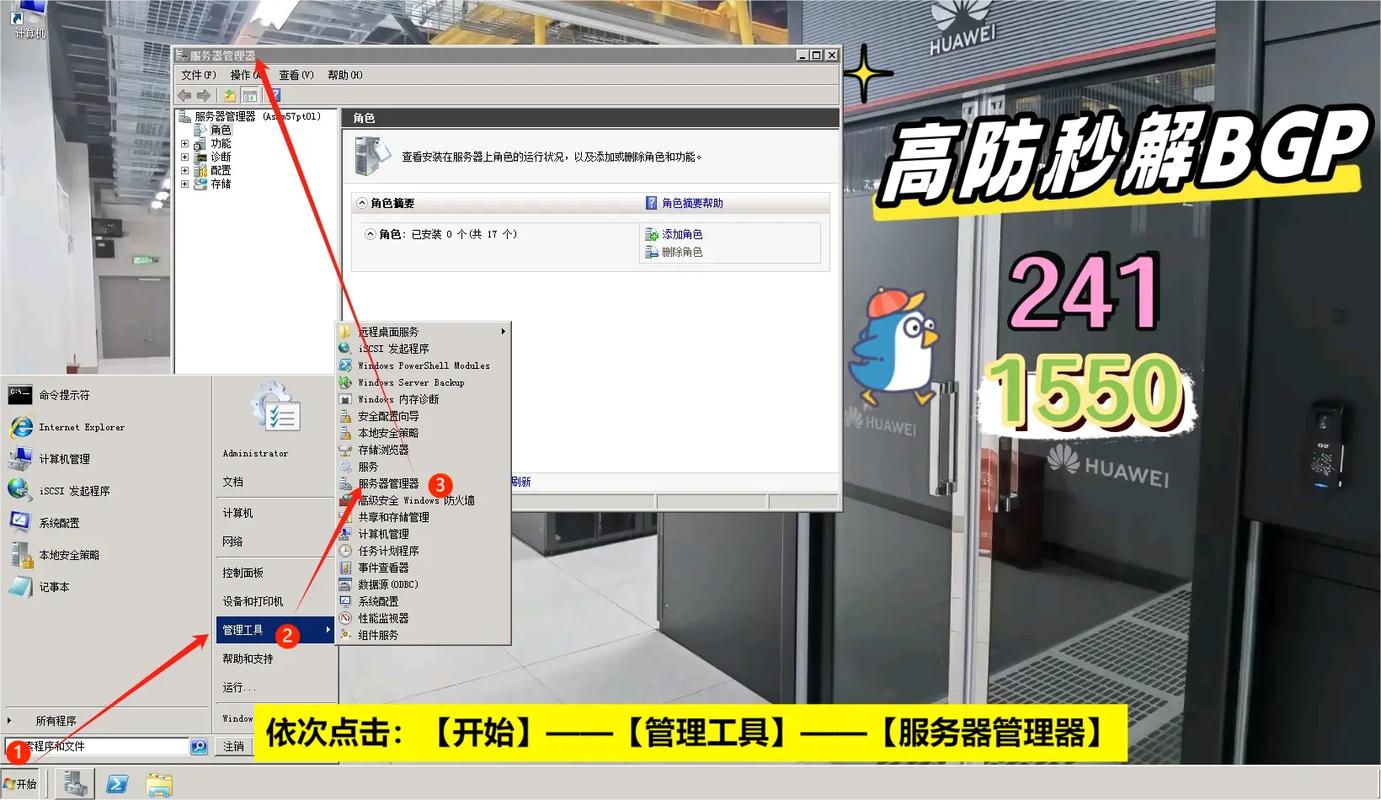
- 打开服务器管理器:点击“开始” -> “管理工具” -> “服务器管理器”。
- 添加角色:在服务器管理器的右侧,点击“添加角色”。
- 开始向导:在“添加角色向导”的欢迎界面,点击“下一步”。
- 选择角色:在“选择服务器角色”列表中,勾选 “Web 服务器 (IIS)”。
- 添加必需的功能:系统会自动提示您添加 IIS 所需的功能,点击“添加必需的功能”下一步”。
- 确认安装选项:您可以查看默认的安装选项,对于新手,保持默认即可,点击“下一步”。
- 安装:确认选择无误后,点击“安装”,系统会开始下载并安装 IIS 及其组件。
- 完成:安装完成后,点击“关闭”。
验证 IIS 安装
打开浏览器,输入您服务器的 IP 地址(http://192.168.1.100),如果看到 IIS 的欢迎页面,说明安装成功。
第三步:配置您的第一个网站
创建网站主目录
这是存放您网站所有文件(如 index.html, images 等)的文件夹。
- 在 D 盘或非系统盘(如
D:\web\mysite)创建一个文件夹,D:\web\mysite。 - 在这个文件夹里,创建一个简单的
index.html文件,内容如下:<!DOCTYPE html> <html> <head> <title>我的第一个网站</title> </head> <body> <h1>你好,世界!</h1> <p>这是在 Windows Server 2008 上搭建的网站。</p> </body> </html>
在 IIS 中添加网站
- 打开 IIS 管理器:点击“开始” -> “管理工具” -> “Internet 信息服务 (IIS) 管理器”。
- 添加网站:在 IIS 管理器左侧的“连接”面板中,右键点击“网站”,然后选择“添加网站”。
- 填写网站信息:
- 网站名称:给您的网站起一个名字,
My First Site。 - 物理路径:点击浏览,选择您刚才创建的文件夹
D:\web\mysite。 - 类型:选择“http”。
- IP 地址:选择服务器的 IP 地址,如果不确定,选择“全部未分配”。
- 端口:默认为
80,80 端口被占用,可以修改为其他端口(如8080),但访问时需要在 IP 后面加上端口号。 - 主机名:此步骤可选,如果您有域名,可以在这里填写(
www.example.com),如果没有,留空即可。
- 网站名称:给您的网站起一个名字,
- 确定:点击“确定”。
测试网站
- 通过 IP 访问:在浏览器中输入
http://您的服务器IP:端口号(http://192.168.1.100)。 - 通过主机名访问:如果您设置了主机名,并且该域名已正确解析到您的服务器 IP,则可以通过
http://www.example.com访问。
如果能看到您创建的 index.html 页面,说明网站配置成功。
第四步:安装和配置 PHP
要让您的网站支持 WordPress、Discuz! 等流行的 PHP 程序,需要安装 PHP。
下载 PHP
- 访问 PHP 官网:https://windows.php.net/download/
- 找到 "PHP 5.6.x Thread Safe" 版本(这是与 IIS 最兼容的版本),下载 VC11 x86 Non Thread Safe 或 x64 Non Thread Safe 的 ZIP 包。注意: 必须选择 Non Thread Safe (NTS) 版本,因为 IIS + FastCGI 模式使用的是 NTS 版本。
安装 PHP
- 将下载的 ZIP 解压到一个固定目录,
C:\php。 - 进入
C:\php目录,将php.ini-development文件复制一份并重命名为php.ini,这是您的 PHP 配置文件。
配置 php.ini
-
用记事本或其他文本编辑器打开
C:\php\php.ini。 -
取消(删除前面的 )并修改以下几项:
; 扩展库目录
extension_dir = "C:\php\ext"
; 启用常用的扩展
extension=php_curl.dll
extension=php_gd2.dll      ; WordPress 等程序需要
extension=php_mbstring.dll ; 处理多字节字符
extension=php_mysql.dll    ; 连接旧版 MySQL
extension=php_mysqli.dll   ; 连接新版 MySQL
extension=php_pdo_mysql.dll
; 设置时区
date.timezone = Asia/Shanghai
配置 IIS 以支持 PHP
- 打开 IIS 管理器,选择您的网站(
My First Site)。 - 在右侧的“操作”面板中,点击“处理程序映射”。
- 在“操作”面板中,点击“添加模块映射”。
- 填写信息:
- 请求路径:
*.php - 模块:
FastCgiModule - 可执行文件:浏览并选择
C:\php\php-cgi.exe的路径。 - 名称:可以随便填一个,
PHP via FastCGI。
- 请求路径:
- 点击“请求”,如果弹出“添加模块映射”警告(因为未注册),点击“是”。
- 点击“确定”。
测试 PHP
- 在您的网站主目录
D:\web\mysite下,创建一个名为info.php的文件,内容如下:<?php phpinfo(); ?>
- 在浏览器中访问
http://您的服务器IP/info.php。 - 如果看到一个包含大量 PHP 配置信息的页面,说明 PHP 安装和配置成功。
第五步:安装和配置 MySQL
大多数网站程序都需要数据库。
下载 MySQL
- 访问 MySQL 官网:https://dev.mysql.com/downloads/installer/
- 下载 "MySQL Installer for Windows"。
- 推荐下载 "Full" 版本,它包含了所有组件。
安装 MySQL
- 运行下载的安装程序。
- 选择 "Full" 安装类型。
- 在产品列表中,确保勾选了 "MySQL Server",您可以选择版本,建议选择 5.7 系列,因为它与 PHP 5.6 兼容性最好。
- 点击 "Execute" 开始安装。
- 配置 MySQL:
- Type and Networking:选择 "Developer Machine",端口保持默认
3306。 - Accounts and Roles:
- 设置一个 Root 密码,请务必记住这个密码!
- 可以创建一个普通用户,但为了方便,初期可以直接使用 Root。
- Windows Service:确保勾选 "Configure MySQL Server as a Windows Service",并设置服务名称。
- Apply Security Settings:保持默认即可。
- 完成。
- Type and Networking:选择 "Developer Machine",端口保持默认
测试 MySQL 连接
- 点击“开始” -> “所有程序” -> “MySQL” -> “MySQL Server 5.7” -> “MySQL 5.7 Command Line Client”。
- 输入您设置的 Root 密码,如果能成功登录,说明安装成功。
第六步:安全加固(基础)
再次强调: 以下步骤仅能提供最基础的保护,无法弥补系统停止支持带来的安全风险。
-
启用 Windows 防火墙:
- 点击“开始” -> “控制面板” -> “Windows 防火墙”。
- 确保防火墙是“开启”状态。
- 点击“允许程序或功能通过 Windows 防火墙”,确保“文件和打印机共享”和“World Wide Web 服务 (HTTP)”是允许的,关闭其他所有不必要的服务端口。
-
禁用不必要的服务:
- 点击“开始” -> “运行”,输入
services.msc并回车。 - 在服务列表中,找到一些不必要的服务,如:
- Remote Registry:远程注册表,可以禁用。
- SSDP Discovery:简单服务发现协议,可以禁用。
- UPnP Device Host:通用即插即用设备主机,可以禁用。
- 右键点击服务,选择“属性”,将“启动类型”改为“禁用”,然后点击“停止”。
- 点击“开始” -> “运行”,输入
-
更改默认管理端口:
- IIS 默认管理端口是 8080,如果您的网站也使用 8080,会产生冲突。
- 为了安全,可以更改 IIS 管理器的端口,在 IIS 管理器中,点击服务器名称,在右侧“管理”面板中双击“管理服务”,修改“端口”为一个不常用的端口号。
第七步:常见问题与解决方案
-
问题1:访问网站时提示 "403.14 - Forbidden"
- 原因:IIS 没有为该目录配置默认文档。
- 解决:在 IIS 管理器中,选择您的网站,双击“默认文档”,在右侧点击“添加”,输入
index.html或index.php,然后上移到列表顶部。
-
问题2:访问 PHP 文件时提示下载,而不是显示内容
- 原因:IIS 没有正确处理 PHP 文件,说明“处理程序映射”配置可能有问题。
- 解决:检查第四步的“处理程序映射”配置,确保
*.php已经指向了FastCgiModule和php-cgi.exe。
-
问题3:PHP 连接 MySQL 失败
- 原因:PHP 的 MySQL 扩展未启用,或 MySQL 服务未启动,或密码错误。
- 解决:
- 检查
php.ini中extension_dir和相关extension=是否已取消注释。 - 确认 MySQL 服务正在运行(在
services.msc中查看)。 - 确认连接代码中的主机地址(通常是
localhost或0.0.1)、用户名和密码是否正确。
- 检查
-
问题4:无法连接到服务器(外部网络)
- 原因:通常是防火墙阻止了端口,或路由器端口映射未设置。
- 解决:
- 检查 Windows 防火墙是否允许了 80 端口。
- 如果您的服务器在局域网内,需要登录路由器管理后台,将公网端口(如 8080)映射到服务器的内网 IP 和端口(如 192.168.1.100:80)。
至此,您已经成功在 Windows Server 2008 上搭建了一个基础的 LAMP (Linux, Apache, MySQL, PHP) 环境的 Windows 版本 (WIMP: Windows, IIS, MySQL, PHP),您可以开始将您的网站程序文件(如 WordPress)上传到 D:\web\mysite 目录,并根据安装向导进行配置了。
请务必牢记,这个环境绝对不能用于处理任何敏感数据或暴露在公网上,它只适合学习和测试目的。


