PS做FaceTime图标教程:从零开始,手把手教你复刻苹果经典通话图标
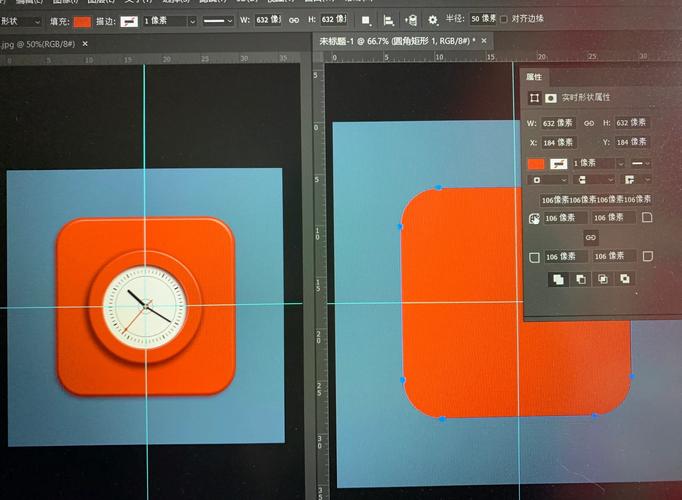
文章描述(Meta Description):
本文是一份详尽的PS教程,专为想学习设计苹果FaceTime图标的你准备,我们将从新建文档开始,一步步讲解如何使用Photoshop的形状工具、图层样式和渐变工具,完美复刻FaceTime图标的经典设计,附源文件与技巧,让你轻松掌握!
引言:为什么我们要用PS制作FaceTime图标?
作为一名程序员或设计师,我们经常需要与各种UI元素打交道,苹果的FaceTime图标以其简洁、现代和极具辨识度的设计著称,它不仅仅是一个通话应用的入口,更是一种设计美学的体现。
学习用PS制作FaceTime图标,不仅能让你掌握核心的UI设计技巧,更能加深你对“少即是多”设计理念的理解,无论你是想为自己的应用设计一个类似的图标,还是纯粹出于对苹果设计的热爱,这份教程都将带你走过一遍完整的专业设计流程。
准备好你的Photoshop,我们马上开始!
第一部分:准备工作与设计思路
在开始绘制之前,清晰的思路和正确的设置至关重要。
设计理念拆解 一个标准的FaceTime图标,主要由以下几个元素构成:
- 一个圆形背景:通常为白色或浅灰色,带有极细的描边。
- 一个摄像头图形:位于圆形背景的中央,是图标的视觉焦点。
- 一组声波图形:位于摄像头图形的右侧,象征通话和音频。
- 统一的风格:所有图形都采用简洁的线条和形状,没有多余的细节。
新建PS画布
打开Photoshop,点击 文件 > 新建 (File > New)。
- 预设:选择
Web,或者直接设置宽度和高度为512 x 512像素,这个尺寸足够大,可以确保图标在缩放时依然清晰。 - 分辨率:设置为
72 PPI(用于屏幕显示)。 - 选择
白色背景或透明背景均可。
第二部分:绘制圆形背景
这是图标的基底,我们需要创建一个带有描边的正圆。
- 选择形状工具:在左侧工具栏中,长按
矩形工具,选择椭圆工具(U)。 - 绘制圆形:按住
Shift键(这可以约束形状为正圆),在画布中央拖动鼠标,绘制一个圆形。 - 设置填充和描边:
- 在顶部的属性栏中,将
填充设置为无(一个带斜线的红色圆圈)。 - 将
描边设置为黑色,宽度为4像素。
- 在顶部的属性栏中,将
第三部分:绘制核心摄像头图形
摄像头是整个图标的灵魂,它由一个矩形和一个小圆点组成。
-
绘制摄像头主体:
- 再次使用
矩形工具(U)。 - 在圆形背景的中央绘制一个竖着的、细长的矩形,这代表了摄像头镜头。
- 在属性栏中,将
填充设置为黑色,描边设置为无。
- 再次使用
-
绘制摄像头指示灯:
- 选择
椭圆工具(U)。 - 在摄像头主体的上方,绘制一个很小的圆形。
- 同样,将
填充设置为黑色,描边设置为无。
- 选择
你的图标应该看起来像这样:
第四部分:绘制声波效果
声波是动态感的来源,它由三个逐渐变大的同心圆弧组成。
- 选择圆角矩形工具:在工具栏中,选择
圆角矩形工具(U)。 - 设置圆角半径:在顶部属性栏中,将
半径设置得大一些,20像素,这样我们画出来的就是半圆。 - 绘制第一条声波:
- 在摄像头图形的右侧,按住
Shift键,绘制一个半圆弧。 - 将
填充设置为黑色,描边设置为无。
- 在摄像头图形的右侧,按住
- 复制并缩放声波:
- 在图层面板中,右键点击第一个声波图层,选择
复制图层。 - 按
Ctrl + T(Mac:Cmd + T) 调出自由变换框,将变换框的中心点拖动到摄像头图形的中心(这步很重要,确保缩放是以中心为基准的)。 - 按住
Alt键,同时拖动变换框的任意一个角,向内等比例缩放,可以稍微缩小一点。 - 按
Enter确认变换。
- 在图层面板中,右键点击第一个声波图层,选择
- 重复操作:再次复制图层,并再次进行缩放,得到第三条声波。
第五部分:优化与细节调整
基础的图形已经绘制完成,现在我们来让它更“苹果”。
使用图层样式增加质感
选中所有的图形图层(圆形背景、摄像头、声波),可以按住 Ctrl (Mac: Cmd) 键点击图层面板中的图层缩略图来创建选区。
- 添加内阴影:点击图层面板下方的
fx按钮,选择内阴影。- 混合模式:
正片叠底 - 不透明度:
25% - 距离:
3像素 - 大小:
5像素 - 颜色:
#000000(黑色) - 这一步能让图形看起来更有立体感,仿佛被背景“吃”进去了一点。
- 混合模式:
绘制高光(可选,更进阶) 为了模拟玻璃或金属质感,我们可以为圆形背景添加一个高光。
- 新建一个图层,按住
Ctrl(Mac:Cmd) 点击圆形背景图层缩略图,载入选区。 - 选择
渐变工具(G),设置黑白的线性渐变。 - 在选区内,从左上角向右下角拖动填充渐变。
- 将该图层的混合模式改为
滤色,不透明度降低到15%左右。 - 按
Ctrl + Alt + G(Mac:Cmd + Option + G) 创建剪贴蒙版,让高光只作用于圆形背景。
第六部分:导出与最终呈现
当你对设计满意后,就需要将它导出为适合网页或应用的格式。
-
导出PNG(透明背景):
- 点击
文件 > 导出 > 导出为(File > Export > Export As)。 - 在右侧的设置中,选择
PNG格式。 - 确保
透明选项是勾选的。 - 调整
缩放值,2x,可以导出1024x1024的高清图标。 - 点击
导出。
- 点击
-
导出JPG(白色背景):
- 如果你需要一个带白色背景的版本,只需在导出时取消勾选
透明,并确保背景图层是白色的即可。
- 如果你需要一个带白色背景的版本,只需在导出时取消勾选
最终效果展示:
总结与技巧分享
恭喜你!你已经成功使用PS从零开始制作出了一个精美的FaceTime风格图标。
回顾一下我们学到的核心技巧:
- 形状工具的运用:椭圆、矩形、圆角矩形是UI设计的基石。
- Shift键的妙用:绘制正圆和正方形,保持图形比例。
- 图层管理:为不同元素创建不同图层,是专业设计的基本习惯。
- 图层样式:用内阴影、投影等效果快速为图形增加立体感,效率极高。
- 变换与复制:
Ctrl + T和Alt键的组合,是创建重复、缩放元素的利器。
作为程序员,理解这些设计背后的逻辑和实现方法,能让你在开发与设计师沟通时更加顺畅,甚至能独立完成一些简单的UI调整,希望这份教程对你有帮助,快去尝试设计你自己的图标吧!
文章标签(Tags):
PS教程, Photoshop, FaceTime图标, UI设计, 图标制作, 新手教程, 平面设计, 苹果风格, 设计技巧


