在哪里可以下载 ASP.NET 网页模板?
您可以从以下几个主要渠道获取 ASP.NET 网页模板,从官方到社区,应有尽有。

官方资源 (最推荐,质量最高)
这是获取模板最安全、最可靠的途径。
-
Visual Studio 模板库 (推荐初学者使用)
- 说明: 当您安装 Visual Studio 后,新建项目时可以直接搜索并使用大量内置的模板,这些模板是微软官方维护的,结构清晰,学习价值高。
- 如何使用:
- 打开 Visual Studio。
- 选择“创建新项目”。
- 在搜索框中输入
ASP.NET。 - 您会看到多种模板,
- ASP.NET Web 应用程序: 这是最核心的模板,它会弹出一个窗口让您选择具体的项目类型。
- 空: 一个最干净的项目,只包含最基本的配置文件。
- Web Forms: 基于 ASP.NET Web Forms 框架,拖拽控件即可开发,适合快速构建传统企业应用。
- MVC: 基于 Model-View-Controller 模式,代码结构清晰,是目前非常流行的开发方式。
- Web API: 用于构建 RESTful API 服务,为前端或移动端提供数据。
- Razor Pages: ASP.NET Core 中简化 MVC 的新模式,更易于上手,适合构建页面应用。
- ASP.NET Web 应用程序: 这是最核心的模板,它会弹出一个窗口让您选择具体的项目类型。
- 优点: 无需“下载”,直接集成在开发环境中,与工具无缝衔接,官方文档和教程最丰富。
-
ASP.NET 官方网站和 GitHub
- 说明: 微软官方会发布一些示例项目和 Starter Kits(入门工具包)。
- 资源地址:
- ASP.NET 官方示例: https://dotnet.microsoft.com/en-us/platform/aspnet/apps/web-apps/samples (包含各种示例代码和教程)
- ASP.NET GitHub 组织: https://github.com/aspnet (可以找到许多开源的示例项目和框架源码)
第三方模板市场 (适合快速搭建网站)
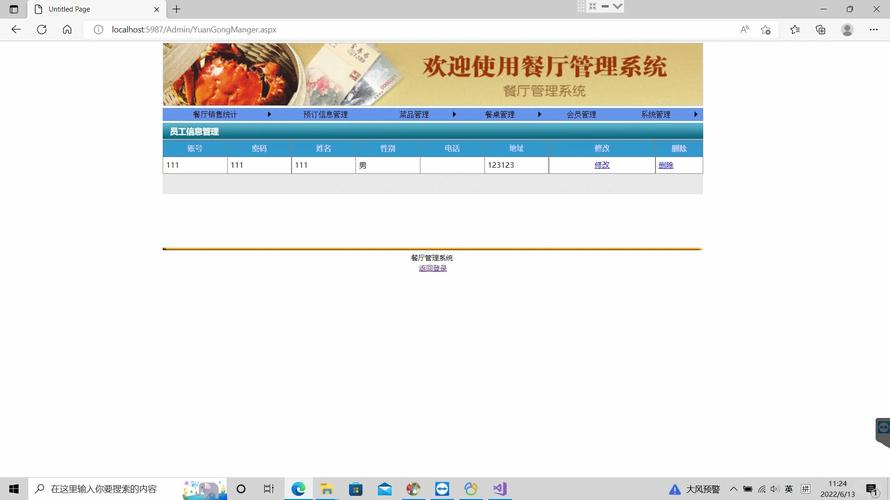
这些市场提供大量预设计、预开发的网站模板,您只需要下载后替换自己的内容和数据即可,效率极高。
-
ASP.NET MVC / Core 商业模板
- 说明: 这些模板通常是功能完整的网站,如电商、博客、企业官网、后台管理系统等,它们使用现代前端框架(如 Bootstrap, Angular, React)和 ASP.NET Core 构建。
- 推荐网站:
- CodeCanyon: https://codecanyon.net/ (搜索 "ASP.NET Core")
- ThemeForest: https://themeforest.net/ (搜索 "ASP.NET")
- 国内的一些开发者社区或资源站。
- 优点: 功能强大,设计精美,节省大量开发时间。
- 缺点: 大多是付费的,可能需要一定的学习成本来理解模板的结构。
-
开源模板/主题
- 说明: 一些开发者会将自己制作的开源模板发布到 GitHub 或其他平台。
- 如何搜索: 在 GitHub 上使用关键词搜索,如
aspnetcore template,mvc theme等。
一个简单的 ASP.NET Core Razor Pages 网页模板示例
下面,我将带您从零开始,在 Visual Studio 中创建一个最简单的 ASP.NET Core 网页模板,这个例子非常适合初学者理解其基本结构。
步骤 1: 创建新项目
- 打开 Visual Studio 2025。
- 点击 “创建新项目” (Create a new project)。
- 在搜索框中输入
Razor Pages。 - 选择 ASP.NET Core Web 应用 (确保模板下方显示的是 Razor Pages),然后点击“下一步”。
- 为项目命名,
MySimpleWebApp,并选择一个位置来保存项目,然后点击“下一步”。 - 在“其他信息”页面:
- 框架: 选择最新的 .NET 版本(如 .NET 8.0)。
- 认证类型: 选择“无”。
- 配置为 HTTPS: 勾选此项,方便本地开发。
- 不要勾选“使用控制器...”,因为我们创建的是 Razor Pages 项目。
- 点击 “创建”。
Visual Studio 会为您生成一个包含基本文件结构的模板项目。
步骤 2: 了解项目结构
创建成功后,您会看到以下关键文件夹和文件:
- Pages 文件夹: 这是核心,所有网页(.cshtml 文件)和它们的代码后置(.cshtml.cs 文件)都放在这里。
Index.cshtml: 网站的首页。Privacy.cshtml: 一个隐私页面示例。Error.cshtml: 一个错误页面。
- wwwroot 文件夹: 存放静态文件,如 CSS 样式表、JavaScript 文件、图片等。
- appsettings.json: 应用的配置文件,用于存储数据库连接字符串等设置。
- Program.cs: 应用的入口点,配置服务和中间件(如 MVC/Razor Pages)。
- _Layout.cshtml: 布局文件,它定义了网站的公共结构,
<head>标签、导航栏、页脚等,其他页面会“套用”这个布局。
步骤 3: 自定义您的第一个页面
我们来修改默认的首页,让它变成我们自己的内容。
-
打开
Pages/Index.cshtml文件。 您会看到类似下面的 HTML 代码:@page @model IndexModel @{ ViewData["Title"] = "Home page"; } <div class="text-center"> <h1 class="display-4">Welcome</h1> <p>Learn about <a href="https://learn.microsoft.com/aspnet/core">building Web apps with ASP.NET Core</a>.</p> </div> -
: 将
<h1>和<p>标签中的内容修改成您自己的。@page @model IndexModel @{ ViewData["Title"] = "我的网站首页"; } <div class="text-center"> <h1 class="display-4">欢迎来到我的个人网站!</h1> <p>这是一个使用 ASP.NET Core Razor Pages 创建的简单模板。</p> </div> -
运行项目:
- 按下
F5键,或点击工具栏上的绿色“播放”按钮。 - Visual Studio 会启动一个本地 Web 服务器,并在浏览器中打开您的网站。
- 您将看到修改后的“欢迎来到我的个人网站!”字样。
- 按下
步骤 4: 添加一个新页面
-
在
Pages文件夹上右键单击 -> 添加 -> Razor 页面...。 -
在弹出的窗口中,将文件名命名为
About.cshtml,然后点击“添加”。 -
Visual Studio 会自动创建
About.cshtml(视图) 和About.cshtml.cs(代码后置) 两个文件。 -
打开
About.cshtml,修改其内容:@page @model MySimpleWebApp.Pages.AboutModel @{ ViewData["Title"] = "关于我们"; } <div class="text-center"> <h1 class="display-4">关于我们</h1> <p>这里是关于我们网站的简单介绍。</p> </div> -
添加导航链接: 打开
Pages/Shared/_Layout.cshtml文件,找到导航菜单<nav>部分,添加一个指向About页面的链接。<ul class="navbar-nav flex-grow-1"> <li class="nav-item"> <a class="nav-link text-dark" asp-area="" asp-page="/Index">首页</a> </li> <li class="nav-item"> <a class="nav-link text-dark" asp-area="" asp-page="/About">关于我们</a> <!-- 添加这一行 --> </li> </ul>asp-page="/About"是 Razor Pages 的标签助手,它会自动生成指向About页面的正确 URL。
再次运行项目,您就能在导航栏中看到“关于我们”的链接,点击后可以跳转到新创建的页面。
| 获取方式 | 优点 | 缺点 | 适合人群 |
|---|---|---|---|
| Visual Studio 内置模板 | 无需下载,官方支持,学习资源多,结构清晰 | 自由度相对较低,需要自己从头搭建部分功能 | 所有开发者,尤其是初学者 |
| 官方 GitHub/示例 | 代码质量高,紧跟技术趋势,通常有详细注释 | 需要一定的代码阅读和理解能力 | 有一定基础,想学习特定功能或最佳实践的开发者 |
| 第三方商业模板市场 | 功能强大,设计精美,开箱即用,效率极高 | 通常是付费的,可能需要付费技术支持,定制化需要学习 | 需要快速上线商业项目,或对前端设计有要求的专业开发者 |
对于初学者,强烈建议从 Visual Studio 的内置模板开始,通过亲手创建和修改,来理解 ASP.NET Core 的工作原理,这是掌握该技术最扎实、最有效的方法。


